Jeder IT-Prozess hat eine richtige Reihenfolge — und kaum ein Ticket hält sie von selbst ein. — Workflow verwandelt einen Prozess in einen visuellen Ablauf im BPMN-Stil, gebunden an die Kategorie eines Tickets: Ein Ticket wird erstellt, der Ablauf beginnt, und jeder Schritt wird in der entworfenen Reihenfolge erstellt und eingefordert.
Ausgangslage
Gerätetausch, Systemzugriff, Änderung in der Produktion, Onboarding: Solche Prozesse haben klar definierte Schritte, Verantwortliche und Genehmigungen — auf dem Papier. In der Praxis lebt die Reihenfolge im Kopf der Bearbeitenden. Eine Aufgabe, die nach der Genehmigung kommen sollte, wird vorher erledigt, ein Ticket, welches für ein anderes Team erstellt werden sollte, wird vergessen, und die Leitung erfährt den Stand eines Prozesses nur durch Nachfragen auf dem Flur. Geschäftsregeln von GLPI automatisieren Felder, aber sie führen keinen mehrstufigen Prozess mit Entscheidungen unterwegs.
So funktioniert Workflow
Workflow ergänzt GLPI um einen Ablauf-Designer: Sie entwerfen einen Prozess einmal, und von da an führt er die Tickets der gewählten Kategorie.
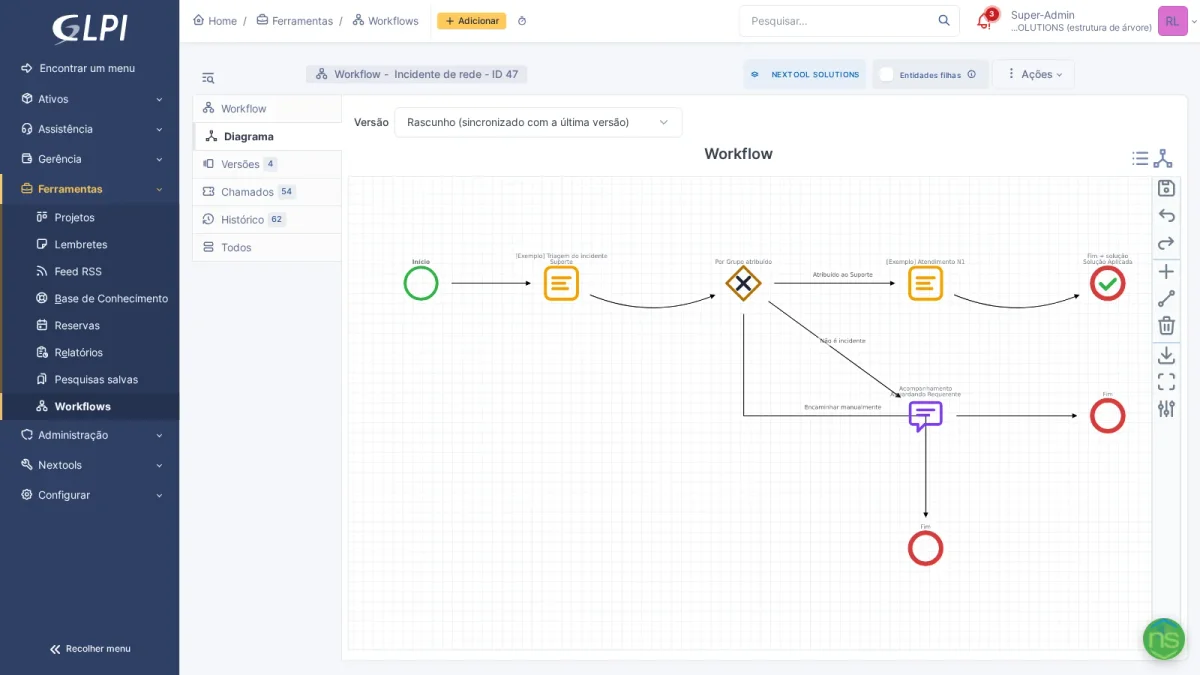
- Aktivitäten — Aufgabe (automatisch erstellt und eingefordert, mit Frist und Ergebnissen), Folgeaktion, native Genehmigung mit Quorum pro Schritt und Erstellung eines Kind-Tickets für ein anderes Team — ein Ablauf kann auf dessen Lösung warten, bevor er fortfährt.
- Automatische Entscheidungen — Gateway Exklusiv wählt einen Pfad anhand von Ticketdaten (Kategorie, Dringlichkeit, Typ, zugewiesene Gruppe…) oder anhand des Ergebnisses, welches ein Techniker in der vorherigen Aufgabe erfasst hat. Gateway Parallel öffnet gleichzeitige Stränge und wartet, bis alle zusammenlaufen.
- Drei Arten von Ende — einen Pfad beenden, Ausstehendes abbrechen oder ein Ticket mit einer Lösungsvorlage lösen.
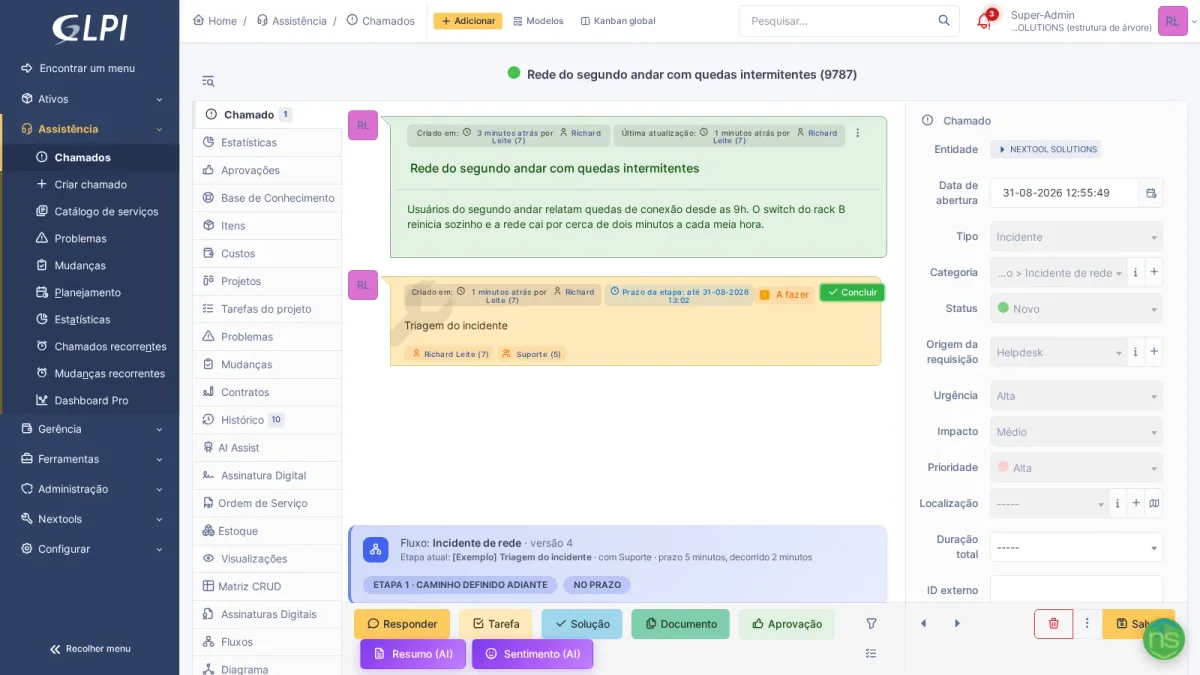
Im Ticket muss niemand den Entwurf kennen: Der aktive Schritt erscheint in der Zeitleiste mit hervorgehobener Schaltfläche Abschließen, und ein Banner fasst Ablauf, aktuellen Schritt und Frist zusammen.
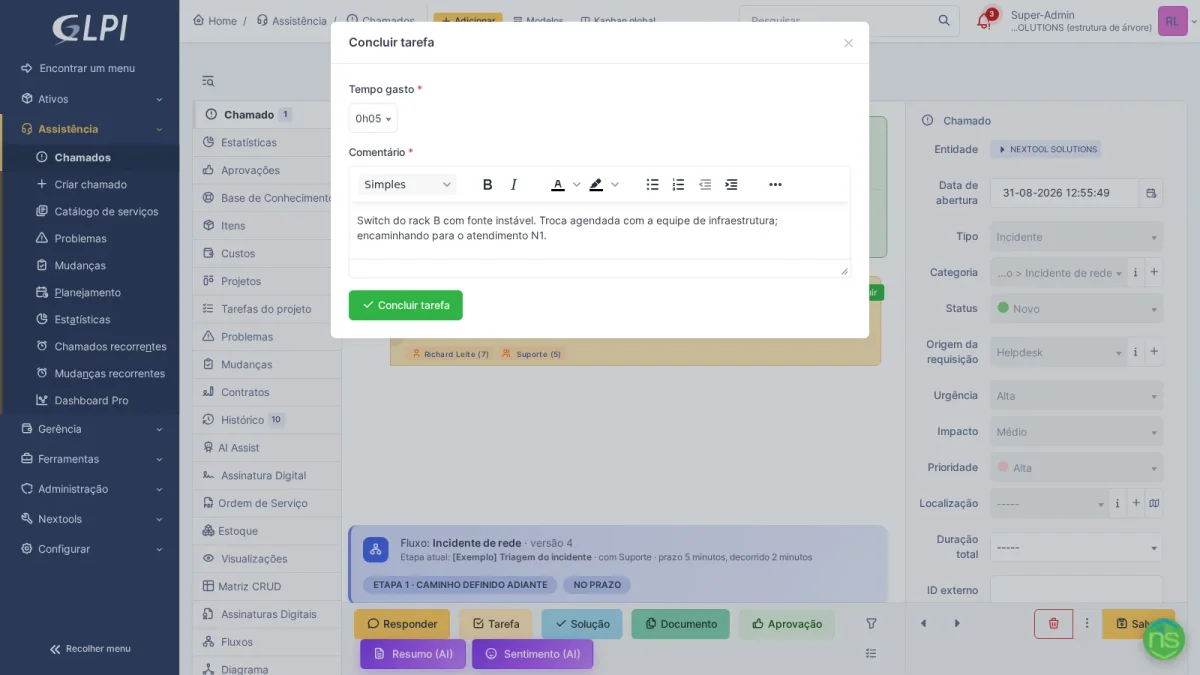
Der Abschluss erfolgt in einem einzigen Fenster: aufgewendete Zeit, Kommentar (Pflicht, wenn der Knoten es verlangt) und Ergebnis, wenn eine Aufgabe mehrere hat — dieses bestimmt den Pfad im nächsten Gateway.
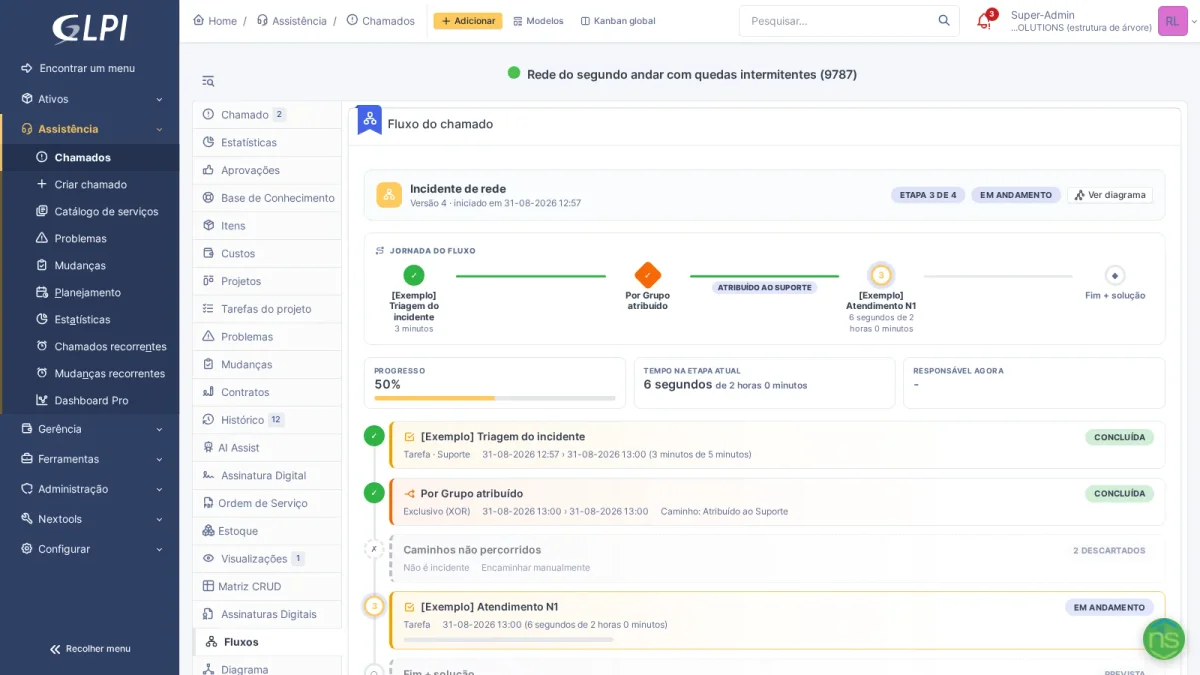
Reiter Abläufe erzählt die Geschichte einer Ausführung: die Reise mit durchlaufenen Schritten, den Pfad, den ein Gateway genommen hat (und verworfene Pfade), Fortschritt und aktuell Verantwortliche. Ein Anforderer kann im vereinfachten Portal eine zusammengefasste Ansicht erhalten — ohne auf die Berechtigungskontrolle zu verzichten.
Im Hintergrund versioniert Workflow jede Veröffentlichung: Tickets folgen jener Version, unter der sie entstanden sind, und eine Bearbeitung des Entwurfs ändert nie eine laufende Ausführung. Jeder Schritt kann eine Frist in Arbeitsstunden nach dem Kalender des Ablaufs haben, und Bericht Zeit pro Schritt verknüpft Tickets und Teams, um zu zeigen, wo ein Prozess stockt.
So aktivieren Sie es
- Installieren Sie NexTool in Ihrem GLPI 11
- Öffnen Sie Einstellungen > NexTool > Module
- Aktivieren Sie Workflow
- Entwerfen Sie unter Werkzeuge > Workflows den ersten Ablauf, veröffentlichen Sie eine Version und aktivieren Sie sie
Für wen es geeignet ist
Teams, die wiederkehrende Prozesse mit definierten Schritten und Verantwortlichen ausführen: Onboarding und Offboarding von Mitarbeitenden, Tausch und Vorbereitung von Geräten, Zugriffsanfragen mit Genehmigung, Änderungen in der Produktion mit vorheriger Validierung, Einkäufe mit Freigabegrenzen. Lebt ein Prozess heute in einem Dokument, in welches niemand schaut, holt Workflow ihn ins Ticket — in der richtigen Reihenfolge, mit Frist und mit Nachweis.
Kompatibilität
- GLPI: 11.0+
- Plan: Lizenziert
- Plugin: NexTool 6.10+
Nächster Schritt
Details finden Sie auf der Seite von Workflow. Workflow ist Teil von NexTool, einem Ökosystem von Modulen, um GLPI ohne Code-Anpassungen zu erweitern. Sprechen Sie mit unserem Team für eine Demonstration.
Geprüft vom Team der NexTool Solutions. Die Screenshots stammen aus einer echten GLPI-Umgebung mit dem NexTool-Plugin.