


Ogni processo IT ha un ordine giusto — e quasi nessun ticket lo segue da solo. — Workflow trasforma il processo in un flusso visivo in stile BPMN legato alla categoria del ticket: il ticket viene creato, il flusso parte, e ogni fase viene creata ed esigita nell'ordine disegnato.
Il problema
Sostituzione di apparecchiature, accesso ai sistemi, cambi in produzione, onboarding: processi così hanno fasi, responsabili e approvazioni ben definiti — sulla carta. In pratica, l'ordine vive nella testa di chi gestisce il ticket. L'attività che dovrebbe venire dopo l'approvazione viene fatta prima, il ticket da aprire per un altro team viene dimenticato, e il manager scopre a che punto è il processo solo chiedendo in giro. Le regole di business di GLPI automatizzano campi, ma non conducono un processo a più fasi con decisioni lungo il percorso.
Come funziona Workflow
Workflow aggiunge un costruttore di flussi a GLPI: disegna il processo una volta e lui inizia a condurre i ticket della categoria scelta.
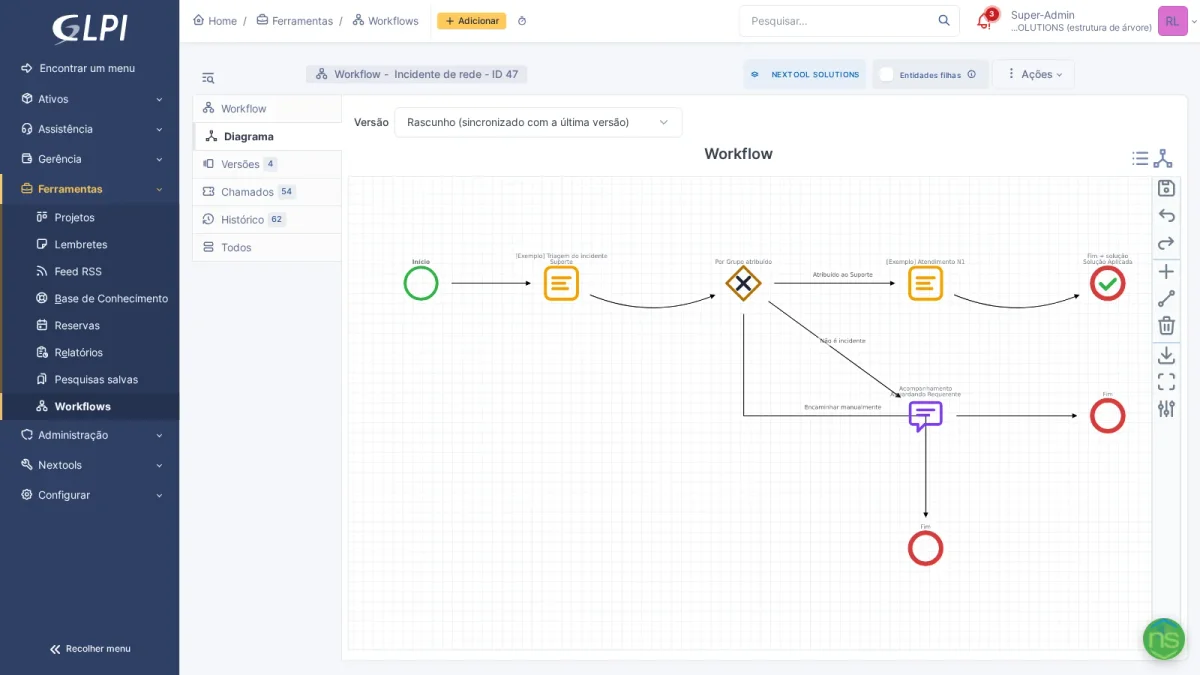
- Attività — attività (creata ed esigita automaticamente, con scadenza ed esiti), follow-up, approvazione nativa con quorum per fase e apertura di ticket figlio per un altro team — il flusso può attendere la sua soluzione prima di proseguire.
- Decisioni automatiche — il gateway Esclusivo sceglie il percorso in base ai dati del ticket (categoria, urgenza, tipo, gruppo assegnato…) o all'esito registrato dal tecnico nell'attività precedente. Il gateway Parallelo apre fronti simultanei e attende che tutti convergano.
- Tre tipi di fine — chiudere un percorso, annullare ciò che è rimasto in sospeso o risolvere il ticket con un modello di soluzione.
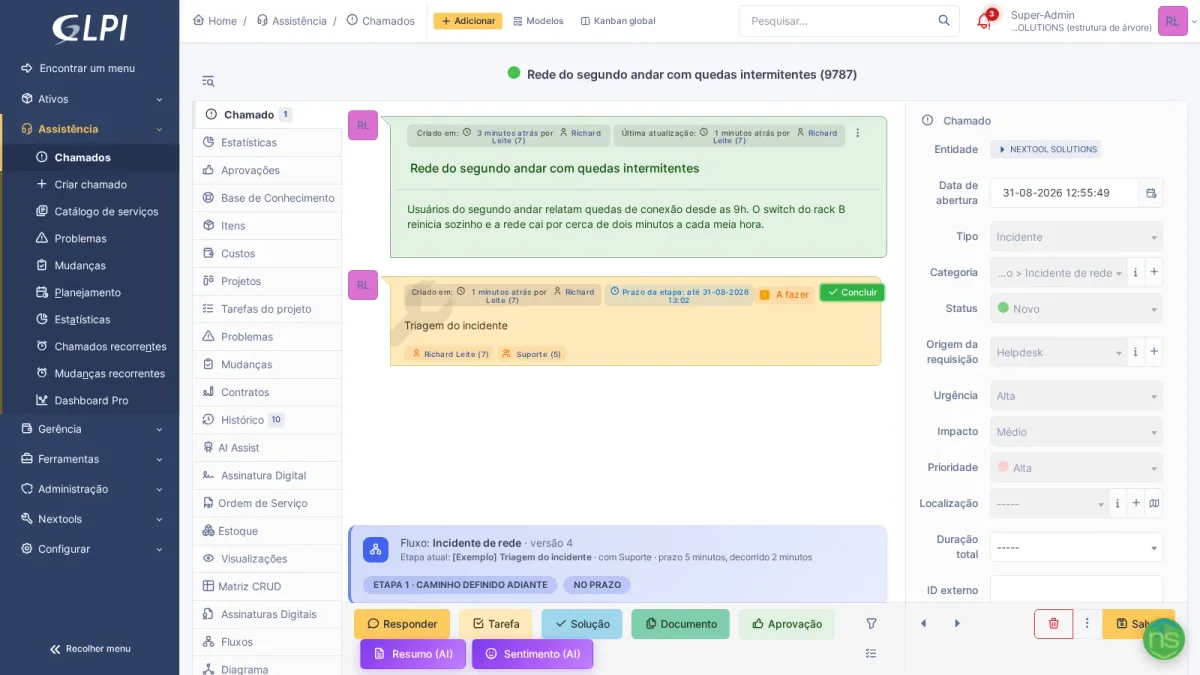
Nel ticket, chi lavora non ha bisogno di conoscere il disegno: la fase attiva compare nella timeline con il pulsante Concludi in evidenza, e una fascia riassume il flusso, la fase attuale e la scadenza.
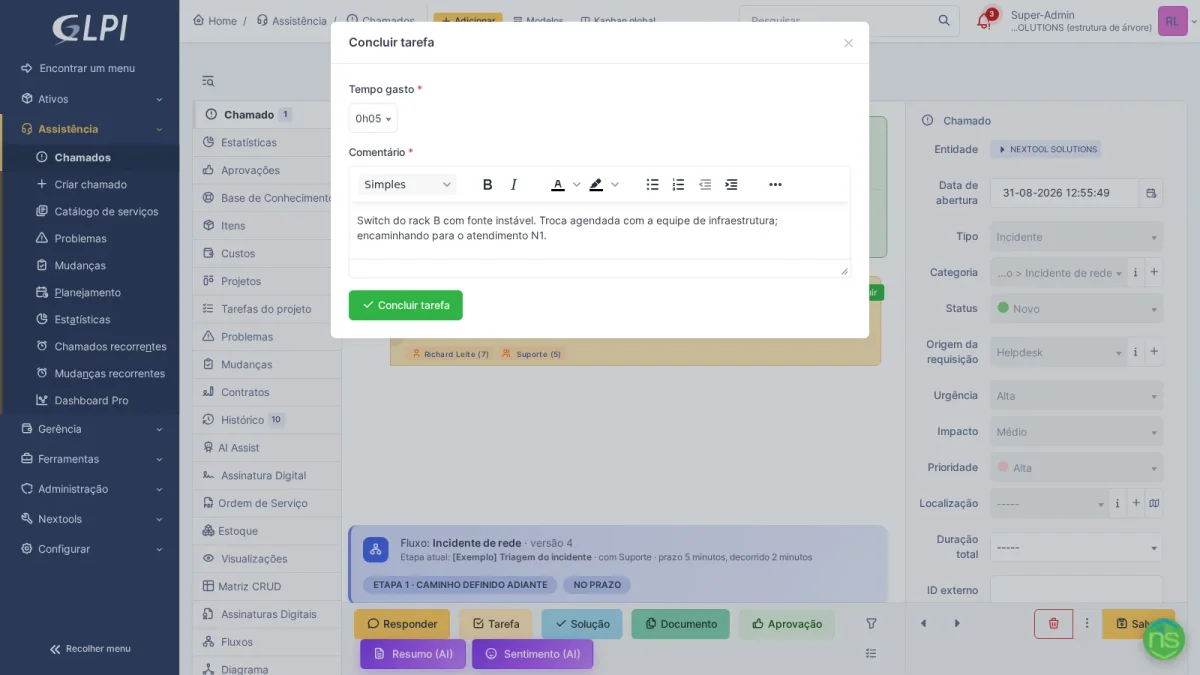
La conclusione avviene in un'unica finestra: tempo impiegato, commento (obbligatorio se il nodo lo richiede) e l'esito, quando l'attività ne ha più di uno — è lui a definire il percorso al gateway successivo.
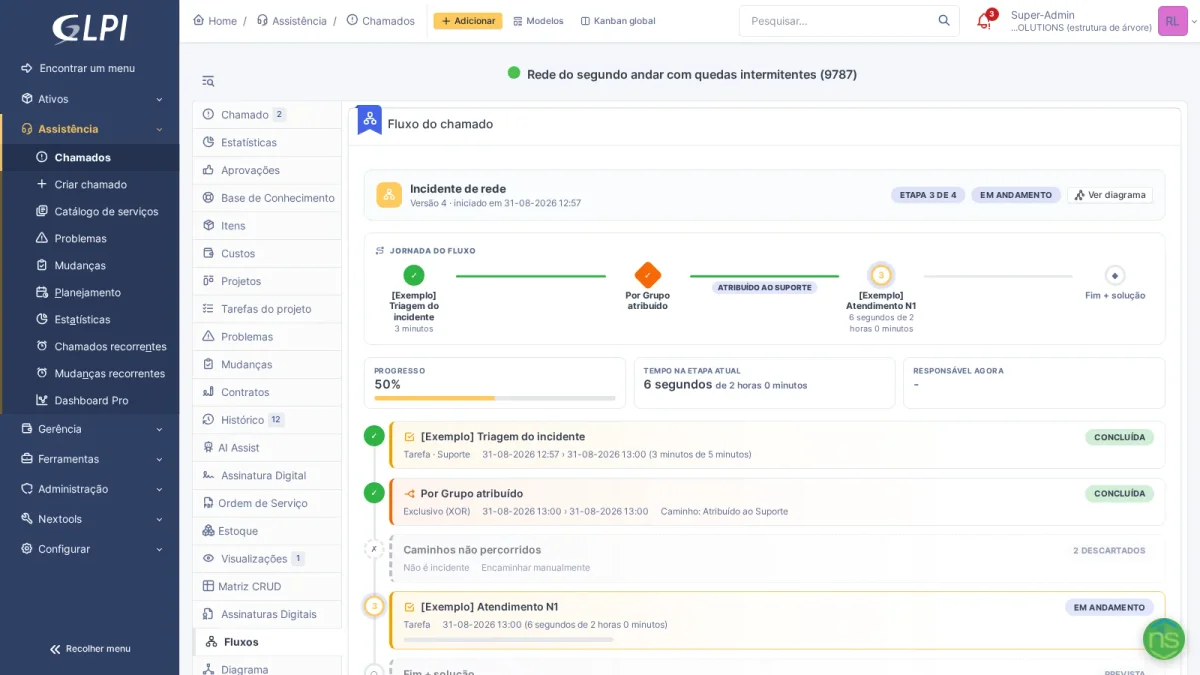
La scheda Flussi racconta la storia dell'esecuzione: il percorso con le fasi compiute, la strada presa dal gateway (e quelle scartate), il progresso e il responsabile attuale. Il richiedente può ricevere una vista riassunta nel portale semplificato — senza rinunciare al controllo dei permessi.
Dietro le quinte, Workflow versiona ogni pubblicazione: i ticket seguono la versione in cui sono nati, e modificare la bozza non cambia mai un'esecuzione in corso. Ogni fase può avere una scadenza in ore lavorative secondo il calendario del flusso, e il report Tempo per fase incrocia ticket e team per mostrare dove il processo si inceppa.
Come attivarlo
- Installi NexTool sul Suo GLPI 11
- Vada su Configurazione > NexTool > Moduli
- Attivi Workflow
- In Strumenti > Workflows, disegni il primo flusso, pubblichi una versione e lo attivi
A chi è rivolto
Ai team che eseguono processi ripetitivi con fasi e responsabili definiti: onboarding e offboarding di collaboratori, sostituzione e preparazione di apparecchiature, richieste di accesso con approvazione, cambi in produzione con validazione preventiva, acquisti con soglie di autorizzazione. Se oggi il processo vive in un documento che nessuno consulta, Workflow lo mette dentro il ticket — nell'ordine giusto, con scadenza e con traccia.
Compatibilità
- GLPI: 11.0+
- Piano: Licenza
- Plugin: NexTool 6.10+
Prossimo passo
Scopra i dettagli sulla pagina di Workflow. Il modulo fa parte di NexTool, ecosistema di moduli che estende GLPI senza personalizzazioni di codice. Parli con il team per una dimostrazione.
Rivisto dal team NexTool Solutions. Gli screenshot provengono da un ambiente GLPI reale con il plugin NexTool.

Commenti
I commenti di questo articolo provengono da GitHub (giscus). Caricandoli, il Suo browser si collega a GitHub, che riceve il Suo indirizzo IP e può salvare cookie propri.
Per caricarli automaticamente, attivi i cookie funzionali