


Todo processo de TI tem uma ordem certa — e quase nenhum chamado a segue sozinho. — O Workflow transforma o processo em um fluxo visual estilo BPMN amarrado à categoria do chamado: o chamado é criado, o fluxo começa, e cada etapa é criada e cobrada na ordem desenhada.
O problema
Troca de equipamento, acesso a sistema, mudança em produção, onboarding: processos assim têm etapas, responsáveis e aprovações bem definidos — no papel. Na prática, a ordem vive na cabeça de quem atende. A tarefa que deveria vir depois da aprovação é feita antes, o chamado que deveria ser aberto para outra equipe é esquecido, e o gestor só descobre em que pé está o processo perguntando no corredor. As regras de negócio do GLPI automatizam campos, mas não conduzem um processo de várias etapas com decisões no meio do caminho.
Como o Workflow funciona
O Workflow adiciona um construtor de fluxos ao GLPI: você desenha o processo uma vez e ele passa a conduzir os chamados da categoria escolhida.
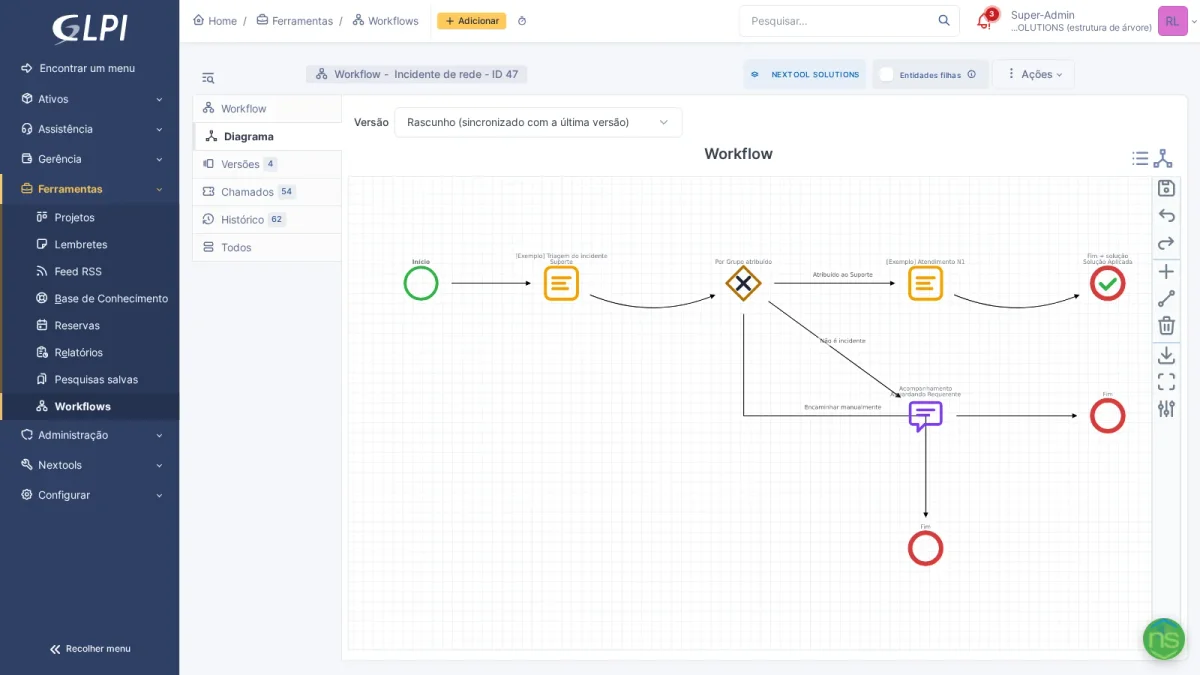
- Atividades — tarefa (criada e cobrada automaticamente, com prazo e desfechos), acompanhamento, aprovação nativa com quórum por etapa e abertura de chamado filho para outra equipe — o fluxo pode aguardar a solução dele antes de seguir.
- Decisões automáticas — o gateway Exclusivo escolhe o caminho por dados do chamado (categoria, urgência, tipo, grupo atribuído…) ou pelo desfecho que o técnico registrou na tarefa anterior. O gateway Paralelo abre frentes simultâneas e espera todas convergirem.
- Três tipos de fim — encerrar um caminho, cancelar o que ficou pendente ou solucionar o chamado com um modelo de solução.
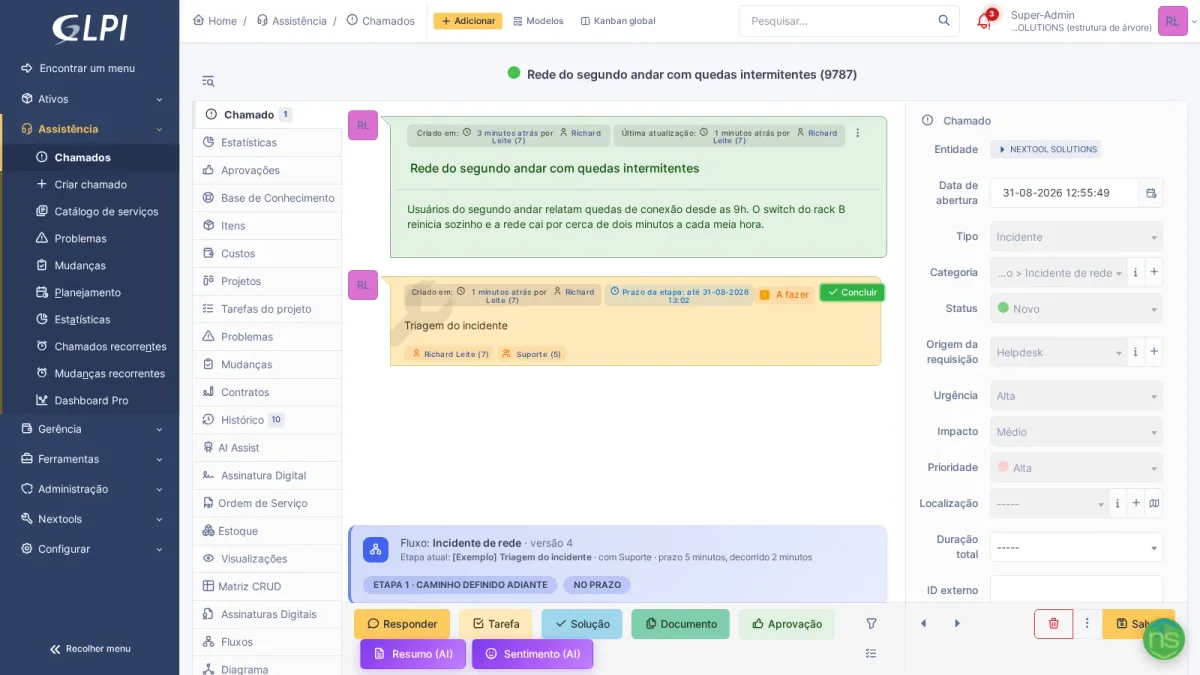
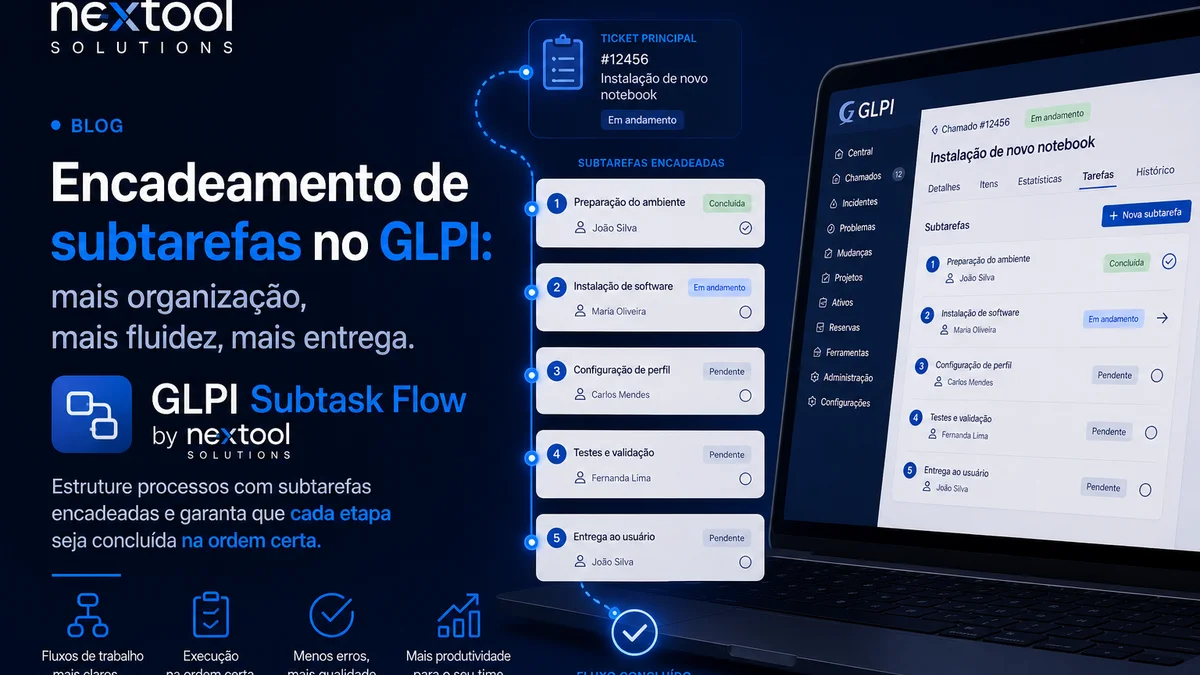
No chamado, quem trabalha não precisa conhecer o desenho: a etapa ativa aparece na linha do tempo com o botão Concluir em destaque, e uma faixa resume o fluxo, a etapa atual e o prazo.
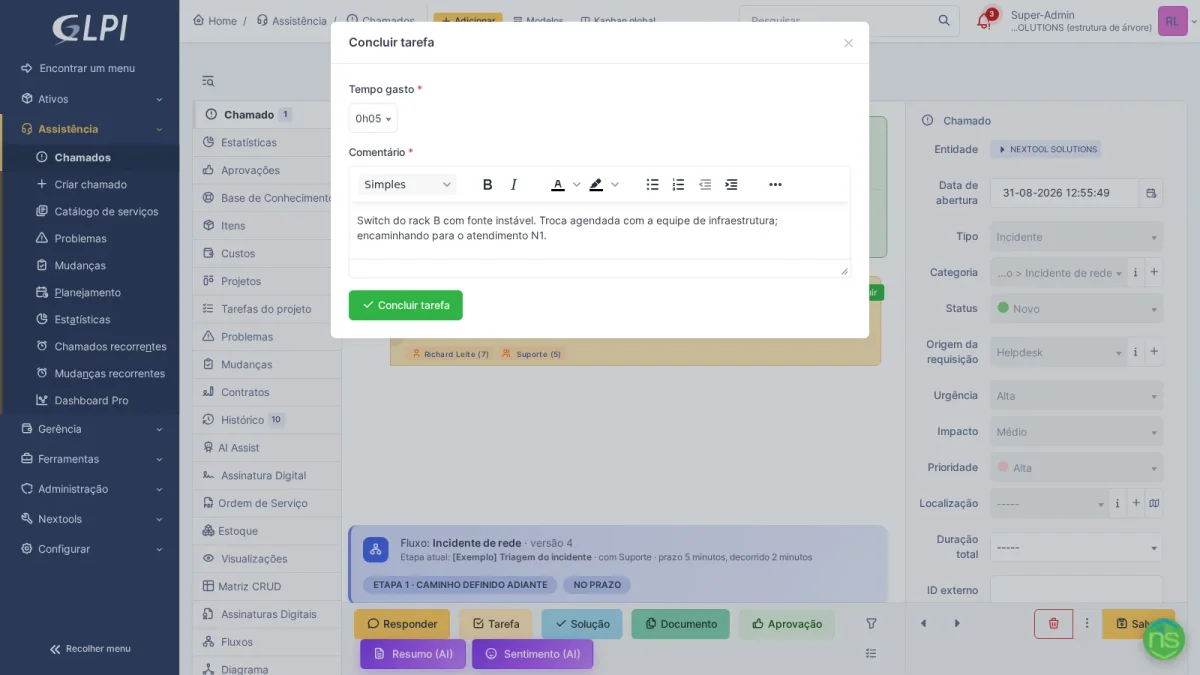
A conclusão acontece em uma janela única: tempo gasto, comentário (obrigatório se o nó exigir) e o desfecho, quando a tarefa tem mais de um — é ele que define o caminho no gateway seguinte.
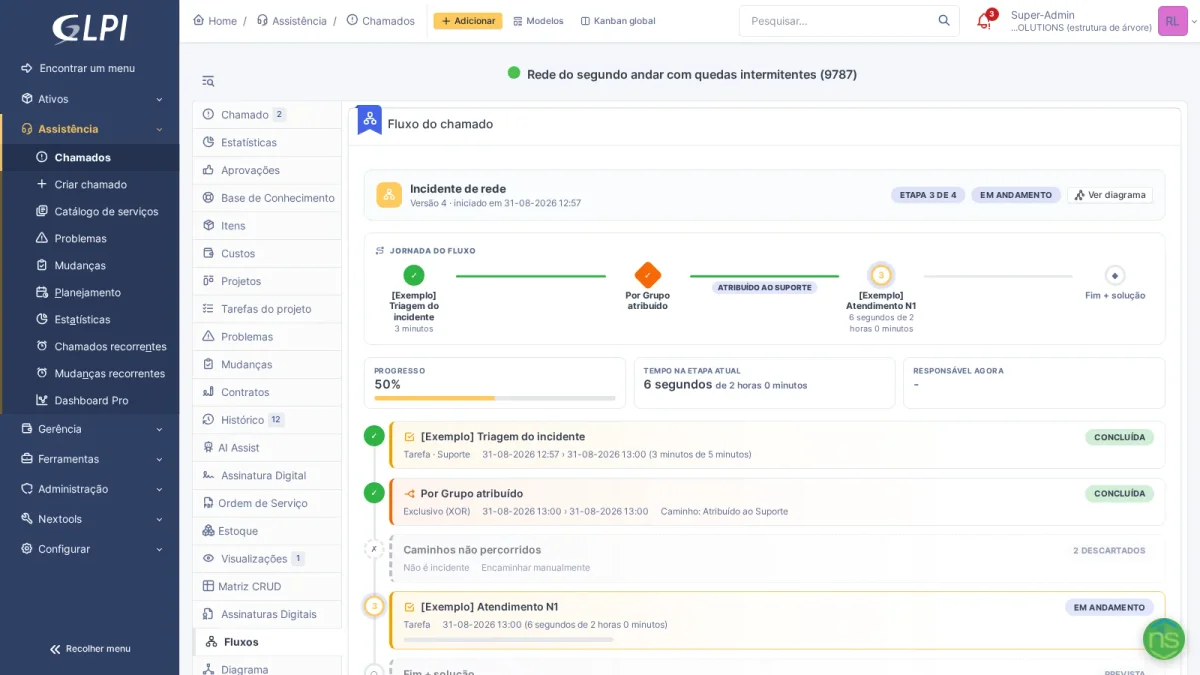
A aba Fluxos conta a história da execução: a jornada com as etapas percorridas, o caminho que o gateway tomou (e os que foram descartados), o progresso e quem é o responsável agora. O requerente pode receber uma visão resumida no portal simplificado — sem abrir mão do controle de permissões.
Nos bastidores, o Workflow versiona cada publicação: os chamados seguem a versão em que nasceram, e editar o rascunho nunca muda uma execução em andamento. Cada etapa pode ter prazo em horas úteis pelo calendário do fluxo, e o relatório Tempo por etapa cruza chamados e equipes para mostrar onde o processo emperra.
Como ativar
- Instale o NexTool no seu GLPI 11
- Acesse Configuração > NexTool > Módulos
- Ative o Workflow
- Em Ferramentas > Workflows, desenhe o primeiro fluxo, publique uma versão e ative
Para quem é indicado
Equipes que executam processos repetitivos com etapas e responsáveis definidos: onboarding e offboarding de colaboradores, troca e preparação de equipamentos, solicitações de acesso com aprovação, mudanças em produção com validação prévia, compras com alçada. Se hoje o processo mora num documento que ninguém consulta, o Workflow o coloca dentro do chamado — na ordem certa, com prazo e com rastro.
Compatibilidade
- GLPI: 11.0+
- Plano: Licenciado
- Plugin: NexTool 6.10+
Próximo passo
Conheça os detalhes na página do Workflow. O módulo faz parte do NexTool, ecossistema de módulos para expandir o GLPI sem customizações de código. Fale com a equipe para uma demonstração.
Revisado pela equipe NexTool Solutions. As capturas de tela são do ambiente real do GLPI com o plugin NexTool.

Comentários
Os comentários deste post vêm do GitHub (giscus). Ao carregá-los, seu navegador se conecta ao GitHub, que recebe seu endereço IP e pode gravar cookies próprios.
Para carregar automaticamente, ative os cookies funcionais