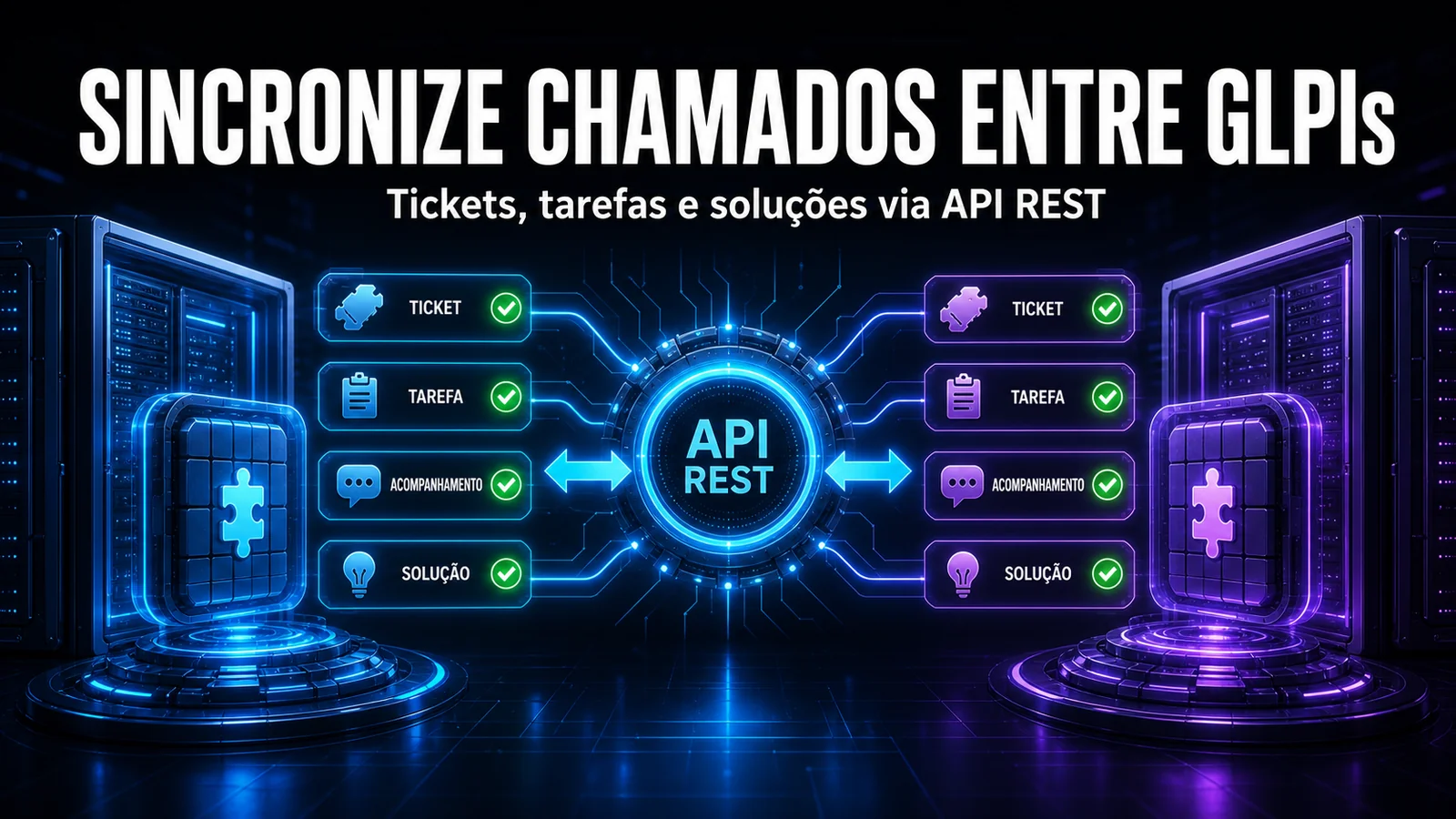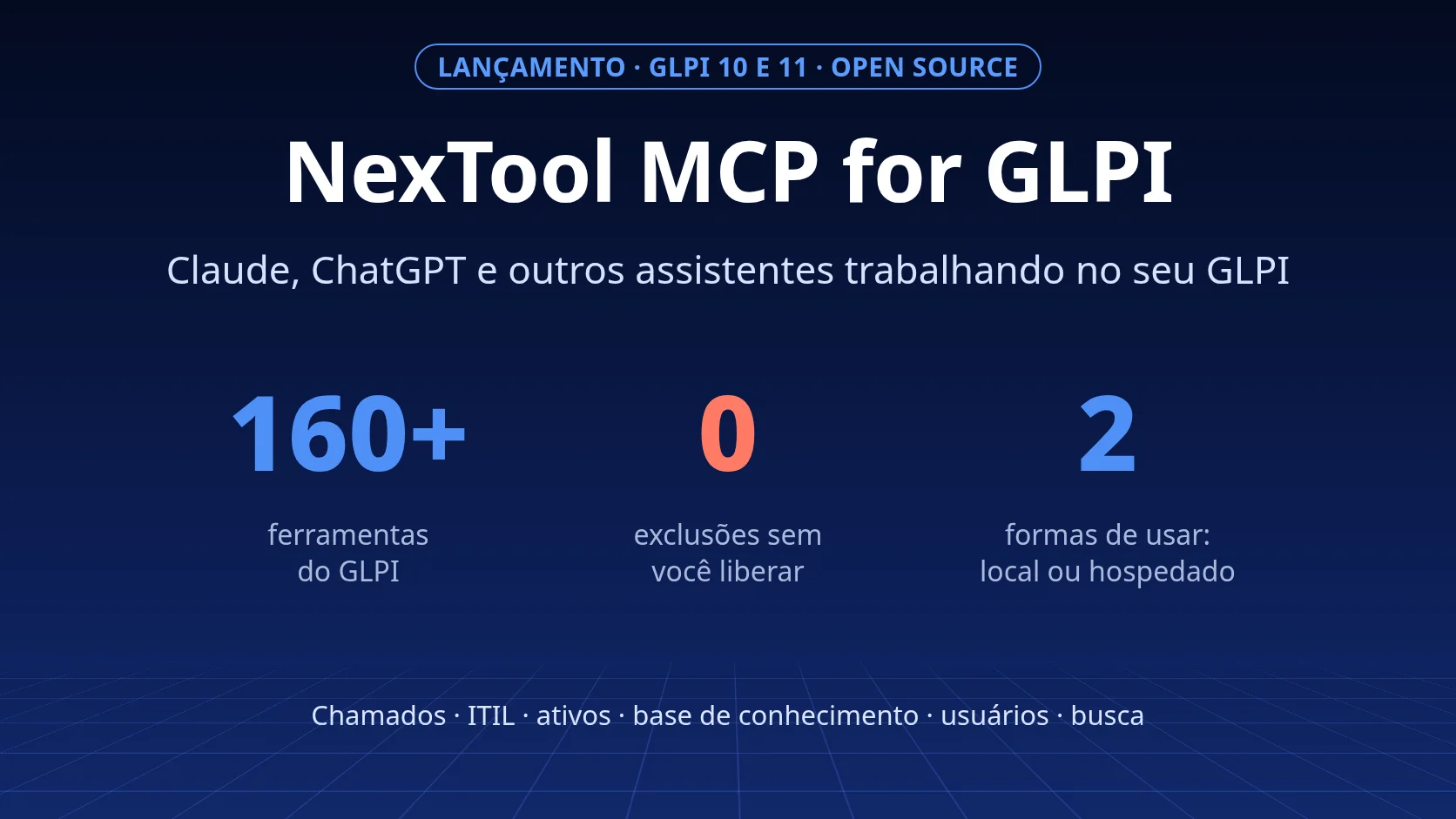
Hoy lanzamos NexTool MCP for GLPI: un servidor MCP que da a Claude, ChatGPT y otros asistentes de IA más de 160 herramientas para trabajar en su GLPI, desde "¿cuáles son mis tickets?" hasta la línea de tiempo de un cambio. Funciona con GLPI 10 y 11 y llega de dos formas: open source, para ejecutar en su equipo, y alojado por NexTool, en beta abierta.
Qué es MCP, en pocas líneas
MCP (Model Context Protocol) es el estándar abierto que usan los asistentes de IA para llamar a herramientas externas. Un sistema publica un servidor MCP con la lista de lo que sabe hacer ("listar tickets", "añadir seguimiento"), y cualquier cliente compatible puede usar esas herramientas: Claude, ChatGPT, Claude Code, Cursor, VS Code, Windsurf.
Para el service desk, esto saca a la IA de la caja de chat. En lugar de pegar el texto del ticket en la conversación, usted lo pide, y el asistente consulta y actúa en GLPI, dentro de los permisos del usuario que conectó.
Qué hace NexTool MCP for GLPI
Son más de 160 herramientas, cada una con descripción y reglas de seguridad: más de 110 por la API REST clásica (GLPI 10 y 11) y más de 50 por la API v2 de GLPI 11, con OAuth2. Las dos familias funcionan en el mismo servidor, y cada una se activa con sus propias credenciales.
| Área | Lo que el asistente puede hacer |
|---|---|
| Tickets | "Mis tickets" (como solicitante, técnico u observador), listas de toda la instancia filtradas por estado, creación y actualización, actores y grupos |
| Atención | Línea de tiempo unificada, seguimientos, tareas, soluciones y validaciones |
| ITIL | Problemas y cambios, con seguimientos, tareas, soluciones y la misma línea de tiempo |
| Activos | Ordenadores, monitores, impresoras y demás activos, con detalles, reservas y ubicaciones |
| Base de conocimiento | Búsqueda y lectura de artículos y categorías; creación y edición cuando el perfil lo permite |
| Usuarios y entidades | Búsqueda de usuarios por correo, grupos, entidades y los perfiles del usuario conectado |
| Búsqueda | La búsqueda de GLPI con los nombres de las columnas en el idioma del usuario, además de recuentos |
Dos detalles marcan la diferencia en el día a día. Las respuestas traen nombres junto a los ID (solicitante, técnico, categoría, entidad), así que el asistente no necesita otra llamada para saber quién es el usuario 37. Y el estado, la prioridad y el tipo llegan en el idioma de la sesión de GLPI, con los textos del propio GLPI: "Resuelto", no "Solved".
También hay presets de herramientas (tickets, ITIL, activos, base de conocimiento, administración y otros) para activar solo lo que usa su equipo. Menos herramientas, menos contexto en cada conversación.
Ejemplos de peticiones
Todo en lenguaje natural, en el asistente que ya utiliza:
- "¿Cuáles son mis tickets abiertos como técnico, del más antiguo al más reciente?"
- "Resume la línea de tiempo del ticket 4821 y dime qué falta para cerrarlo."
- "Abre un ticket para la impresora de la 3.ª planta sin tóner, categoría Impresoras, urgencia media."
- "Lista los cambios en curso y los problemas vinculados a cada uno."
- "¿Dónde está el portátil NB-0142 y quién es su usuario?"
- "Busca en la base de conocimiento un artículo sobre VPN. Si no hay, escribe uno a partir de la solución del ticket 4790."
- "¿Tengo validaciones pendientes? Aprueba la del ticket 4810 con el comentario: ok del responsable."
El asistente elige las herramientas, las ejecuta y muestra lo que hizo. Las de escritura llegan marcadas como tales, para que el cliente pueda pedir su confirmación antes de modificar datos.
Dos formas de usarlo
| Open source (local) | Alojado (beta abierta) | |
|---|---|---|
| Dónde se ejecuta | En su equipo o servidor, iniciado por el asistente | En NexTool, sin nada que instalar |
| Cómo se conecta | Tokens de GLPI en variables de entorno | Inicio de sesión con la cuenta del portal NexTool y una URL de conector |
| GLPI en la intranet | Funciona | GLPI debe ser accesible desde internet por HTTPS |
| Credenciales | Se quedan con usted | Cifradas con una clave que solo el conector abre |
| Coste | Gratuito, licencia MIT | Planes Gratuito y Pro |
Open source, para ejecutar en local
El código está en GitHub, en NexTools-Solutions/nextool-mcp-glpi, con licencia MIT. Es la opción natural para un GLPI que solo existe en la intranet: el servidor se ejecuta dentro de su red, junto al asistente, y habla directamente con GLPI. Usted controla los tokens, qué herramientas activar, el modo solo lectura y si las eliminaciones existen.
Requiere Node.js 18 o superior. El paquete está publicado en npm como @nextoolsolutions/mcp-glpi y listado en el Registro oficial de MCP como com.nextoolsolutions/glpi. No hace falta clonar ni compilar: npx descarga y ejecuta la versión más reciente. En Claude Code, por ejemplo:
claude mcp add glpi \
  -e GLPI_URL=https://glpi.example.com \
  -e GLPI_USER_TOKEN=<user-token> \
  -e GLPI_APP_TOKEN=<app-token> \
  -- npx -y @nextoolsolutions/mcp-glpi
En Claude Desktop, Cursor y VS Code, la configuración usa "command": "npx" y "args": ["-y", "@nextoolsolutions/mcp-glpi"], con las mismas variables en env. La guía de instalación y el README traen los ejemplos completos, incluido Windsurf.
Alojado, en beta abierta
La versión alojada no requiere instalar nada. Usted inicia sesión con su cuenta del portal NexTool, registra la conexión con su GLPI (URL y tokens), pulsa Probar conexión y añade una URL como conector en Claude o en ChatGPT. En el primer uso, el asistente abre el inicio de sesión del portal y pide su autorización. Para Claude Code, Cursor y VS Code también hay clave de API.
- Credenciales cifradas: los tokens de GLPI se cifran con una clave que solo el conector abre. Ni siquiera el portal puede leerlos.
- Solo lectura por conexión: en una conexión marcada como solo lectura, toda herramienta de escritura se rechaza antes de llegar a GLPI.
- Varias conexiones en Pro: hasta 10 GLPI en la misma cuenta, un conector por entorno. Puede dejar producción en solo lectura y preproducción con escritura.
- GLPI con IP permitida: si su GLPI solo acepta direcciones conocidas, el portal muestra la IP que debe permitir al probar la conexión.
Seguridad
- Cada herramienta dice lo que hace. Todas traen las anotaciones de MCP que indican si solo lee, si modifica datos y si la acción es destructiva.
- Eliminaciones bloqueadas. Las herramientas de eliminación vienen desactivadas. En la versión local solo existen si usted las habilita, y cada eliminación exige un motivo por escrito. En el plan Gratuito de la versión alojada se rechazan siempre.
- La misma identidad en las dos API. Al probar la conexión, la versión alojada comprueba qué usuario autentican la API v1 y la API v2. Si son usuarios distintos, la conexión se rechaza; si es un superadministrador, el portal avisa y recomienda un usuario dedicado con perfil mínimo.
- Nunca más allá del perfil. Toda acción se ejecuta como el usuario del token y sigue su perfil y sus entidades en GLPI.
- Auditoría sin contenido. Registramos quién usó qué herramienta y cuándo, sin guardar sus preguntas ni las respuestas.
- Sin duplicados ni desvíos. Una creación repetida con los mismos datos en menos de 2 minutos devuelve el primer resultado, en lugar de abrir otro ticket. Y el servidor no sigue redirecciones de GLPI, así que los tokens no terminan en otra dirección.
La recomendación de siempre también vale aquí: empiece con un usuario de servicio propio, perfil mínimo y, si lo desea, solo lectura. Después habilite la escritura donde tenga sentido.
Planes de la versión alojada
| Gratuito | Pro | |
|---|---|---|
| GLPI conectados | 1 | Hasta 10, un conector por entorno |
| Herramientas | Más de 160, con lectura y escritura | Las mismas |
| Peticiones | Hasta 60 por minuto | Hasta 300 por minuto |
| Solo lectura por conexión | Sí | Sí |
| Cómo obtenerlo | Cuenta en el portal NexTool | Licencia NexTool MCP Pro de su entorno NexTool, o incluido en NexBot |
Durante la beta, la versión alojada es gratuita.
La versión open source es gratuita y no tiene límite de conexiones.
Cómo empezar
- Empiece gratis creando su cuenta en el portal NexTool: el camino está en nextoolsolutions.com/mcp. Después, en Mi cuenta > NexTool MCP, registre la conexión con su GLPI.
- Prepare GLPI: active la API REST, genere el token de un usuario dedicado y, en GLPI 11, registre un cliente OAuth si quiere usar la API v2. El paso a paso está en la documentación.
- ¿Su GLPI está solo en la intranet? Use la versión open source.
Revisado por el equipo de NexTool Solutions. Funciones descritas a partir de NexTool MCP for GLPI 3.5.2 y del servicio alojado en octubre de 2026. No afiliado a Teclib'. GLPI es una marca registrada de Teclib'.