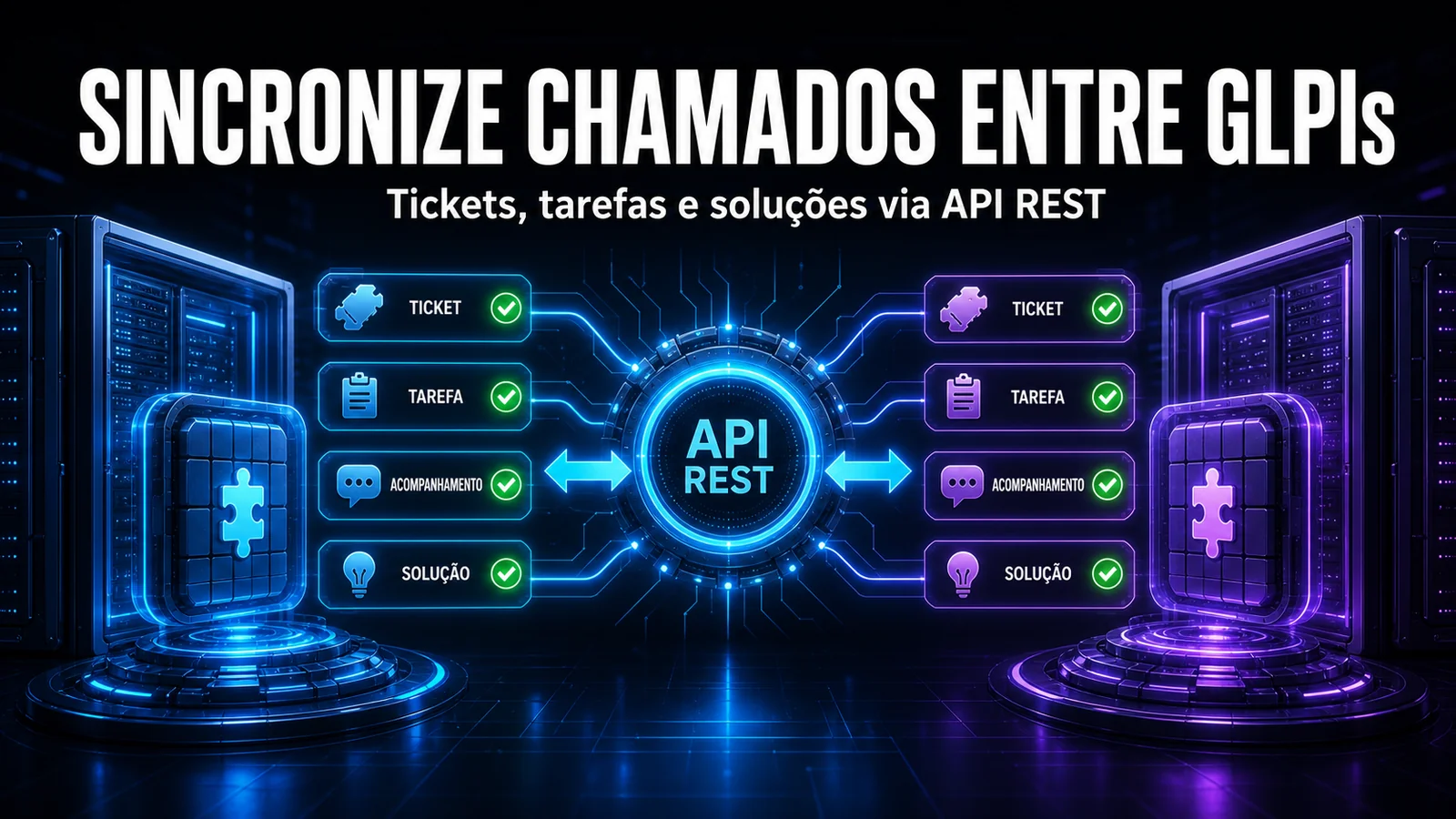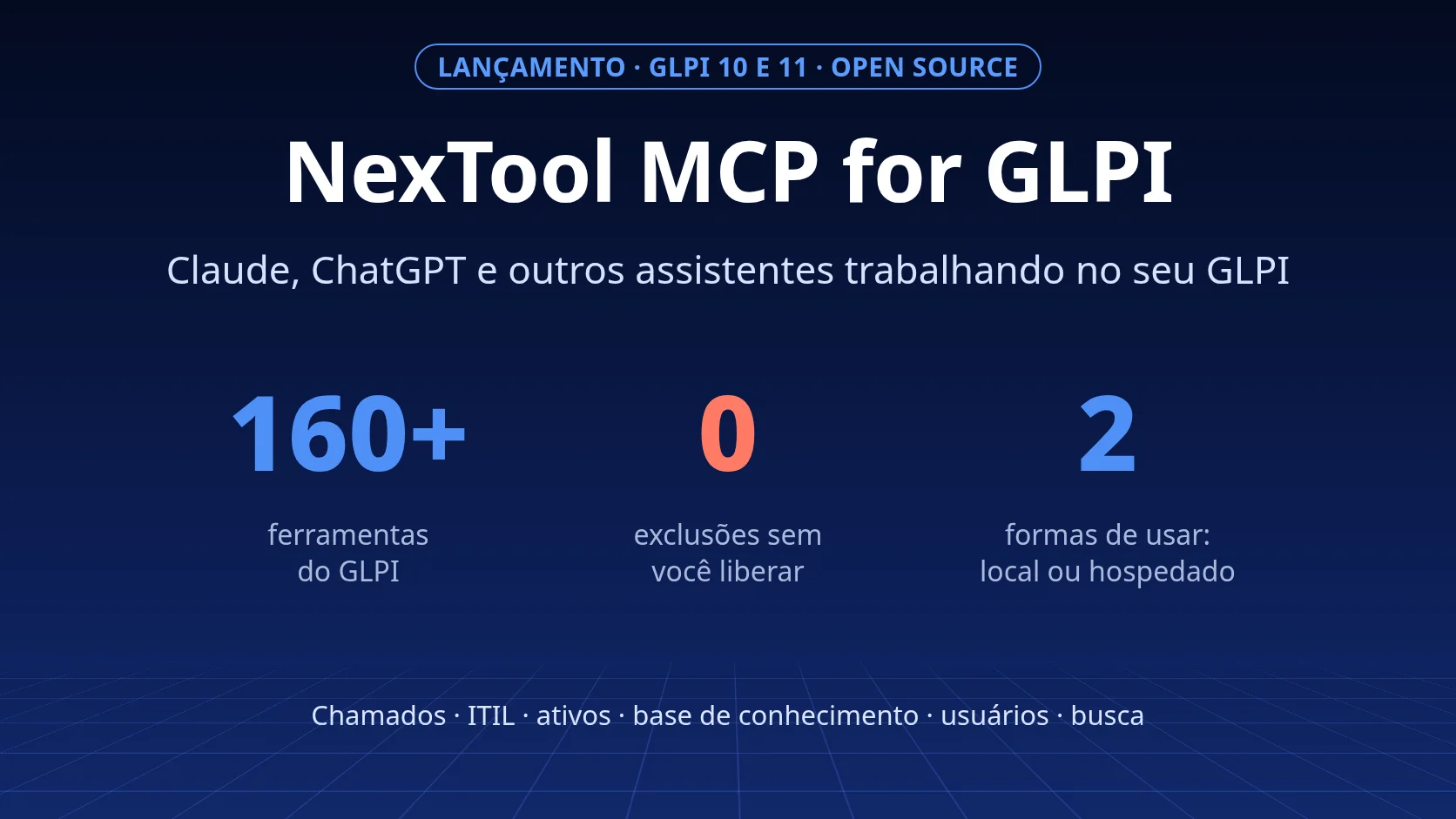
Hoje lançamos o NexTool MCP for GLPI: um servidor MCP que dá ao Claude, ao ChatGPT e a outros assistentes de IA mais de 160 ferramentas para trabalhar no seu GLPI, do "quais são os meus chamados?" à linha do tempo de uma mudança. Funciona no GLPI 10 e no 11 e chega de duas formas: open source, para rodar na sua máquina, e hospedado pela NexTool, em beta aberto.
O que é MCP, em poucas linhas
O MCP (Model Context Protocol) é o padrão aberto que os assistentes de IA usam para chamar ferramentas externas. Um sistema publica um servidor MCP com a lista do que sabe fazer ("listar chamados", "adicionar acompanhamento"), e qualquer cliente compatível passa a usar essas ferramentas: Claude, ChatGPT, Claude Code, Cursor, VS Code, Windsurf.
Para o service desk, isso tira a IA da caixa de conversa. Em vez de colar o texto do chamado no chat, você pede, e o assistente consulta e age no GLPI, dentro das permissões do usuário que você conectou.
O que o NexTool MCP for GLPI faz
São mais de 160 ferramentas, cada uma com descrição e regras de segurança: mais de 110 pela API REST clássica (GLPI 10 e 11) e mais de 50 pela API v2 do GLPI 11, com OAuth2. As duas famílias rodam no mesmo servidor, e cada uma liga com as próprias credenciais.
| Área | O que o assistente passa a fazer |
|---|---|
| Chamados | "Meus chamados" (como solicitante, técnico ou observador), lista da instância filtrada por status, abertura e atualização, atores e grupos |
| Atendimento | Linha do tempo unificada, acompanhamentos, tarefas, soluções e validações |
| ITIL | Problemas e mudanças, com acompanhamentos, tarefas, soluções e a mesma linha do tempo |
| Ativos | Computadores, monitores, impressoras e demais ativos, com detalhes, reservas e localizações |
| Base de conhecimento | Busca e leitura de artigos e categorias; criação e edição quando o perfil permite |
| Usuários e entidades | Busca de usuário por e-mail, grupos, entidades e os perfis do usuário conectado |
| Busca | A busca do GLPI com os nomes das colunas no idioma do usuário, além de contagens |
Dois detalhes que fazem diferença no dia a dia. As respostas trazem nomes ao lado dos IDs (quem abriu, quem atende, categoria, entidade), então o assistente não precisa de outra chamada para descobrir quem é o usuário 37. E status, prioridade e tipo vêm no idioma da sessão do GLPI, com os textos do próprio GLPI: "Solucionado", e não "Solved".
Também há presets de ferramentas (chamados, ITIL, ativos, base de conhecimento, administração e outros) para ligar só o que a equipe usa. Menos ferramentas, menos contexto em cada conversa.
Exemplos de pedidos
Tudo em linguagem natural, no assistente que você já usa:
- "Quais são os meus chamados abertos como técnico, do mais antigo para o mais novo?"
- "Resuma a linha do tempo do chamado 4821 e diga o que falta para fechar."
- "Abra um chamado para a impressora do 3º andar sem toner, categoria Impressoras, urgência média."
- "Liste as mudanças em andamento e os problemas ligados a cada uma."
- "Onde está o notebook NB-0142 e quem é o usuário dele?"
- "Procure na base de conhecimento um artigo sobre VPN. Se não houver, escreva um a partir da solução do chamado 4790."
- "Tenho validações pendentes? Aprove a do chamado 4810 com o comentário: ok do gestor."
O assistente escolhe as ferramentas, executa e mostra o que fez. As de escrita chegam marcadas como tal, para que o cliente possa pedir a sua confirmação antes de alterar dados.
Duas formas de usar
| Open source (local) | Hospedado (beta aberto) | |
|---|---|---|
| Onde roda | Na sua máquina ou servidor, iniciado pelo assistente | Na NexTool, sem nada para instalar |
| Como conecta | Tokens do GLPI em variáveis de ambiente | Login com a conta do portal NexTool e uma URL de conector |
| GLPI na intranet | Funciona | O GLPI precisa estar acessível pela internet, por HTTPS |
| Credenciais | Ficam com você | Cifradas com uma chave que só o conector abre |
| Custo | Gratuito, licença MIT | Planos Gratuito e Pro |
Open source, para rodar localmente
O código está no GitHub, em NexTools-Solutions/nextool-mcp-glpi, com licença MIT. É a escolha natural para GLPI que só existe na intranet: o servidor roda dentro da sua rede, ao lado do assistente, e fala direto com o GLPI. Você controla os tokens, quais ferramentas ligar, o modo somente leitura e se as exclusões existem.
Requer Node.js 18 ou superior. O pacote está publicado no npm como @nextoolsolutions/mcp-glpi e listado no Registro oficial de MCP como com.nextoolsolutions/glpi. Não é preciso clonar nem compilar: o npx baixa e executa a versão mais recente. No Claude Code, por exemplo:
claude mcp add glpi \
  -e GLPI_URL=https://glpi.example.com \
  -e GLPI_USER_TOKEN=<user-token> \
  -e GLPI_APP_TOKEN=<app-token> \
  -- npx -y @nextoolsolutions/mcp-glpi
No Claude Desktop, no Cursor e no VS Code, a configuração usa "command": "npx" e "args": ["-y", "@nextoolsolutions/mcp-glpi"], com as mesmas variáveis em env. O guia de instalação e o README trazem os exemplos completos, inclusive para Windsurf.
Hospedado, em beta aberto
Na versão hospedada não há nada para instalar. Você entra com a sua conta do portal NexTool, cadastra a conexão com o GLPI (URL e tokens), clica em Testar conexão e adiciona uma URL como conector no Claude ou no ChatGPT. No primeiro uso, o assistente abre o login do portal e pede a sua autorização. Para Claude Code, Cursor e VS Code, também há chave de API.
- Credenciais cifradas: os tokens do GLPI são cifrados com uma chave que só o conector abre. Nem o portal consegue lê-los.
- Somente leitura por conexão: numa conexão marcada como só leitura, toda ferramenta de escrita é recusada antes de chegar ao GLPI.
- Várias conexões no Pro: até 10 GLPIs na mesma conta, um conector por ambiente. Dá para deixar a produção só leitura e a homologação com escrita.
- GLPI com IP liberado: se o seu GLPI só aceita endereços conhecidos, o portal mostra o IP a liberar quando você testa a conexão.
Segurança
- Cada ferramenta diz o que faz. Todas trazem as anotações do MCP que indicam se ela só lê, se altera dados e se a ação é destrutiva.
- Exclusões bloqueadas. As ferramentas de exclusão vêm desligadas. Na versão local, só existem se você liberar, e cada exclusão exige um motivo escrito. No plano Gratuito da versão hospedada, são sempre recusadas.
- Mesma identidade nas duas APIs. Ao testar a conexão, a versão hospedada confere quem a API v1 e a API v2 autenticam. Se forem usuários diferentes, a conexão é recusada; se for um super-admin, o portal avisa e recomenda um usuário dedicado com perfil mínimo.
- Nunca além do perfil. Toda ação roda como o usuário do token e segue o perfil e as entidades dele no GLPI.
- Auditoria sem conteúdo. Registramos quem usou qual ferramenta e quando, sem guardar as suas perguntas nem as respostas.
- Sem duplicados e sem desvio. Uma criação repetida com os mesmos dados em até 2 minutos devolve o primeiro resultado, em vez de abrir outro chamado. E o servidor não segue redirecionamentos do GLPI, então os tokens não vão parar em outro endereço.
A recomendação de sempre vale aqui: comece com um usuário de serviço próprio, perfil mínimo e, se quiser, somente leitura. Depois libere a escrita onde fizer sentido.
Planos da versão hospedada
| Gratuito | Pro | |
|---|---|---|
| GLPIs conectados | 1 | Até 10, um conector por ambiente |
| Ferramentas | Mais de 160, com leitura e escrita | As mesmas |
| Requisições | Até 60 por minuto | Até 300 por minuto |
| Somente leitura por conexão | Sim | Sim |
| Como obter | Conta no portal NexTool | Licença NexTool MCP Pro do seu ambiente NexTool, ou incluído no NexBot |
Durante o beta, a versão hospedada é gratuita.
A versão open source é gratuita e não tem limite de conexões.
Como começar
- Comece grátis criando a sua conta no portal NexTool: o caminho está em nextoolsolutions.com/mcp. Depois, em Minha Conta > NexTool MCP, cadastre a conexão com o seu GLPI.
- Prepare o GLPI: ative a API REST, gere o token de um usuário dedicado e, no GLPI 11, cadastre um cliente OAuth se quiser usar a API v2. O passo a passo está na documentação.
- O seu GLPI fica só na intranet? Use a versão open source.
Revisado pela equipe NexTool Solutions. Recursos descritos a partir do NexTool MCP for GLPI 3.5.2 e do serviço hospedado em outubro de 2026. Não afiliado à Teclib'. GLPI é marca registrada da Teclib'.