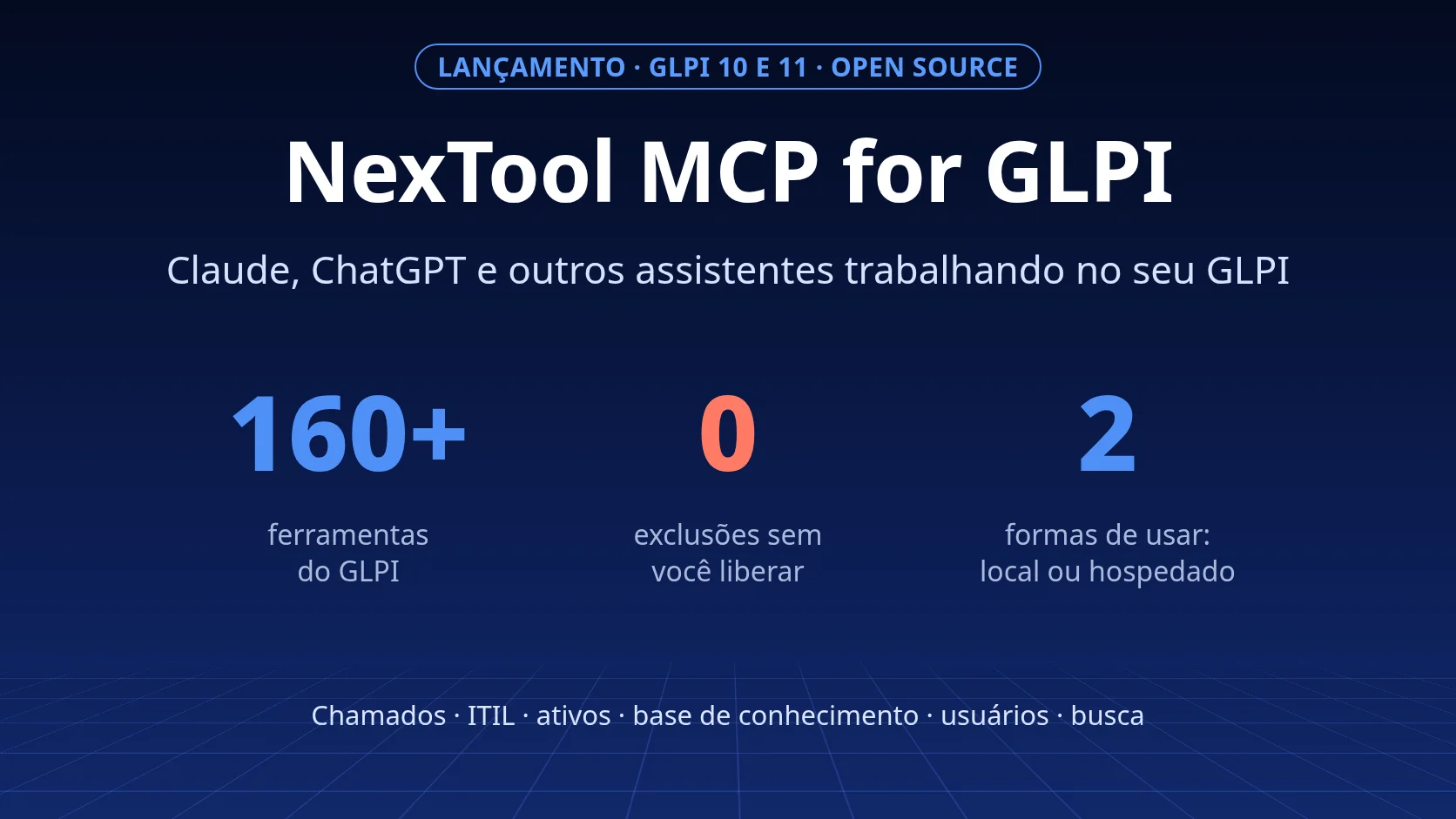
Oggi lanciamo NexTool MCP for GLPI: un server MCP che dà a Claude, ChatGPT e altri assistenti IA più di 160 strumenti per lavorare nel tuo GLPI, da "quali sono i miei ticket?" alla cronologia di una modifica. Funziona con GLPI 10 e 11 ed è disponibile in due forme: open source, da eseguire sulla tua macchina, e in hosting presso NexTool, in beta aperta.
Che cos'è MCP, in poche righe
MCP (Model Context Protocol) è lo standard aperto che gli assistenti IA usano per chiamare strumenti esterni. Un sistema pubblica un server MCP con l'elenco di ciò che sa fare ("elenca ticket", "aggiungi follow-up"), e qualsiasi client compatibile può usare quegli strumenti: Claude, ChatGPT, Claude Code, Cursor, VS Code, Windsurf.
Per il service desk, l'IA esce così dalla finestra di chat. Invece di incollare il testo del ticket nella conversazione, chiedi, e l'assistente consulta e agisce in GLPI, entro i permessi dell'utente che hai collegato.
Cosa fa NexTool MCP for GLPI
Sono più di 160 strumenti, ognuno con descrizione e regole di sicurezza: più di 110 tramite l'API REST classica (GLPI 10 e 11) e più di 50 tramite l'API v2 di GLPI 11, con OAuth2. Le due famiglie girano nello stesso server e ognuna si attiva con le proprie credenziali.
| Area | Cosa può fare l'assistente |
|---|---|
| Ticket | "I miei ticket" (come richiedente, tecnico od osservatore), elenchi dell'intera istanza filtrati per stato, apertura e aggiornamento, attori e gruppi |
| Gestione | Cronologia unificata, follow-up, attività, soluzioni e approvazioni |
| ITIL | Problemi e modifiche, con follow-up, attività, soluzioni e la stessa cronologia |
| Asset | Computer, monitor, stampanti e altri asset, con dettagli, prenotazioni e ubicazioni |
| Knowledge base | Ricerca e lettura di articoli e categorie; creazione e modifica quando il profilo lo consente |
| Utenti ed entità | Ricerca di utenti per e-mail, gruppi, entità e profili dell'utente collegato |
| Ricerca | La ricerca di GLPI con i nomi delle colonne nella lingua dell'utente, più i conteggi |
Due dettagli fanno la differenza ogni giorno. Le risposte riportano i nomi accanto agli ID (richiedente, tecnico, categoria, entità), quindi l'assistente non ha bisogno di un'altra chiamata per sapere chi è l'utente 37. E stato, priorità e tipo arrivano nella lingua della sessione GLPI, con i testi di GLPI stesso: "Risolto", non "Solved".
Ci sono anche preset di strumenti (ticket, ITIL, asset, knowledge base, amministrazione e altri) per attivare solo ciò che usa il tuo team. Meno strumenti, meno contesto in ogni conversazione.
Esempi di richieste
Tutto in linguaggio naturale, nell'assistente che usi già:
- "Quali sono i miei ticket aperti come tecnico, dal più vecchio al più recente?"
- "Riassumi la cronologia del ticket 4821 e dimmi cosa manca per chiuderlo."
- "Apri un ticket per la stampante del 3° piano senza toner, categoria Stampanti, urgenza media."
- "Elenca le modifiche in corso e i problemi collegati a ciascuna."
- "Dov'è il portatile NB-0142 e chi è il suo utente?"
- "Cerca nella knowledge base un articolo sulla VPN. Se non c'è, scrivine uno partendo dalla soluzione del ticket 4790."
- "Ho approvazioni in sospeso? Approva quella del ticket 4810 con il commento: ok del responsabile."
L'assistente sceglie gli strumenti, li esegue e mostra cosa ha fatto. Quelli di scrittura sono segnalati come tali, così il client può chiederti conferma prima di modificare i dati.
Due modi di usarlo
| Open source (locale) | In hosting (beta aperta) | |
|---|---|---|
| Dove gira | Sulla tua macchina o server, avviato dall'assistente | Presso NexTool, niente da installare |
| Come si collega | Token GLPI in variabili d'ambiente | Accesso con l'account del portale NexTool e un URL di connettore |
| GLPI in intranet | Funziona | GLPI deve essere raggiungibile da internet in HTTPS |
| Credenziali | Restano a te | Cifrate con una chiave che solo il connettore apre |
| Costo | Gratuito, licenza MIT | Piani Gratuito e Pro |
Open source, da eseguire in locale
Il codice è su GitHub, in NexTools-Solutions/nextool-mcp-glpi, con licenza MIT. È la scelta naturale per un GLPI che esiste solo in intranet: il server gira nella tua rete, accanto all'assistente, e parla direttamente con GLPI. Controlli tu i token, quali strumenti attivare, la modalità sola lettura e se le eliminazioni esistono.
Richiede Node.js 18 o superiore. Il pacchetto è pubblicato su npm come @nextoolsolutions/mcp-glpi ed elencato nel Registro ufficiale MCP come com.nextoolsolutions/glpi. Non serve clonare né compilare: npx scarica ed esegue la versione più recente. In Claude Code, per esempio:
claude mcp add glpi \
  -e GLPI_URL=https://glpi.example.com \
  -e GLPI_USER_TOKEN=<user-token> \
  -e GLPI_APP_TOKEN=<app-token> \
  -- npx -y @nextoolsolutions/mcp-glpi
In Claude Desktop, Cursor e VS Code, la configurazione usa "command": "npx" e "args": ["-y", "@nextoolsolutions/mcp-glpi"], con le stesse variabili in env. La guida di installazione e il README riportano gli esempi completi, Windsurf compreso.
In hosting, in beta aperta
La versione in hosting non richiede installazioni. Accedi con il tuo account del portale NexTool, registri la connessione al tuo GLPI (URL e token), fai clic su Testa connessione e aggiungi un URL come connettore in Claude o ChatGPT. Al primo utilizzo, l'assistente apre l'accesso al portale e chiede la tua autorizzazione. Per Claude Code, Cursor e VS Code c'è anche la chiave API.
- Credenziali cifrate: i token GLPI sono cifrati con una chiave che solo il connettore può aprire. Nemmeno il portale può leggerli.
- Sola lettura per connessione: su una connessione in sola lettura, ogni strumento di scrittura viene rifiutato prima di arrivare a GLPI.
- Più connessioni nel Pro: fino a 10 GLPI sullo stesso account, un connettore per ambiente. Puoi lasciare la produzione in sola lettura e il collaudo con scrittura.
- GLPI con IP autorizzati: se il tuo GLPI accetta solo indirizzi noti, il portale mostra l'IP da autorizzare quando testi la connessione.
Sicurezza
- Ogni strumento dice cosa fa. Tutti hanno le annotazioni MCP che indicano se legge soltanto, se modifica i dati e se l'azione è distruttiva.
- Eliminazioni bloccate. Gli strumenti di eliminazione sono disattivati. In locale esistono solo se li abiliti, e ogni eliminazione richiede un motivo scritto. Nel piano Gratuito in hosting sono sempre rifiutati.
- Stessa identità sulle due API. Al test della connessione, la versione in hosting verifica quale utente autenticano l'API v1 e l'API v2. Se sono diversi, la connessione viene rifiutata; se è un super-admin, il portale avvisa e consiglia un utente dedicato con profilo minimo.
- Mai oltre il profilo. Ogni azione viene eseguita come l'utente del token e segue il suo profilo e le sue entità in GLPI.
- Audit senza contenuti. Registriamo chi ha usato quale strumento e quando, senza conservare le tue domande né le risposte.
- Niente duplicati né deviazioni. Una creazione ripetuta con gli stessi dati entro 2 minuti restituisce il primo risultato invece di aprire un altro ticket. E il server non segue i reindirizzamenti di GLPI, quindi i token non finiscono a un altro indirizzo.
Vale il consiglio di sempre: inizia con un utente di servizio dedicato, un profilo minimo e, se vuoi, la sola lettura. Poi abilita la scrittura dove ha senso.
Piani della versione in hosting
| Gratuito | Pro | |
|---|---|---|
| GLPI collegati | 1 | Fino a 10, un connettore per ambiente |
| Strumenti | Più di 160, in lettura e scrittura | Gli stessi |
| Richieste | Fino a 60 al minuto | Fino a 300 al minuto |
| Sola lettura per connessione | Sì | Sì |
| Come ottenerlo | Account sul portale NexTool | Licenza NexTool MCP Pro del tuo ambiente NexTool, oppure incluso in NexBot |
Durante la beta, la versione in hosting è gratuita.
La versione open source è gratuita e senza limiti di connessioni.
Come iniziare
- Inizia gratis creando il tuo account sul portale NexTool: il punto di partenza è nextoolsolutions.com/mcp. Poi, in Il mio account > NexTool MCP, registra la connessione al tuo GLPI.
- Prepara GLPI: attiva l'API REST, genera il token di un utente dedicato e, su GLPI 11, registra un client OAuth se vuoi usare l'API v2. La guida passo passo è nella documentazione.
- Il tuo GLPI è solo in intranet? Usa la versione open source.
Rivisto dal team di NexTool Solutions. Funzioni descritte a partire da NexTool MCP for GLPI 3.5.2 e dal servizio in hosting a ottobre 2026. Non affiliato a Teclib'. GLPI è un marchio registrato di Teclib'.