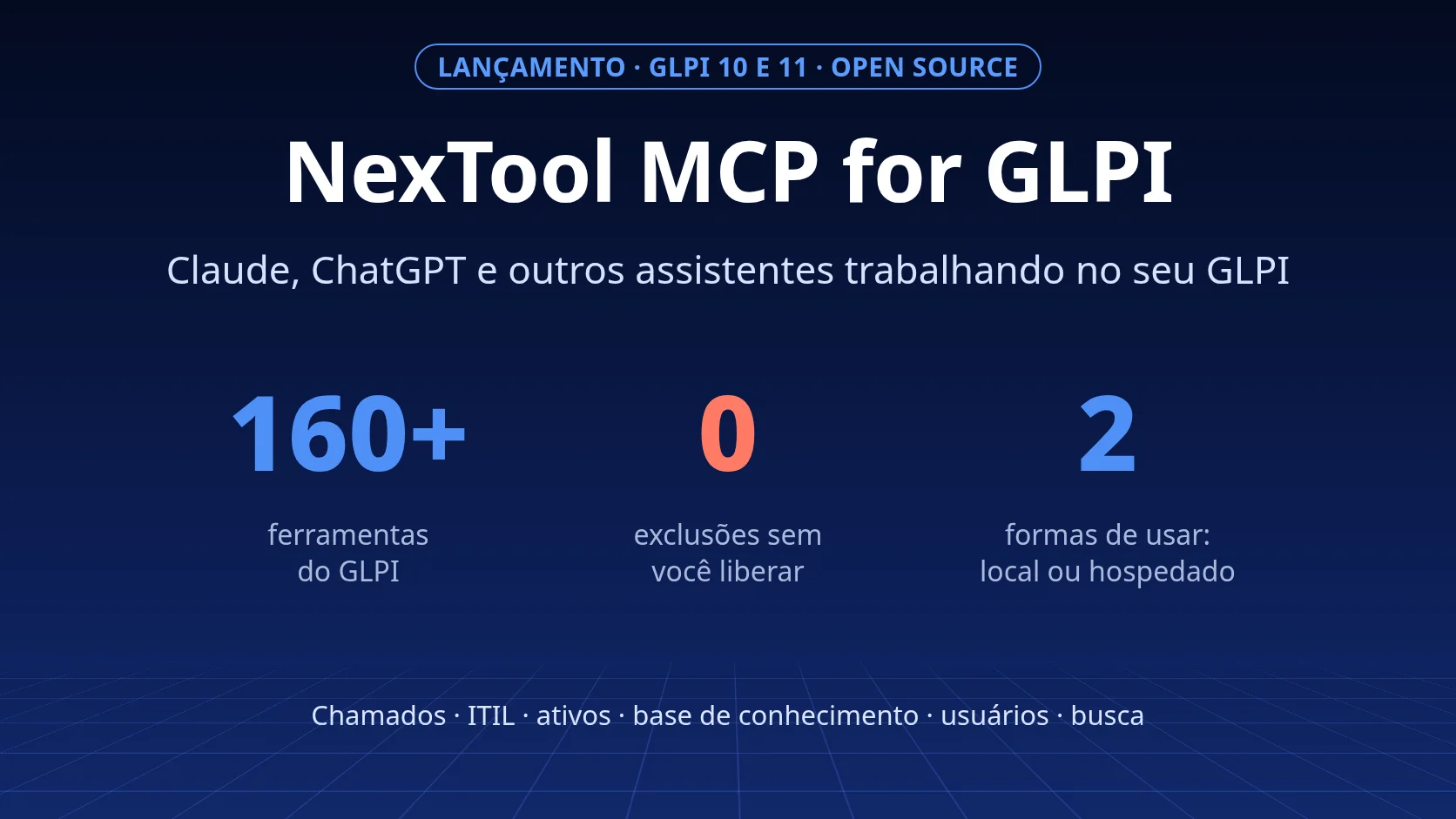
Nous lançons aujourd'hui NexTool MCP for GLPI : un serveur MCP qui donne à Claude, ChatGPT et d'autres assistants IA plus de 160 outils pour travailler dans votre GLPI, de « quels sont mes tickets ? » à la chronologie d'un changement. Il fonctionne avec GLPI 10 et 11 et existe sous deux formes : open source, à exécuter sur votre machine, et hébergé par NexTool, en bêta ouverte.
Le MCP en quelques lignes
Le MCP (Model Context Protocol) est le standard ouvert que les assistants IA utilisent pour appeler des outils externes. Un système publie un serveur MCP avec la liste de ce qu'il sait faire (« lister les tickets », « ajouter un suivi »), et tout client compatible peut utiliser ces outils : Claude, ChatGPT, Claude Code, Cursor, VS Code, Windsurf.
Pour le service desk, l'IA sort ainsi de la fenêtre de chat. Au lieu de coller le texte du ticket dans la conversation, vous demandez, et l'assistant consulte et agit dans GLPI, dans les limites des droits de l'utilisateur que vous avez connecté.
Ce que fait NexTool MCP for GLPI
Plus de 160 outils, chacun avec une description et des règles de sécurité : plus de 110 via l'API REST classique (GLPI 10 et 11) et plus de 50 via l'API v2 de GLPI 11, avec OAuth2. Les deux familles tournent dans le même serveur, et chacune s'active avec ses propres identifiants.
| Domaine | Ce que l'assistant peut faire |
|---|---|
| Tickets | « Mes tickets » (comme demandeur, technicien ou observateur), listes de toute l'instance filtrées par statut, création et mise à jour, acteurs et groupes |
| Traitement | Chronologie unifiée, suivis, tâches, solutions et validations |
| ITIL | Problèmes et changements, avec suivis, tâches, solutions et la même chronologie |
| Actifs | Ordinateurs, écrans, imprimantes et autres actifs, avec détails, réservations et lieux |
| Base de connaissances | Recherche et lecture d'articles et de catégories ; création et modification quand le profil le permet |
| Utilisateurs et entités | Recherche d'utilisateur par e-mail, groupes, entités et profils de l'utilisateur connecté |
| Recherche | La recherche de GLPI avec les noms de colonnes dans la langue de l'utilisateur, plus des comptages |
Deux détails font la différence au quotidien. Les réponses donnent les noms à côté des ID (demandeur, technicien, catégorie, entité) : l'assistant n'a pas besoin d'un autre appel pour savoir qui est l'utilisateur 37. Et le statut, la priorité et le type arrivent dans la langue de la session GLPI, avec les textes de GLPI lui-même : « Résolu », et non « Solved ».
Il existe aussi des presets d'outils (tickets, ITIL, actifs, base de connaissances, administration et autres) pour n'activer que ce que votre équipe utilise. Moins d'outils, moins de contexte dans chaque conversation.
Exemples de demandes
Tout en langage naturel, dans l'assistant que vous utilisez déjà :
- « Quels sont mes tickets ouverts en tant que technicien, du plus ancien au plus récent ? »
- « Résume la chronologie du ticket 4821 et dis-moi ce qu'il reste à faire pour le clore. »
- « Ouvre un ticket pour l'imprimante du 3e étage sans toner, catégorie Imprimantes, urgence moyenne. »
- « Liste les changements en cours et les problèmes liés à chacun. »
- « Où est le portable NB-0142 et qui en est l'utilisateur ? »
- « Cherche dans la base de connaissances un article sur le VPN. S'il n'y en a pas, rédige-en un à partir de la solution du ticket 4790. »
- « Ai-je des validations en attente ? Approuve celle du ticket 4810 avec le commentaire : ok du responsable. »
L'assistant choisit les outils, les exécute et montre ce qu'il a fait. Les outils d'écriture sont signalés comme tels, pour que le client puisse vous demander confirmation avant de modifier des données.
Deux façons de l'utiliser
| Open source (local) | Hébergé (bêta ouverte) | |
|---|---|---|
| Où il tourne | Sur votre machine ou serveur, lancé par l'assistant | Chez NexTool, rien à installer |
| Comment il se connecte | Jetons GLPI dans des variables d'environnement | Connexion avec le compte du portail NexTool et une URL de connecteur |
| GLPI sur l'intranet | Fonctionne | GLPI doit être accessible depuis internet en HTTPS |
| Identifiants | Restent chez vous | Chiffrés avec une clé que seul le connecteur ouvre |
| Coût | Gratuit, licence MIT | Offres Gratuite et Pro |
Open source, à exécuter en local
Le code est sur GitHub, dans NexTools-Solutions/nextool-mcp-glpi, sous licence MIT. C'est le choix naturel pour un GLPI qui n'existe que sur l'intranet : le serveur tourne dans votre réseau, à côté de l'assistant, et parle directement à GLPI. Vous maîtrisez les jetons, les outils activés, le mode lecture seule et l'existence même des suppressions.
Il faut Node.js 18 ou supérieur. Le paquet est publié sur npm sous le nom @nextoolsolutions/mcp-glpi et référencé dans le Registre officiel MCP sous com.nextoolsolutions/glpi. Rien à cloner ni à compiler : npx télécharge et exécute la dernière version. Dans Claude Code, par exemple :
claude mcp add glpi \
  -e GLPI_URL=https://glpi.example.com \
  -e GLPI_USER_TOKEN=<user-token> \
  -e GLPI_APP_TOKEN=<app-token> \
  -- npx -y @nextoolsolutions/mcp-glpi
Dans Claude Desktop, Cursor et VS Code, la configuration utilise "command": "npx" et "args": ["-y", "@nextoolsolutions/mcp-glpi"], avec les mêmes variables dans env. Le guide d'installation et le README donnent les exemples complets, Windsurf compris.
Hébergé, en bêta ouverte
La version hébergée n'a rien à installer. Vous vous connectez avec votre compte du portail NexTool, enregistrez la connexion à votre GLPI (URL et jetons), cliquez sur Tester la connexion et ajoutez une URL comme connecteur dans Claude ou ChatGPT. À la première utilisation, l'assistant ouvre la connexion au portail et vous demande votre autorisation. Claude Code, Cursor et VS Code peuvent aussi utiliser une clé d'API.
- Identifiants chiffrés : les jetons GLPI sont chiffrés avec une clé que seul le connecteur peut ouvrir. Même le portail ne peut pas les lire.
- Lecture seule par connexion : sur une connexion en lecture seule, tout outil d'écriture est refusé avant d'atteindre GLPI.
- Plusieurs connexions en Pro : jusqu'à 10 GLPI sur le même compte, un connecteur par environnement. La production peut rester en lecture seule et la préproduction en écriture.
- GLPI avec liste d'IP autorisées : si votre GLPI n'accepte que des adresses connues, le portail affiche l'IP à autoriser lors du test de connexion.
Sécurité
- Chaque outil dit ce qu'il fait. Tous portent les annotations MCP qui indiquent s'il lit seulement, s'il modifie des données et si l'action est destructive.
- Suppressions bloquées. Les outils de suppression sont désactivés par défaut. En local, ils n'existent que si vous les activez, et chaque suppression exige un motif écrit. Sur l'offre Gratuite hébergée, ils sont toujours refusés.
- Même identité sur les deux API. Au test de connexion, la version hébergée vérifie quel utilisateur l'API v1 et l'API v2 authentifient. S'ils diffèrent, la connexion est refusée ; s'il s'agit d'un super-admin, le portail avertit et recommande un utilisateur dédié au profil minimal.
- Jamais au-delà du profil. Chaque action s'exécute en tant qu'utilisateur du jeton et respecte son profil et ses entités dans GLPI.
- Audit sans contenu. Nous enregistrons qui a utilisé quel outil et quand, sans conserver vos questions ni les réponses.
- Ni doublons ni détours. Une création répétée avec les mêmes données en moins de 2 minutes renvoie le premier résultat au lieu d'ouvrir un autre ticket. Et le serveur ne suit pas les redirections de GLPI : les jetons ne partent jamais vers une autre adresse.
Le conseil habituel s'applique : commencez avec un utilisateur de service dédié, un profil minimal et, si vous le souhaitez, la lecture seule. Ouvrez ensuite l'écriture là où elle a du sens.
Offres de la version hébergée
| Gratuite | Pro | |
|---|---|---|
| GLPI connectés | 1 | Jusqu'à 10, un connecteur par environnement |
| Outils | Plus de 160, en lecture et écriture | Les mêmes |
| Requêtes | Jusqu'à 60 par minute | Jusqu'à 300 par minute |
| Lecture seule par connexion | Oui | Oui |
| Comment l'obtenir | Compte sur le portail NexTool | Licence NexTool MCP Pro de votre environnement NexTool, ou incluse avec NexBot |
Pendant la bêta, la version hébergée est gratuite.
La version open source est gratuite et sans limite de connexions.
Pour commencer
- Commencez gratuitement en créant votre compte sur le portail NexTool : le point de départ est nextoolsolutions.com/mcp. Ensuite, dans Mon compte > NexTool MCP, enregistrez la connexion à votre GLPI.
- Préparez GLPI : activez l'API REST, générez le jeton d'un utilisateur dédié et, sur GLPI 11, enregistrez un client OAuth si vous voulez l'API v2. Le pas à pas est dans la documentation.
- Votre GLPI est uniquement sur l'intranet ? Utilisez la version open source.
Relu par l'équipe NexTool Solutions. Fonctionnalités décrites à partir de NexTool MCP for GLPI 3.5.2 et du service hébergé en octobre 2026. Non affilié à Teclib'. GLPI est une marque déposée de Teclib'.