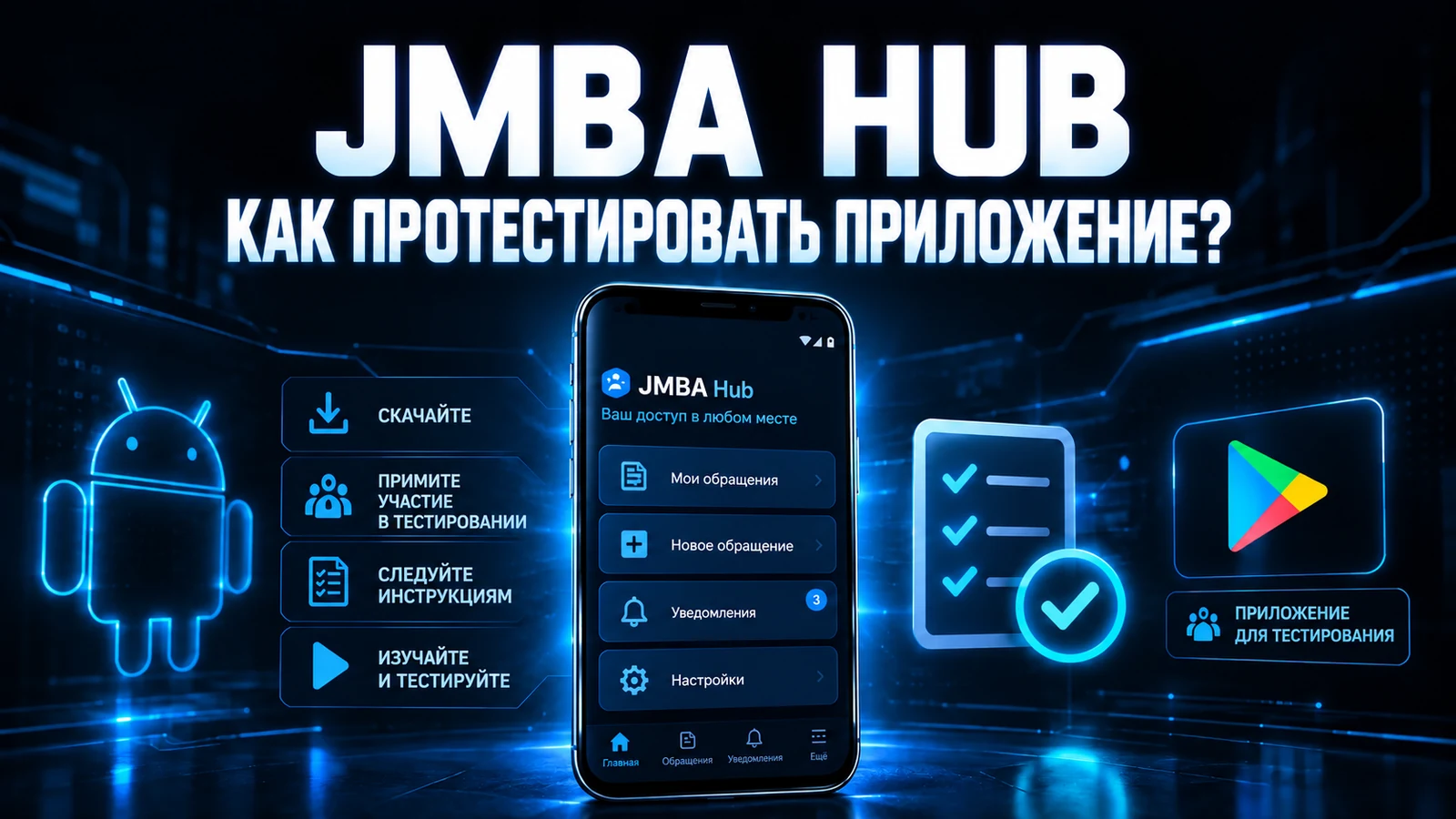
JMBA Hub переносит GLPI в смартфон: специалист следит за заявками и получает уведомления в приложении для Android, не открывая браузер. В этом руководстве показано, как установить приложение, подготовить GLPI с плагином и API и выполнить первый вход.
JMBA Hub разрабатывает JMBA Soluções. Экраны в этом руководстве взяты из реальной инсталляции GLPI 11.0.11 с плагином JMBA Hub 1.4.0.
Что понадобится
- Смартфон на Android с доступом к Google Play.
- Адрес GLPI вашей организации и действующий пользователь в нём.
- Для шагов 2–4 — профиль в GLPI, которому разрешено администрировать плагины и общие настройки.
1. Установите приложение
JMBA Hub опубликован в Google Play. На смартфоне откройте страницу JMBA Hub в Google Play (или найдите JMBA Hub в магазине) и нажмите Установить.
2. Установите плагин JMBA Hub в GLPI
Плагин связывает GLPI с приложением и объединяет настройки доступа и уведомлений. Код открыт и находится в репозитории JMBA-Solucoes/jmbahub, а пакет — в релизе 1.4.0: скачать ZIP или скачать TAR.GZ.
Внимание: сделайте резервную копию GLPI, прежде чем устанавливать плагин в рабочую инсталляцию.
- Распакуйте пакет в каталог
pluginsGLPI. - Убедитесь, что папка оказалась в
plugins/jmbahub, именно с таким именем, без дефиса. - Войдите в GLPI с профилем, которому разрешено администрировать плагины.
- Откройте Настройка > Плагины, найдите JMBA Hub, нажмите «Установить», а затем «Включить».
Если у вас есть доступ к серверу, шаги 1 и 2 выглядят так (подставьте путь к GLPI и пользователя веб-сервера: www-data в Debian и Ubuntu, apache в Red Hat и производных):
# Download and extract the plugin into the GLPI plugins folder
cd /var/www/glpi/plugins
sudo wget https://github.com/JMBA-Solucoes/jmbahub/releases/download/v1.4.0/jmbahub-1.4.0.tar.gz
sudo tar -xzf jmbahub-1.4.0.tar.gz
sudo chown -R www-data:www-data jmbahub

# Check that the folder has the right name
ls -d jmbahub
Используйте пакеты из релиза: в них папка уже названа правильно. В README плагина описаны установка через консоль и подробности совместимости.

3. Включите устаревший REST API
Приложение использует API GLPI, чтобы аутентифицировать пользователя и получать данные в соответствии с правами каждого профиля. В GLPI 11 экран разделяет новый API и устаревший REST API. Вход в JMBA Hub сейчас использует устаревший API с логином и паролем, поэтому включить только новый API недостаточно.
- Откройте Настройка > Общие > API.
- В разделе Устаревший API включите Включить устаревший REST API и подтвердите, если GLPI попросит.
- Включите Включить вход по учётным данным.
- Нажмите Сохранить.
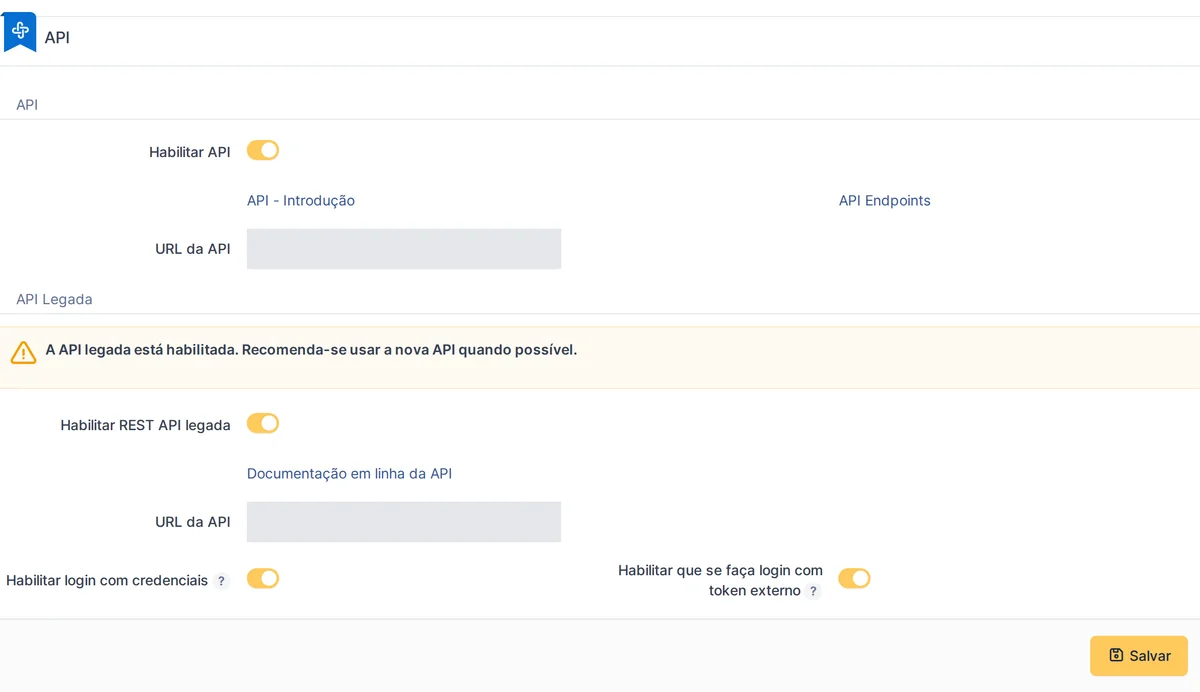
Совет: опция Включить вход по внешнему токену — это другое. На скриншоте она включена, но для входа в приложение по логину и паролю она не нужна.
Создайте API-клиент для JMBA Hub
На том же экране, в разделе API-клиенты (устаревший API), создайте клиент с именем JMBA Hub и оставьте его Активным. Без него приложение не сможет обращаться к устаревшему API.
Оставьте пустыми диапазоны адресов IPv4 и IPv6 и поле App-Token: так доступ не будет привязан к IP, ведь смартфон меняет сети, и не потребует App-Token. Сохраните клиент, прежде чем продолжить.
4. Настройте плагин и откройте доступ пользователям
Откройте настройки JMBA Hub в списке плагинов. На панели есть управление доступом к приложению и правила уведомлений.
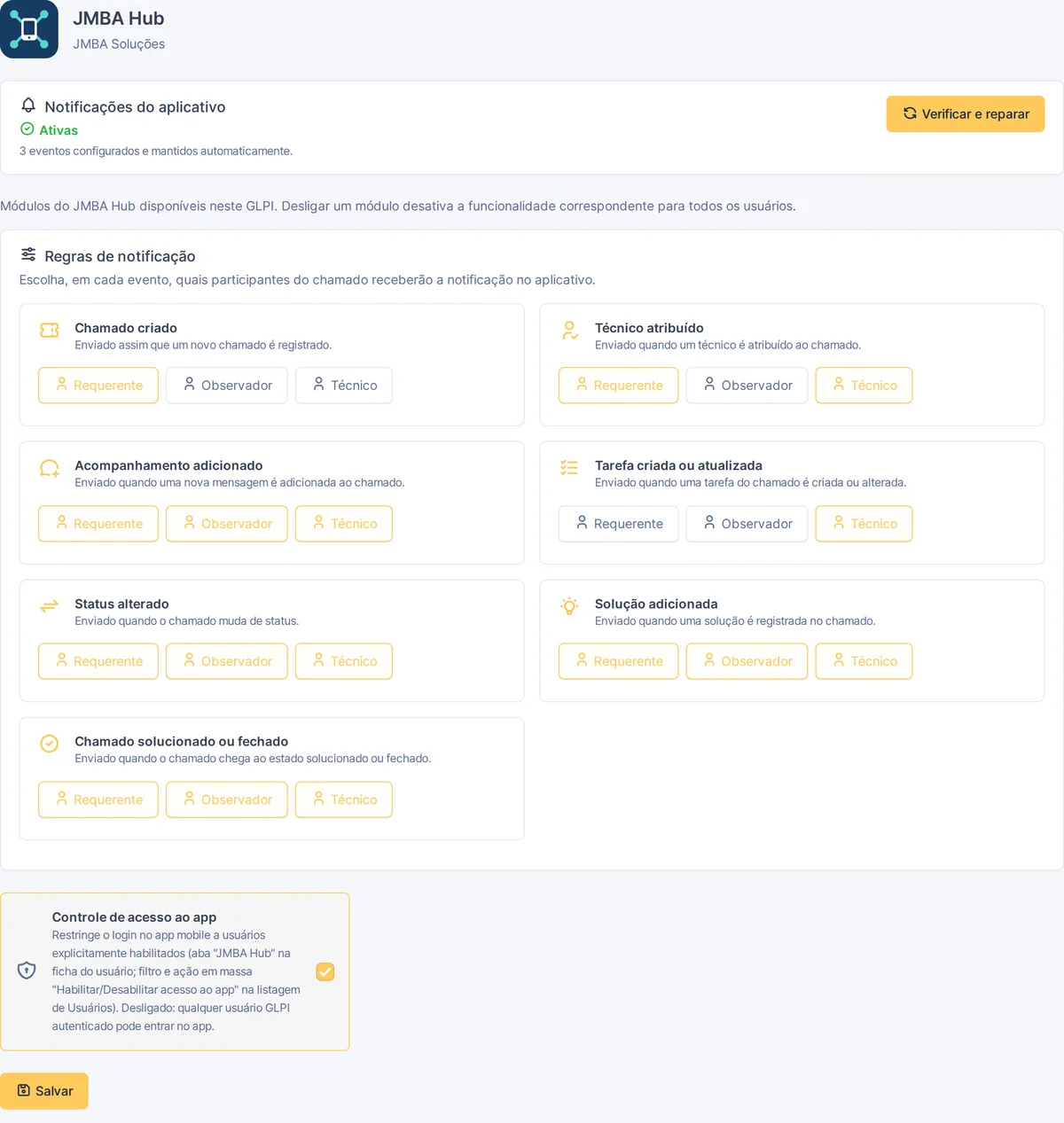
- Управление доступом к приложению: если включено, через приложение входят только разрешённые пользователи. Разрешите доступ каждому на вкладке JMBA Hub в карточке пользователя или массовыми действиями в Администрирование > Пользователи.
- Уведомления: используйте Включить уведомления или Проверить и исправить в зависимости от показанного состояния. Проверьте базовый URL GLPI и связь со службой JMBA Hub.
- Получатели: выберите, какие события отправляются инициаторам, наблюдателям и специалистам.
Экраны приложения и отправка уведомлений зависят от службы JMBA Hub. Плагин не заменяет права профилей в GLPI: приложение показывает только то, что может видеть профиль каждого пользователя.
5. Выполните первый вход
Откройте JMBA Hub на Android, укажите адрес GLPI и войдите со своим логином и паролем GLPI. Используйте базовый адрес, с подкаталогом, если он есть, например https://glpi.suaempresa.com.br или https://suaempresa.com.br/glpi.
Проверьте, что вы можете войти, видите заявки, разрешённые вашему профилю, и можете открыть подробности одной из них. Затем разрешите уведомления приложения в Android и проверьте их на реальном событии.
Чек-лист установки
- Установить приложение JMBA Hub из Google Play.
- Распаковать плагин в
plugins/jmbahub, установить и включить. - Включить устаревший REST API и вход по учётным данным.
- Создать API-клиент JMBA Hub и оставить его активным.
- Открыть доступ пользователям в управлении доступом плагина.
- Войти в приложение и открыть подробности заявки.
- Разрешить уведомления в Android и проверить на событии.
Частые проблемы
- Вход отклонён: проверьте логин и пароль, устаревший REST API, вход по учётным данным, активный API-клиент и разрешение пользователя в плагине.
- Ошибка подключения: проверьте URL GLPI (с
httpsи подкаталогом, если он есть), отвечает ли сервер из-за пределов внутренней сети и правила API-клиента. - Уведомления не приходят: проверьте, разрешены ли они для приложения в Android, и используйте Проверить и исправить на панели плагина.
- Логотип или изменения плагина не отображаются: очистите кеш GLPI. Если PHP использует
opcache.validate_timestamps=0, перезагрузите PHP-FPM, чтобы изменения в файлах вступили в силу.
Ссылки для начала
Нашли проблему? Свяжитесь с JMBA Soluções и укажите версию GLPI, модель смартфона и шаги для воспроизведения, не отправляя паролей, токенов и персональных данных из заявок.
Скриншоты сделаны в реальной инсталляции GLPI 11 с плагином JMBA Hub 1.4.0. GLPI — зарегистрированная торговая марка Teclib'.