El JMBA Hub, desarrollado por JMBA Soluções, conecta tu GLPI con el móvil para seguir los tickets y recibir notificaciones. En esta guía encuentras los enlaces para participar en las pruebas de Android y el paso a paso para preparar GLPI con el plugin y la API.
Las pantallas de este tutorial se capturaron en una instalación real de GLPI 11.0.8, con el plugin JMBA Hub 1.4.0. La app está en fase de pruebas: usa la misma cuenta de Google en el grupo de testers, al unirte a la prueba y en la Play Store.
1. Entra en el grupo de testers
El primer paso es acceder al grupo Testadores JMBA Hub en Google Groups. Inicia sesión con la cuenta de Google que usas en tu móvil Android y solicita o confirma tu participación, según las opciones que aparezcan.
Si aparece un mensaje de acceso restringido, comprueba que estás conectado con la cuenta correcta. Si la entrada depende de aprobación, espera a que te la concedan o contacta con los administradores del grupo antes de intentar instalar la app.
2. Participa en la prueba y descarga la app
Con la cuenta autorizada en el grupo, abre la página de participación en la prueba de JMBA Hub.
Acepta unirte al programa de pruebas.
Usa el enlace que muestra Google para instalar la app o abre la página de JMBA Hub en Google Play.
El acceso a la descarga depende de que tu cuenta esté habilitada para la prueba. Si la Play Store indica que la app no se encontró o no está disponible, comprueba la cuenta seleccionada, la entrada en el grupo y la inscripción en la prueba. El enlace puede no funcionar para visitantes sin sesión iniciada o sin acceso al programa.
Para usar la app también necesitas la dirección del GLPI de tu organización y un usuario válido en esa instalación. Participar en el grupo no crea una cuenta en GLPI.
3. Descarga e instala el plugin JMBA Hub
El plugin integra GLPI con la app y reúne los ajustes de control de acceso y notificaciones. El código es público y está en el repositorio JMBA-Solucoes/jmbahub.
Descarga el paquete de la release 1.4.0: descarga ZIP o descarga TAR.GZ.
Haz una copia de seguridad antes de modificar una instalación en uso.
Extrae el paquete dentro del directorio
pluginsde GLPI.Comprueba que el archivo quedó en
plugins/jmbahub. La carpeta debe llamarse jmbahub, sin guion.Accede a GLPI con un perfil que pueda administrar plugins.
Abre Configuración → Complementos, localiza JMBA Hub y ejecuta las acciones de instalar y activar.
Usa preferentemente los paquetes ZIP o TAR.GZ adjuntos a la release: ya incluyen la carpeta con el nombre correcto. Consulta el README del plugin para la instalación por consola y los detalles de compatibilidad.

JMBA Hub 1.4.0 en la lista de plugins de GLPI, con autoría de JMBA Soluções.
4. Habilita la API de GLPI
La app utiliza la API para autenticar al usuario y consultar los datos según los permisos de GLPI. En GLPI 11, la pantalla distingue la nueva API de la API REST heredada (Legacy). El flujo de acceso actual de JMBA Hub usa la API heredada con usuario y contraseña; habilitar solo la nueva API no cubre ese flujo.
Accede a Configuración → General → API.
En la sección API heredada (Legacy), activa Habilitar la API REST heredada (Legacy). Si GLPI pide confirmación, confirma para usar esta integración.
Activa Habilitar acceso con credenciales.
Haz clic en Guardar.
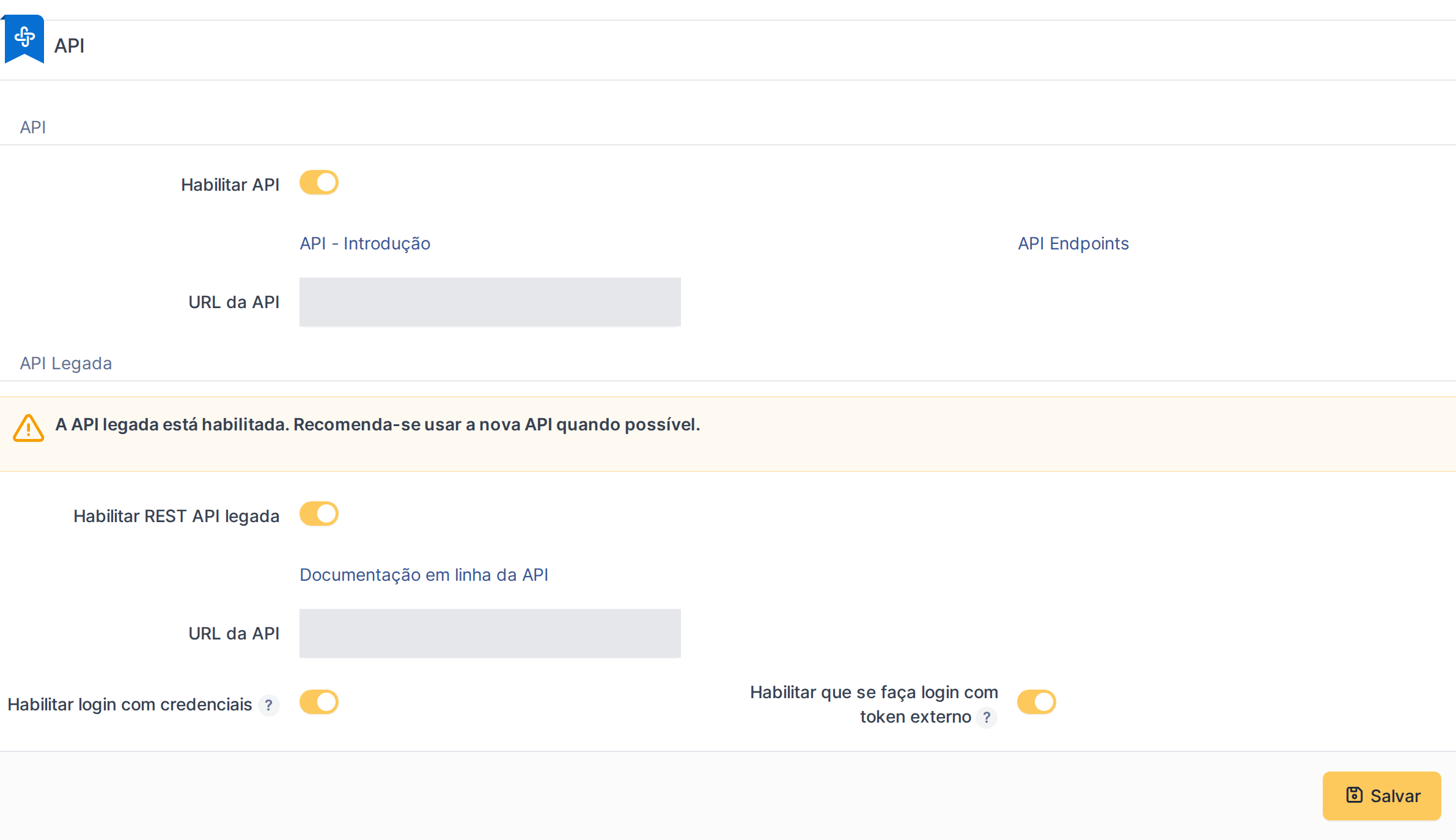
Pantalla de API de GLPI 11.0.8. Los campos de dirección del servidor se ocultaron en la captura.
La opción Habilitar acceso con token externo es distinta del acceso con usuario y contraseña. Aparece activada en el entorno de la captura, pero no hace falta activarla solo para este flujo de acceso de la app.
Revisa el cliente de API y el App-Token
En la misma pestaña, revisa Clientes API (API heredada / Legacy). Si la configuración de tu GLPI exige un App-Token, el administrador debe crear o configurar un cliente y facilitar ese token en el ajuste correspondiente de la integración JMBA Hub.
Si hay restricción por IP, autoriza la dirección de salida del backend que accede a GLPI. Un cliente restringido a localhost no libera automáticamente un backend remoto. No confundas el App-Token con el token personal del usuario y no compartas tokens en comentarios ni capturas.
5. Configura el plugin y el acceso de los usuarios
Abre los ajustes de JMBA Hub en la lista de plugins. El panel permite ajustar el control de acceso a la app y las reglas de notificaciones.
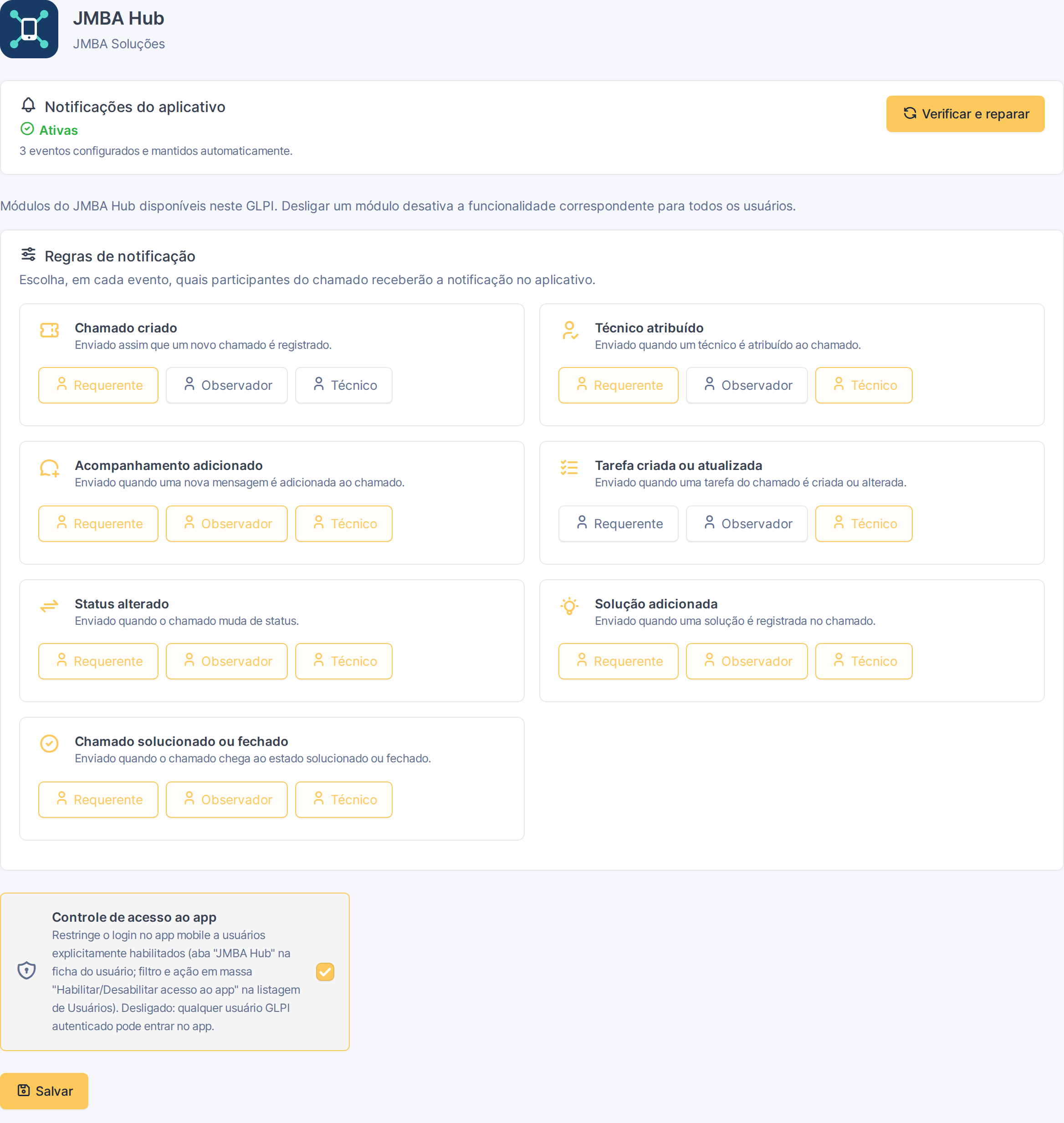
Panel de JMBA Hub: notificaciones y selección de destinatarios por evento.
Control de acceso a la app: cuando está activado, solo los usuarios habilitados pueden entrar por la app. Gestiona el acceso en la pestaña JMBA Hub de la ficha del usuario o mediante las acciones masivas en Administración → Usuarios.
Notificaciones: usa Activar notificaciones o Comprobar y reparar, según el estado que se muestre. Comprueba la URL base de GLPI y la comunicación con el servicio JMBA Hub.
Destinatarios: define qué eventos se envían a solicitantes, observadores y técnicos.
El plugin depende del backend JMBA Hub para los flujos móviles y la entrega de las notificaciones. Su instalación no sustituye la configuración de esa integración ni los permisos de los perfiles en GLPI.
6. Haz el primer acceso y valida
Abre JMBA Hub en Android, indica la dirección del GLPI de tu organización y entra con tu usuario y contraseña. Usa la dirección base del sistema, por ejemplo https://glpi.tuempresa.com, respetando también un posible subdirectorio de la instalación.
Confirma que puedes entrar, ver los tickets permitidos para tu perfil y abrir los detalles de un ticket. Si las notificaciones están configuradas, permite las notificaciones en Android y valida un evento con el equipo de soporte.
Problemas comunes
App no disponible en la Play Store: comprueba la cuenta de Google, el vínculo con el grupo y la participación en la prueba.
Acceso rechazado: valida las credenciales, la API REST heredada, el acceso con credenciales y la habilitación del usuario en el plugin.
Fallo de conexión: comprueba la URL de GLPI, la disponibilidad del servidor y las reglas del cliente de API.
El logo o los cambios del plugin no aparecen: limpia la caché de GLPI. Si PHP usa
opcache.validate_timestamps=0, el administrador debe recargar PHP-FPM para aplicar los cambios en los archivos.
Enlaces para empezar
Durante las pruebas, envía tus comentarios por el grupo. Indica la versión de GLPI, el modelo del móvil y los pasos para reproducir el problema, sin incluir contraseñas, tokens ni datos personales de los tickets.