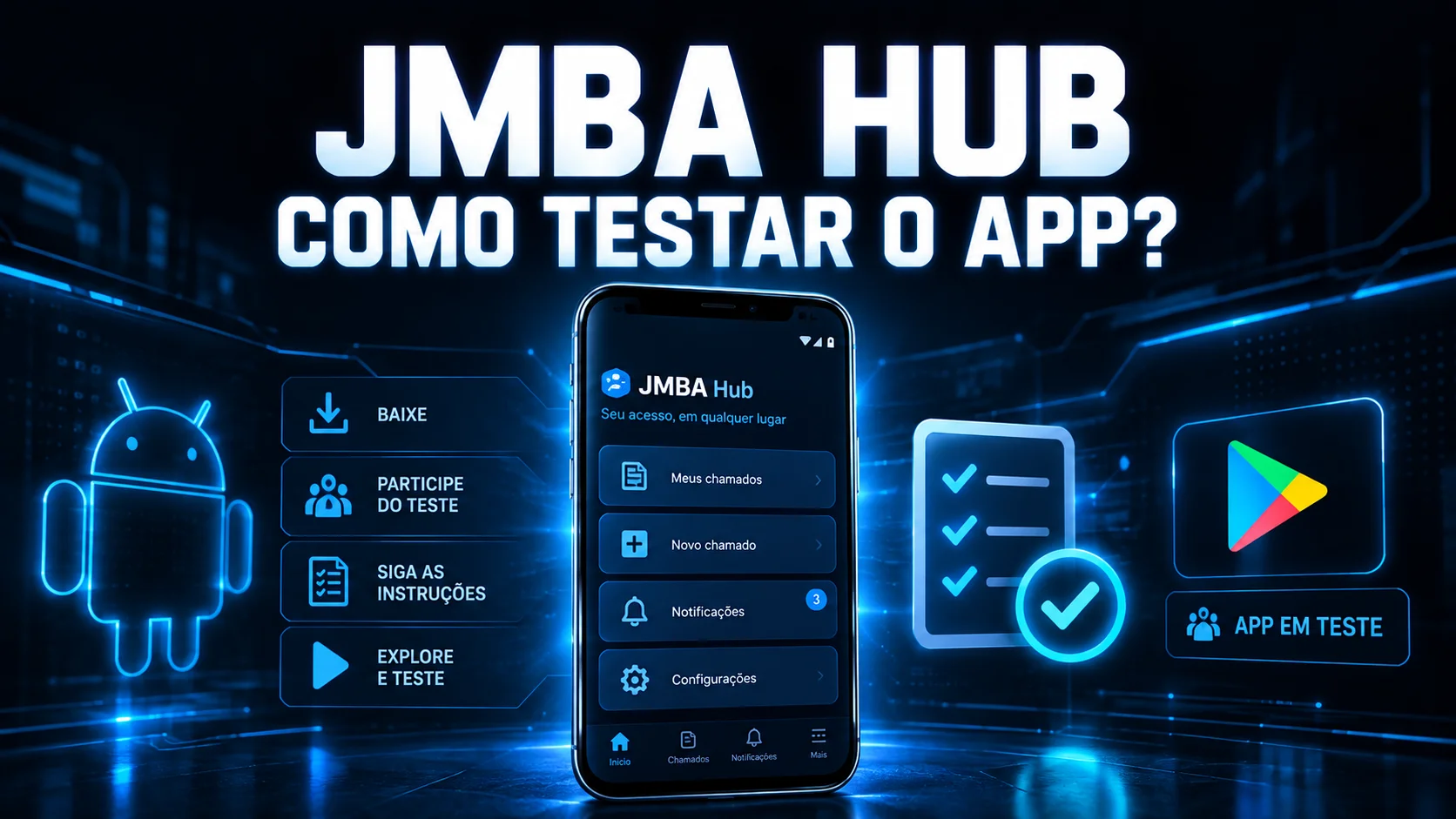
O JMBA Hub leva o GLPI para o celular: o técnico acompanha os chamados e recebe as notificações pelo app Android, sem abrir o navegador. Este guia mostra como instalar o app, preparar o GLPI com o plugin e a API e fazer o primeiro login.
O JMBA Hub é desenvolvido pela JMBA Soluções. As telas deste tutorial são de uma instalação real do GLPI 11.0.11 com o plugin JMBA Hub 1.4.0.
O que você precisa
- Um celular Android com acesso à Google Play.
- O endereço do GLPI da sua organização e um usuário válido nele.
- Para os passos 2 a 4, um perfil no GLPI que possa administrar plugins e a configuração geral.
1. Instale o aplicativo
O JMBA Hub está publicado na Google Play. No celular, abra a página do JMBA Hub na Google Play (ou pesquise por JMBA Hub na loja) e toque em Instalar.
2. Instale o plugin JMBA Hub no GLPI
O plugin liga o GLPI ao aplicativo e reúne as configurações de acesso e de notificações. O código é público, no repositório JMBA-Solucoes/jmbahub, e o pacote está na release 1.4.0: download ZIP ou download TAR.GZ.
Atenção: faça um backup do GLPI antes de instalar um plugin numa instalação em uso.
- Extraia o pacote dentro do diretório
pluginsdo GLPI. - Confira se a pasta ficou em
plugins/jmbahub, com esse nome exato, sem hífen. - Entre no GLPI com um perfil que possa administrar plugins.
- Abra Configurar > Plugins, localize o JMBA Hub, clique em instalar e depois em ativar.
Se você tem acesso ao servidor, os passos 1 e 2 ficam assim (ajuste o caminho do GLPI e o usuário do servidor web: www-data no Debian e no Ubuntu, apache no Red Hat e derivados):
# Baixar e extrair o plugin na pasta de plugins do GLPI
cd /var/www/glpi/plugins
sudo wget https://github.com/JMBA-Solucoes/jmbahub/releases/download/v1.4.0/jmbahub-1.4.0.tar.gz
sudo tar -xzf jmbahub-1.4.0.tar.gz
sudo chown -R www-data:www-data jmbahub

# Conferir se a pasta ficou com o nome certo
ls -d jmbahub
Prefira os pacotes da release: eles já trazem a pasta com o nome certo. O README do plugin tem a instalação pelo console e os detalhes de compatibilidade.

3. Habilite a API REST legada
O app usa a API do GLPI para autenticar o usuário e consultar os dados conforme as permissões de cada perfil. No GLPI 11, a tela separa a API nova da API REST legada. O login do JMBA Hub usa hoje a API legada com usuário e senha, então habilitar só a API nova não basta.
- Abra Configurar > Geral > API.
- Na seção API legada, ative Habilitar REST API legada e confirme se o GLPI pedir.
- Ative Habilitar login com credenciais.
- Clique em Salvar.
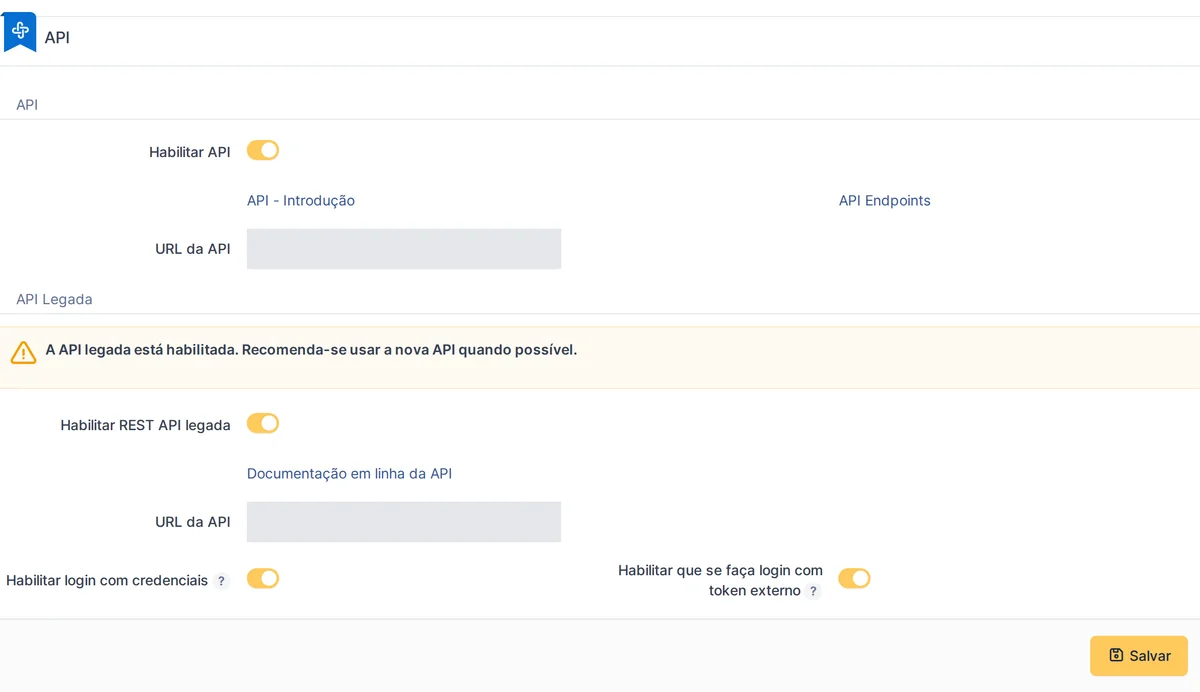
Dica: a opção Habilitar login com token externo é outra coisa. Ela aparece ligada no print, mas não é necessária para o login do app com usuário e senha.
Crie um cliente de API para o JMBA Hub
Na mesma tela, em Clientes de API (API legada), crie um cliente chamado JMBA Hub e deixe-o Ativo. Sem ele, o app não consegue acessar a API legada.
Deixe em branco as faixas de endereço IPv4 e IPv6 e o campo App-Token: assim o acesso não fica preso a um IP, já que o celular muda de rede, nem exige App-Token. Salve o cliente antes de continuar.
4. Configure o plugin e libere os usuários
Abra a configuração do JMBA Hub na lista de plugins. O painel tem o controle de acesso ao app e as regras de notificação.
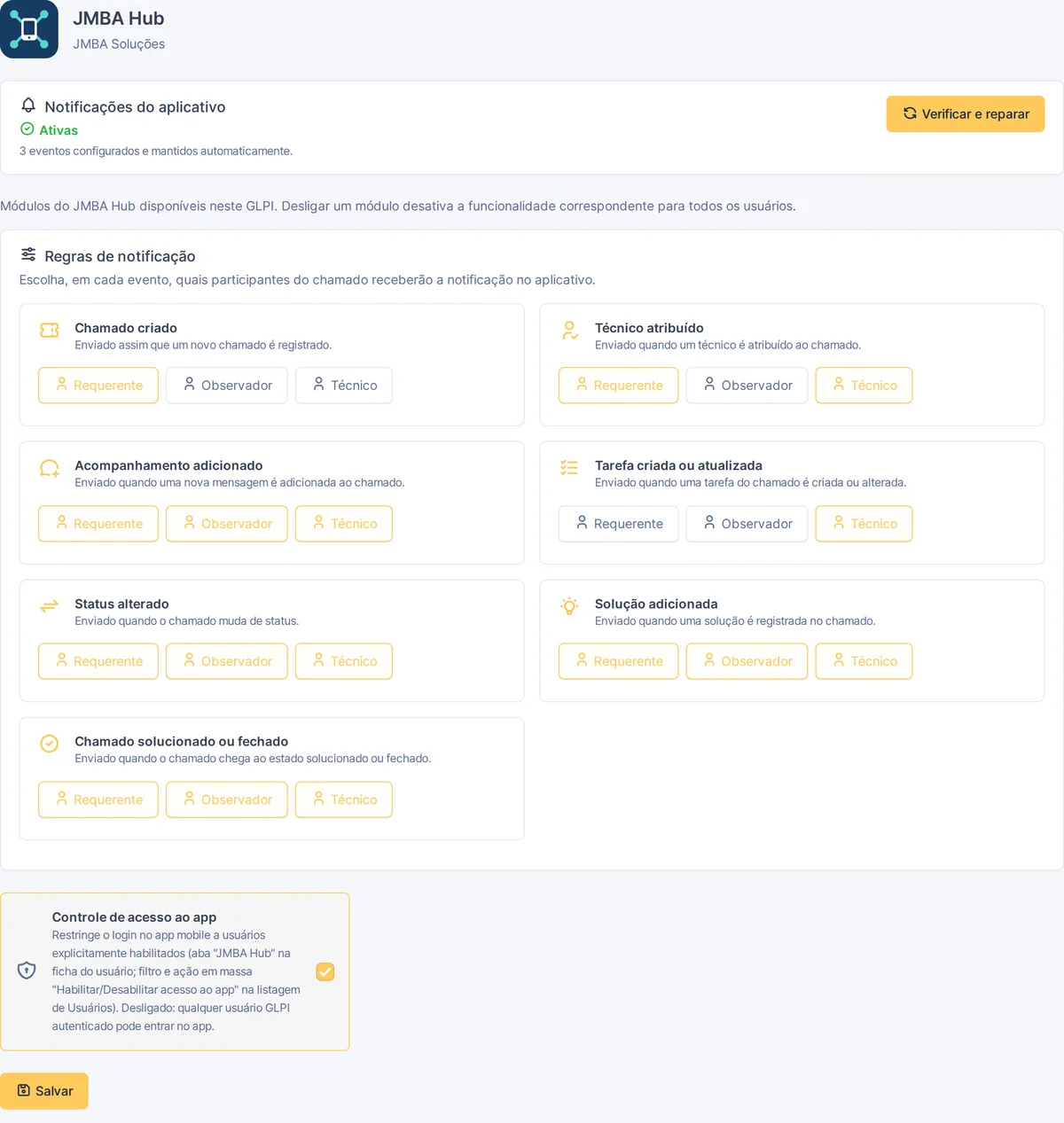
- Controle de acesso ao app: ligado, só os usuários habilitados entram pelo app. Habilite cada um na aba JMBA Hub da ficha do usuário ou pelas ações em massa em Administração > Usuários.
- Notificações: use Ativar notificações ou Verificar e reparar, conforme o estado mostrado. Confira a URL base do GLPI e a comunicação com o serviço do JMBA Hub.
- Destinatários: escolha quais eventos vão para requerentes, observadores e técnicos.
As telas do app e o envio das notificações dependem do serviço do JMBA Hub. O plugin não substitui as permissões dos perfis no GLPI: o app mostra só o que o perfil de cada usuário pode ver.
5. Faça o primeiro login
Abra o JMBA Hub no Android, informe o endereço do GLPI e entre com seu usuário e senha do GLPI. Use o endereço base, com o subdiretório se houver, por exemplo https://glpi.suaempresa.com.br ou https://suaempresa.com.br/glpi.
Confira se você consegue entrar, ver os chamados que o seu perfil permite e abrir os detalhes de um deles. Depois, permita as notificações do app no Android e teste com um evento real.
Checklist de instalação
- Instalar o app JMBA Hub pela Google Play.
- Extrair o plugin em
plugins/jmbahub, instalar e ativar. - Habilitar a API REST legada e o login com credenciais.
- Criar o cliente de API JMBA Hub e deixá-lo ativo.
- Liberar os usuários no controle de acesso do plugin.
- Entrar no app e abrir os detalhes de um chamado.
- Permitir as notificações no Android e testar com um evento.
Problemas comuns
- Login recusado: confira usuário e senha, a API REST legada, o login com credenciais, o cliente de API ativo e a liberação do usuário no plugin.
- Falha de conexão: confira a URL do GLPI (com
httpse o subdiretório, se houver), se o servidor responde fora da rede interna e as regras do cliente de API. - Notificações não chegam: confira se elas estão permitidas para o app no Android e use Verificar e reparar no painel do plugin.
- Logo ou mudanças do plugin não aparecem: limpe o cache do GLPI. Se o PHP usa
opcache.validate_timestamps=0, recarregue o PHP-FPM para as mudanças nos arquivos valerem.
Links para começar
Encontrou um problema? Fale com a JMBA Soluções e informe a versão do GLPI, o modelo do celular e os passos para reproduzir, sem enviar senhas, tokens ou dados pessoais dos chamados.
As capturas de tela são de uma instalação real do GLPI 11 com o plugin JMBA Hub 1.4.0. GLPI é marca registrada da Teclib'.