Eine Führungskraft zu bitten, sich nur für die Genehmigung eines Tickets im GLPI anzumelden, ist Reibung, die Stunden an SLA kostet. Wer einen Service Desk betreibt, kennt die Szene: Die Genehmigungs-E-Mail kommt an, die Führungskraft liest sie auf dem Handy, hat das Passwort nicht zur Hand, und das Ticket ruht, bis jemand telefonisch nachhakt.
Das Problem
Genehmigungsabläufe, die Bestätigung von Lösungen und Zufriedenheitsumfragen hängen vom Handeln von Personen ab, die sich fast nie im GLPI anmelden: die Führungskraft, die einen Einkauf freigibt, der externe Kunde, der bestätigt, dass sein Problem gelöst ist, der Endanwender, der die Betreuung bewertet. Im nativen GLPI finden all diese Aktionen in der authentifizierten Oberfläche statt. Für jemanden, der ein Konto hat, sich aber nicht an sein Passwort erinnert, wird daraus eine echte Hürde.
Das Ergebnis ist vorhersehbar: aufgestaute Genehmigungen, Tickets, die auf eine Rückmeldung warten, die nie kommt, und ein Team, das Zeit mit manuellem Nachfassen verbringt. Die Zufriedenheitsumfrage ist der Extremfall: Die Antwortquote liegt nahe null, wenn eine Anmeldung nötig ist, weil der Anwender am Anmeldebildschirm schlicht abbricht. Es fehlt nicht am Willen zu antworten; es ist ein zusätzlicher Schritt, den niemand gehen möchte.
Funktionsweise
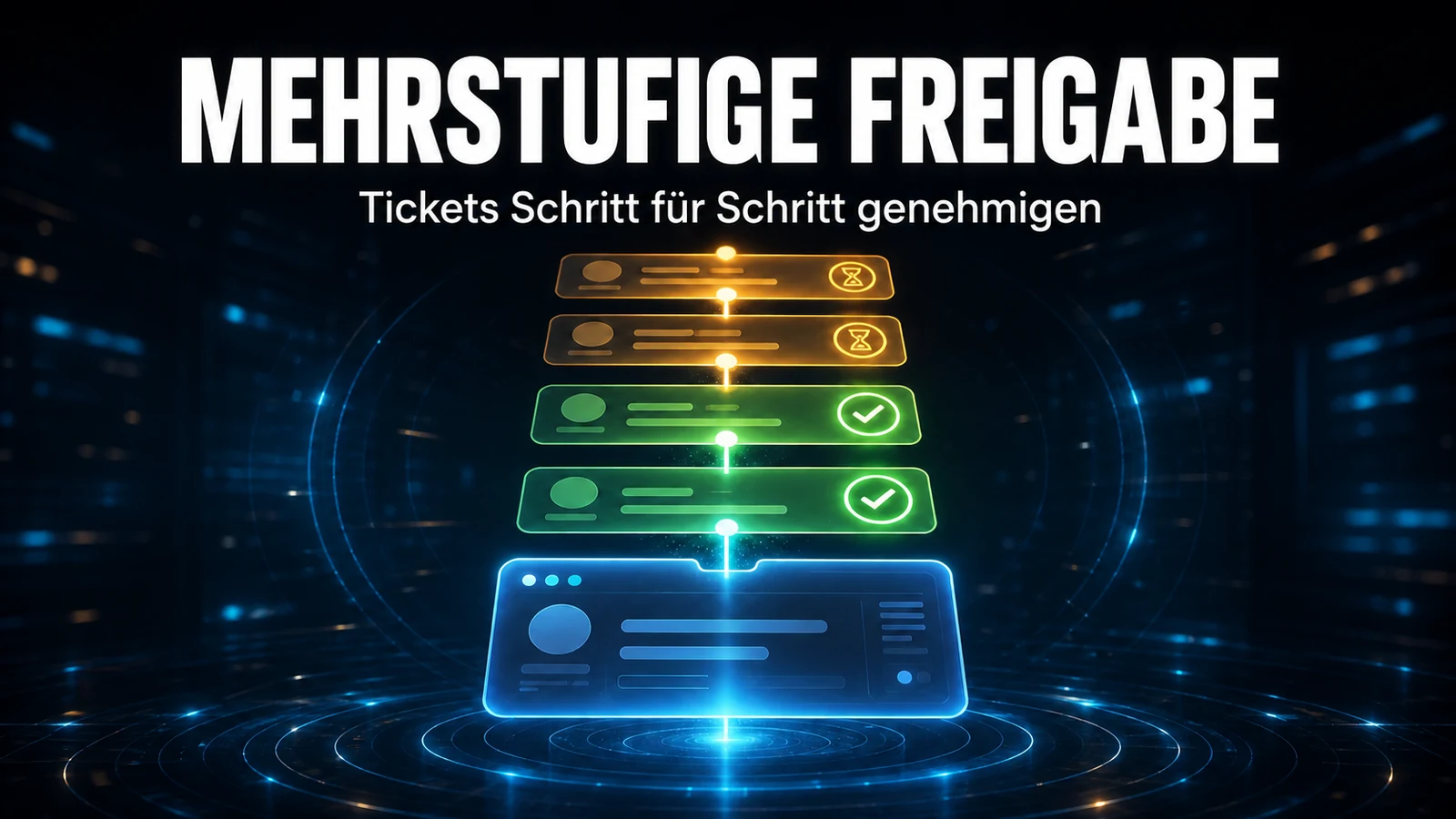
Das Modul Mail Interactions von NexTool ergänzt GLPI um Benachrichtigungs-Tags. Sobald die E-Mail in die Warteschlange gestellt wird, ersetzt das Modul jedes Tag durch eine eindeutige, kurzlebige URL. Der Empfänger klickt, landet auf einer öffentlichen Seite, bestätigt die Aktion, und GLPI wird aktualisiert - ohne Anmeldebildschirm.
- Genehmigungen erteilen oder ablehnen - die Tags
##ticket.approve_link##und##ticket.reject_link##kommen in die Benachrichtigungsvorlage für Genehmigungen. Der Genehmiger öffnet den Link, schreibt optional eine Begründung und bestätigt. - Lösung bestätigen oder wieder öffnen -
##ticket.validate_link##schließt das Ticket, wenn der Anforderer bestätigt, dass das Problem gelöst ist;##ticket.reopen_link##öffnet es für eine erneute Bearbeitung. - Zufriedenheitsumfrage mit einem Klick -
##ticket.satisfaction_link_1##bis##ticket.satisfaction_link_10##enthalten die Bewertung bereits vorausgewählt; der Anwender klickt die Bewertung direkt in der E-Mail an und hinterlässt auf Wunsch einen Kommentar. - Tickets, Änderungen und Probleme - dieselben Tags gibt es je Elementtyp:
##ticket.*##,##change.*##und##problem.*##(bei Problemen nur bestätigen und wieder öffnen). - Einmal-Tokens mit Ablaufdatum - jeder Link gilt für einen konfigurierbaren Zeitraum (Standard 7 Tage; bei der Zufriedenheitsumfrage gilt die Umfragedauer der Einheit) und wird bei der ersten Bestätigung ungültig, was wiederholte Klicks oder Wiederverwendung verhindert.
- Pflichtbegründung, wo sinnvoll - ein Kommentar lässt sich bei Ablehnung, Wiedereröffnung oder bei Zufriedenheitsbewertungen bis zu einem Grenzwert verlangen, was die Qualität der Dokumentation erhöht.
Modul vs. natives GLPI
Was sich in der Praxis im Vergleich zum Standardverhalten von GLPI ändert:
| Aktion | Natives GLPI | Mit Mail Interactions |
|---|---|---|
| Genehmigung erteilen / ablehnen | Genehmiger muss sich anmelden und das Ticket öffnen | Ein Klick auf den Link in der E-Mail, Bestätigung auf der öffentlichen Seite |
| Lösung bestätigen / wieder öffnen | Anforderer handelt in der authentifizierten Oberfläche | Direkter Link in der E-Mail zur vorgeschlagenen Lösung |
| Zufriedenheitsumfrage | Beantwortung in der Oberfläche oder im GLPI-Portal | Vorausgewählte Bewertung, Antwort mit einem Klick |
| Anwender ohne GLPI-Konto | Kann nicht handeln | Kann es ebenfalls nicht: Der Link wird nur für E-Mail-Adressen erzeugt, die einem GLPI-Benutzer zugeordnet sind |
| Sicherheit des Links | Authentifizierte GLPI-Sitzung | 256-Bit-Token, einmalig verwendbar, mit Ablauf und HTTPS |
Praxisbeispiel: die Tags in der Benachrichtigungsvorlage
Die Tags kommen in den HTML-Text der Benachrichtigungsvorlage für Genehmigungen (Einrichtung > Benachrichtigungen > Benachrichtigungsvorlagen). Ein typischer Ausschnitt des Textes:
<!-- Modelo: evento "Validação de chamado" -->
<p>Olá ##validation.validator##,</p>
<p>O chamado <strong>##ticket.title##</strong> (##ticket.id##)
   aguarda a sua aprovação.</p>

<p style="text-align:center">
  <a href="##ticket.approve_link##"
     style="background:#22c55e;color:#fff;padding:12px 20px;border-radius:6px">
     Aprovar
  </a>
  <a href="##ticket.reject_link##"
     style="background:#ef4444;color:#fff;padding:12px 20px;border-radius:6px">
     Recusar
  </a>
</p>

<p>Os links expiram em 7 dias e só podem ser usados uma vez.</p>
Wenn die E-Mail erzeugt wird, ersetzt Mail Interactions jedes Tag durch eine tokenisierte URL. Nur zur Veranschaulichung sieht das Format so aus:
https://suporte.suaempresa.com/plugins/nextool/ajax/module_ajax.php
    ?module=mailinteractions&file=approve.php
    &token=Yc7d...token-opaco-de-256-bits...&a=approve
Der Token kodiert nichts über das Ticket: Er ist ein Zufallswert, der nur existiert, weil er auf dem Server ausgestellt und gespeichert wurde. Er lässt sich weder fälschen noch erraten noch wiederverwenden. Die wichtigsten Einstellungen befinden sich auf dem Reiter Konfigurieren des Moduls:
# Configuração > NexTool > Módulos > Mail Interactions > Configurar
token_ttl_days                     = 7    # validade do link, em dias
force_https_links                  = 1    # sempre gerar URLs https://
require_reject_description         = 1    # exigir justificativa ao recusar
require_reopen_description         = 1    # exigir justificativa ao reabrir
satisfaction_max_stars             = 5    # escala da pesquisa (1 a 10 estrelas; padrão 5)
satisfaction_require_comment_below = 3    # exemplo: exigir comentário se a nota for <= 3 (padrão 0 = nunca)
Was wir im Betrieb gelernt haben
Beim Betrieb von GLPI für Kunden ist der häufigste Fehler, den wir sehen, nicht technischer Natur, sondern ein Konfigurationsfehler: die Genehmigungs-Tags in die falsche Benachrichtigungsvorlage zu setzen. Wenn Sie ##ticket.approve_link## in eine Vorlage einfügen, die auch bei anderen Ereignissen ausgelöst wird (zum Beispiel „Ticket aktualisiert“), landet der Link in E-Mails, für die keine Genehmigung aussteht - und der Empfänger erhält einen Link, der nur auf eine Fehlerseite führt. Richtig ist es, diese Tags ausschließlich in der Vorlage des Genehmigungsereignisses zu verwenden. Das ist einfach, erklärt aber einen Großteil der Support-Tickets, die wir zum Thema „Der Link funktioniert nicht“ eröffnen.
Die zweite Erkenntnis ergab sich aus einem Infrastrukturdetail. E-Mail-Sicherheits-Appliances - Microsoft Safe Links, Mimecast und ähnliche - öffnen die Links von Nachrichten vorab, um sie zu scannen, bevor der Anwender klickt. Würde die Genehmigung beim bloßen GET des Links ausgeführt, würden diese Robots das Ticket von selbst „genehmigen“ und Phantom-Genehmigungen erzeugen. Deshalb handelt das Modul nie beim Klick: Der Link öffnet eine Bestätigungsseite, und die Aktion wird erst bei einem POST mit eigenem Formular-Token gespeichert. Der Robot, der den Pre-Fetch durchführt, sieht die Seite, bestätigt aber das Formular nicht, sodass der Einmal-Token unberührt bleibt. Genau diese Architekturentscheidung hat bei einem Kunden mit Office 365 im Unternehmenseinsatz unberechtigte Genehmigungen verhindert - ein Problem, das nur in der Produktion auftritt, nie in der Testumgebung.
Ein feines Detail, das sich zu aktivieren lohnt: Wenn bei der Bestätigung von Lösungen für die Einheit eine Schließfrist konfiguriert ist (solvedelay von GLPI), verwendet das Modul diese Frist als Gültigkeit des Links statt der standardmäßigen 7 Tage. So lebt der Link genau so lange, wie das Ticket noch wieder geöffnet werden kann - nicht länger und nicht kürzer.
Aktivierung
- Stellen Sie sicher, dass das NexTool-Plugin in Ihrem GLPI 11 installiert ist.
- Öffnen Sie Einrichtung > NexTool > Module.
- Aktivieren Sie Mail Interactions und klicken Sie auf Konfigurieren, um die Gültigkeit des Tokens, das erzwungene HTTPS und die Regeln für Begründungen festzulegen.
- Bearbeiten Sie unter Einrichtung > Benachrichtigungen > Benachrichtigungsvorlagen die Vorlage des Genehmigungsereignisses (oder für Lösung/Zufriedenheit) und fügen Sie die gewünschten Tags in den Text ein.
- Lösen Sie eine Testgenehmigung aus und prüfen Sie die E-Mail: Die Links sollten auf
/plugins/nextool/ajax/module_ajax.phpmit einem Token in der URL zeigen.
Für wen es geeignet ist - und wann nicht
Mail Interactions eignet sich für jede Organisation, die Genehmigungsabläufe im GLPI nutzt und unter Verzögerungen leidet, weil die Genehmiger das System selten aufrufen. Besonders wertvoll ist es für Service Desks, die Endanwender und externe Kunden betreuen, die GLPI kaum nutzen - sie bestätigen Lösungen und beantworten Umfragen ohne jede Zugangshürde.
Wann Sie es nicht verwenden sollten: Wenn Ihre Sicherheitsrichtlinie verlangt, dass jede Genehmigung über eine authentifizierte Anmeldung mit MFA nachvollziehbar ist (Finanz-Compliance, Genehmigungen hoher Beträge), ersetzt die öffentliche Seite diese Kontrolle nicht - behalten Sie in diesem Fall die Genehmigung in der authentifizierten GLPI-Sitzung. Das Modul beseitigt Reibung; es ist kein Ersatz für eine rechtsverbindliche elektronische Signatur.
Kompatibilität
- GLPI: 11
- Plugin: NexTool (Modul Mail Interactions, Basis 6.9.1 oder höher)
- Unterstützte Elemente: Ticket, Änderung und Problem (Problem nur bestätigen/wieder öffnen)
- Plan: lizenzpflichtig
Nächster Schritt
Mail Interactions ist Teil von NexTool, einem Ökosystem von Modulen, mit denen Sie GLPI ohne Code-Anpassungen erweitern. Sprechen Sie mit dem Team für eine Demonstration in Ihrer Umgebung.
Geprüft vom Team der NexTool Solutions.