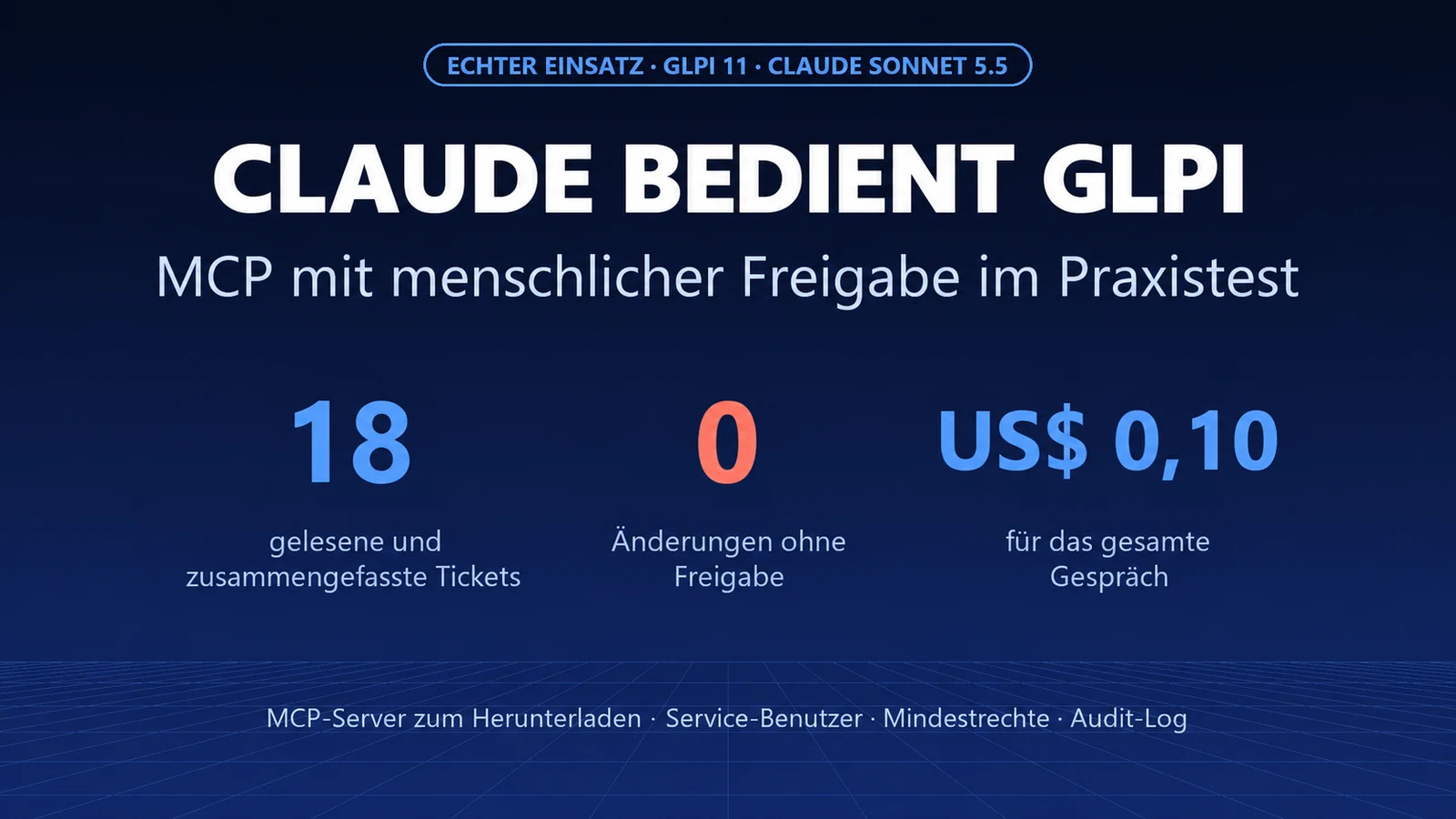
Heute starten wir NexTool MCP for GLPI: einen MCP-Server, der Claude, ChatGPT und anderen KI-Assistenten mehr als 160 Werkzeuge für die Arbeit in Ihrem GLPI gibt, von „Welche Tickets habe ich?“ bis zur Zeitleiste einer Änderung. Er funktioniert mit GLPI 10 und 11 und kommt in zwei Varianten: Open Source, zum Betrieb auf Ihrem Rechner, und von NexTool gehostet, in der offenen Beta.
Was MCP ist, in wenigen Zeilen
MCP (Model Context Protocol) ist der offene Standard, über den KI-Assistenten externe Werkzeuge aufrufen. Ein System veröffentlicht einen MCP-Server mit der Liste dessen, was es kann („Tickets auflisten“, „Folgeaktion hinzufügen“), und jeder kompatible Client kann diese Werkzeuge nutzen: Claude, ChatGPT, Claude Code, Cursor, VS Code, Windsurf.
Für den Service Desk holt das die KI aus dem Chatfenster heraus. Statt den Tickettext in den Chat einzufügen, stellen Sie eine Bitte, und der Assistent fragt GLPI ab und handelt dort, innerhalb der Berechtigungen des Benutzers, den Sie verbunden haben.
Was NexTool MCP for GLPI kann
Es sind mehr als 160 Werkzeuge, jedes mit Beschreibung und Sicherheitsregeln: mehr als 110 über die klassische REST-API (GLPI 10 und 11) und mehr als 50 über die API v2 von GLPI 11, mit OAuth2. Beide Familien laufen auf demselben Server, und jede wird mit eigenen Zugangsdaten aktiviert.
| Bereich | Was der Assistent damit tun kann |
|---|---|
| Tickets | „Meine Tickets“ (als Anforderer, Techniker oder Beobachter), nach Status gefilterte Liste der Instanz, Erstellen und Aktualisieren, Akteure und Gruppen |
| Bearbeitung | Einheitliche Zeitleiste, Folgeaktionen, Aufgaben, Lösungen und Genehmigungen |
| ITIL | Probleme und Änderungen, mit Folgeaktionen, Aufgaben, Lösungen und derselben Zeitleiste |
| Assets | Computer, Monitore, Drucker und weitere Assets, mit Details, Reservierungen und Standorten |
| Wissensdatenbank | Suchen und Lesen von Artikeln und Kategorien; Erstellen und Bearbeiten, wenn das Profil es erlaubt |
| Benutzer und Einheiten | Benutzersuche per E-Mail, Gruppen, Einheiten und die Profile des verbundenen Benutzers |
| Suche | Die GLPI-Suche mit den Spaltennamen in der Sprache des Benutzers, dazu Zählungen |
Zwei Details, die im Alltag einen Unterschied machen. Die Antworten liefern Namen neben den IDs (wer eröffnet hat, wer bearbeitet, Kategorie, Einheit), sodass der Assistent keinen weiteren Aufruf braucht, um herauszufinden, wer Benutzer 37 ist. Und Status, Priorität und Typ kommen in der Sprache der GLPI-Sitzung, mit den Texten von GLPI selbst: „Gelöst“ und nicht „Solved“.
Außerdem gibt es Werkzeug-Presets (Tickets, ITIL, Assets, Wissensdatenbank, Verwaltung und weitere), um nur das zu aktivieren, was das Team nutzt. Weniger Werkzeuge bedeuten weniger Kontext in jeder Unterhaltung.
Beispielanfragen
Alles in natürlicher Sprache, im Assistenten, den Sie bereits nutzen:
- „Welche offenen Tickets habe ich als Techniker, vom ältesten zum neuesten?“
- „Fassen Sie die Zeitleiste von Ticket 4821 zusammen und sagen Sie mir, was bis zum Abschluss noch fehlt.“
- „Erstellen Sie ein Ticket für den Drucker im 3. Stock ohne Toner, Kategorie Drucker, Dringlichkeit mittel.“
- „Listen Sie die laufenden Änderungen und die jeweils damit verknüpften Probleme auf.“
- „Wo ist das Notebook NB-0142 und wer ist sein Benutzer?“
- „Suchen Sie in der Wissensdatenbank einen Artikel über VPN. Falls es keinen gibt, schreiben Sie einen auf Basis der Lösung von Ticket 4790.“
- „Habe ich ausstehende Genehmigungen? Genehmigen Sie die von Ticket 4810 mit dem Kommentar: ok vom Vorgesetzten.“
Der Assistent wählt die Werkzeuge, führt sie aus und zeigt, was er getan hat. Schreibende Werkzeuge sind als solche gekennzeichnet, damit der Client Ihre Bestätigung einholen kann, bevor Daten geändert werden.
Zwei Nutzungsvarianten
| Open Source (lokal) | Gehostet (offene Beta) | |
|---|---|---|
| Wo er läuft | Auf Ihrem Rechner oder Server, vom Assistenten gestartet | Bei NexTool, ohne Installation |
| Wie er sich verbindet | GLPI-Tokens in Umgebungsvariablen | Login mit dem Konto im NexTool-Portal und eine Connector-URL |
| GLPI im Intranet | Funktioniert | GLPI muss über das Internet per HTTPS erreichbar sein |
| Zugangsdaten | Bleiben bei Ihnen | Verschlüsselt mit einem Schlüssel, den nur der Connector öffnen kann |
| Kosten | Kostenlos, MIT-Lizenz | Pläne Free und Pro |
Open Source, für den lokalen Betrieb
Der Code liegt auf GitHub unter NexTools-Solutions/nextool-mcp-glpi, mit MIT-Lizenz. Er ist die naheliegende Wahl für ein GLPI, das nur im Intranet existiert: Der Server läuft in Ihrem Netzwerk, neben dem Assistenten, und spricht direkt mit GLPI. Sie kontrollieren die Tokens, welche Werkzeuge aktiviert sind, den Nur-Lese-Modus und ob Löschvorgänge überhaupt existieren.
Voraussetzung ist Node.js 18 oder höher. Das Paket ist auf npm als @nextoolsolutions/mcp-glpi veröffentlicht und in der offiziellen MCP Registry als com.nextoolsolutions/glpi gelistet. Sie müssen weder klonen noch kompilieren: npx lädt die neueste Version herunter und führt sie aus. In Claude Code zum Beispiel:
claude mcp add glpi \
  -e GLPI_URL=https://glpi.example.com \
  -e GLPI_USER_TOKEN=<user-token> \
  -e GLPI_APP_TOKEN=<app-token> \
  -- npx -y @nextoolsolutions/mcp-glpi
In Claude Desktop, Cursor und VS Code verwendet die Konfiguration "command": "npx" und "args": ["-y", "@nextoolsolutions/mcp-glpi"], mit denselben Variablen in env. Die Installationsanleitung und die README enthalten die vollständigen Beispiele, auch für Windsurf.
Gehostet, in der offenen Beta
In der gehosteten Version gibt es nichts zu installieren. Sie melden sich mit Ihrem Konto im NexTool-Portal an, hinterlegen die Verbindung zu GLPI (URL und Tokens), klicken auf Verbindung testen und fügen eine URL als Connector in Claude oder ChatGPT hinzu. Bei der ersten Nutzung öffnet der Assistent den Login des Portals und bittet um Ihre Autorisierung. Für Claude Code, Cursor und VS Code gibt es auch einen API-Schlüssel.
- Verschlüsselte Zugangsdaten: Die GLPI-Tokens werden mit einem Schlüssel verschlüsselt, den nur der Connector öffnen kann. Nicht einmal das Portal kann sie lesen.
- Nur-Lese-Modus pro Verbindung: Bei einer als schreibgeschützt markierten Verbindung wird jedes schreibende Werkzeug abgelehnt, bevor es GLPI erreicht.
- Mehrere Verbindungen im Pro-Plan: bis zu 10 GLPIs im selben Konto, ein Connector pro Umgebung. So kann die Produktion schreibgeschützt bleiben und die Testumgebung Schreibzugriff haben.
- GLPI mit IP-Freigabe: Wenn Ihr GLPI nur bekannte Adressen akzeptiert, zeigt das Portal beim Verbindungstest die freizugebende IP an.
Sicherheit
- Jedes Werkzeug sagt, was es tut. Alle tragen die MCP-Annotationen, die angeben, ob es nur liest, ob es Daten ändert und ob die Aktion destruktiv ist.
- Löschvorgänge gesperrt. Die Löschwerkzeuge sind standardmäßig deaktiviert. In der lokalen Version existieren sie nur, wenn Sie sie freigeben, und jeder Löschvorgang verlangt eine schriftliche Begründung. Im Free-Plan der gehosteten Version werden sie immer abgelehnt.
- Dieselbe Identität in beiden APIs. Beim Verbindungstest prüft die gehostete Version, wen API v1 und API v2 authentifizieren. Sind es unterschiedliche Benutzer, wird die Verbindung abgelehnt; ist es ein Super-Admin, warnt das Portal und empfiehlt einen dedizierten Benutzer mit minimalem Profil.
- Nie über das Profil hinaus. Jede Aktion läuft als Benutzer des Tokens und folgt seinem Profil und seinen Einheiten in GLPI.
- Audit ohne Inhalte. Wir protokollieren, wer welches Werkzeug wann genutzt hat, ohne Ihre Fragen oder die Antworten zu speichern.
- Keine Duplikate und keine Umleitung. Eine wiederholte Erstellung mit denselben Daten innerhalb von 2 Minuten liefert das erste Ergebnis zurück, statt ein weiteres Ticket zu erstellen. Und der Server folgt keinen Weiterleitungen von GLPI, sodass die Tokens nicht an einer anderen Adresse landen.
Die übliche Empfehlung gilt auch hier: Beginnen Sie mit einem eigenen Dienstbenutzer, minimalem Profil und, wenn Sie möchten, im Nur-Lese-Modus. Geben Sie danach den Schreibzugriff dort frei, wo es sinnvoll ist.
Pläne der gehosteten Version
| Free | Pro | |
|---|---|---|
| Verbundene GLPIs | 1 | Bis zu 10, ein Connector pro Umgebung |
| Werkzeuge | Mehr als 160, lesend und schreibend | Dieselben |
| Anfragen | Bis zu 60 pro Minute | Bis zu 300 pro Minute |
| Nur-Lese-Modus pro Verbindung | Ja | Ja |
| Bezug | Konto im NexTool-Portal | Lizenz NexTool MCP Pro Ihrer NexTool-Umgebung oder im NexBot enthalten |
Während der Beta ist die gehostete Version kostenlos.
Die Open-Source-Version ist kostenlos und hat keine Begrenzung der Verbindungen.
So starten Sie
- Starten Sie kostenlos, indem Sie Ihr Konto im NexTool-Portal anlegen: Der Weg dorthin steht unter nextoolsolutions.com/mcp. Hinterlegen Sie danach unter Mein Konto > NexTool MCP die Verbindung zu Ihrem GLPI.
- Bereiten Sie GLPI vor: Aktivieren Sie die REST-API, erzeugen Sie das Token eines dedizierten Benutzers und registrieren Sie in GLPI 11 einen OAuth-Client, wenn Sie die API v2 nutzen möchten. Die Schritt-für-Schritt-Anleitung finden Sie in der Dokumentation.
- Ihr GLPI ist nur im Intranet erreichbar? Nutzen Sie die Open-Source-Version.
Geprüft vom Team von NexTool Solutions. Beschriebene Funktionen auf Basis von NexTool MCP for GLPI 3.5.2 und des gehosteten Dienstes im Oktober 2026. Nicht mit Teclib' verbunden. GLPI ist eine eingetragene Marke von Teclib'.