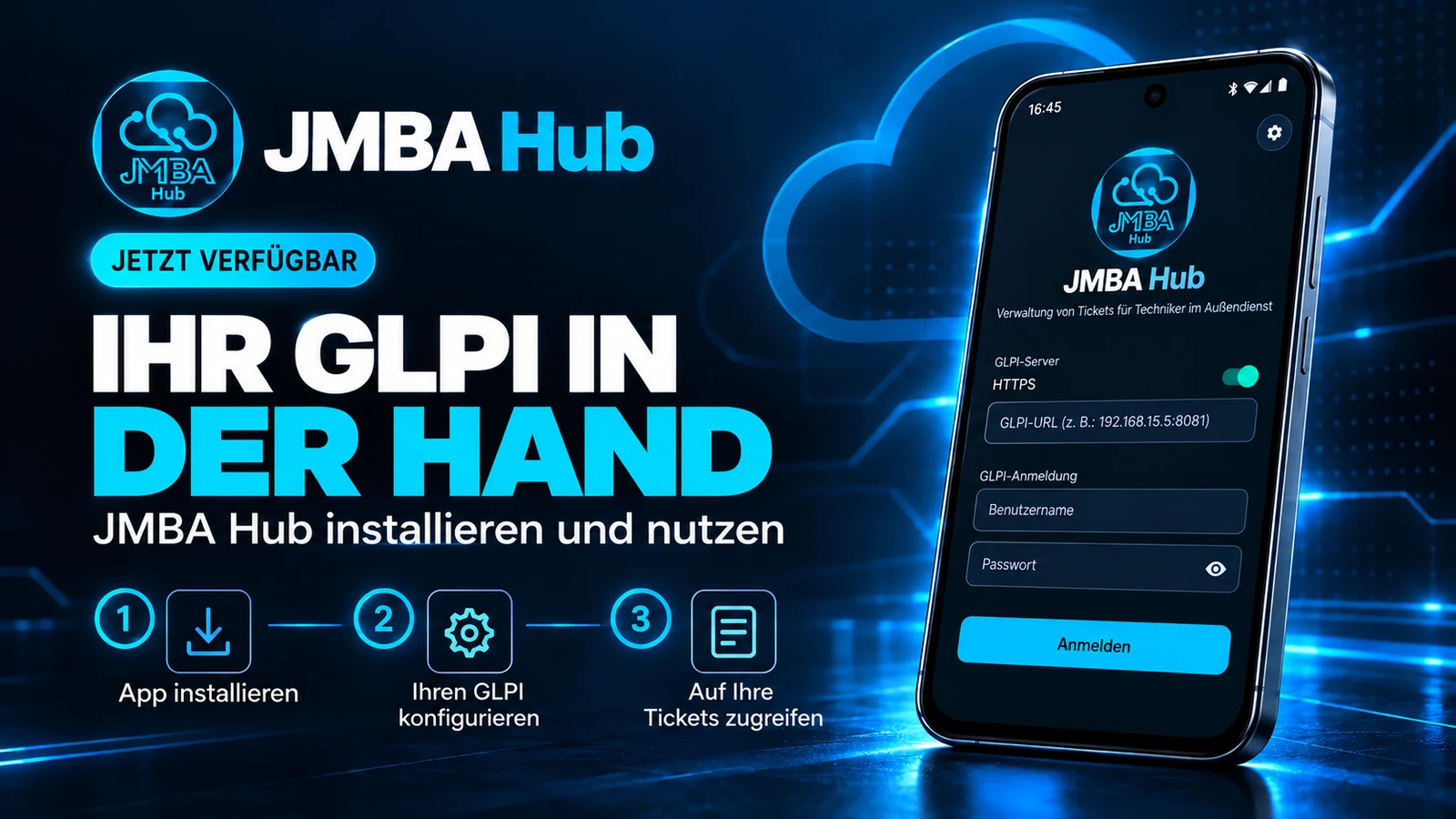
Update: JMBA Hub hat die Testphase verlassen und ist bereits bei Google Play veröffentlicht. Ein Beitritt zur Testergruppe ist nicht mehr nötig. Um die App zu installieren und GLPI vorzubereiten, folgen Sie der aktualisierten Anleitung: JMBA Hub: App und Plugin in GLPI 11 installieren.
JMBA Hub, entwickelt von JMBA Soluções, verbindet Ihr GLPI mit dem Smartphone, damit Sie Tickets verfolgen und Benachrichtigungen erhalten können. In dieser Anleitung finden Sie die Links für die Teilnahme an den Tests unter Android und eine Schritt-für-Schritt-Beschreibung, wie Sie GLPI mit Plugin und API vorbereiten.
Die Screenshots dieses Tutorials stammen aus einer realen Installation von GLPI 11.0.8 mit dem Plugin JMBA Hub 1.4.0. Die App befindet sich in der Testphase: Verwenden Sie für die Testergruppe, die Teilnahme am Test und den Play Store dasselbe Google-Konto.
1. Treten Sie der Testergruppe bei
Rufen Sie zunächst die Gruppe „Testadores JMBA Hub“ in Google Groups auf. Melden Sie sich mit dem Google-Konto an, welches Sie auf Ihrem Android-Smartphone verwenden, und beantragen oder bestätigen Sie Ihre Teilnahme, je nach angezeigten Optionen.
Erscheint eine Meldung über eingeschränkten Zugriff, prüfen Sie, ob Sie mit dem richtigen Konto angemeldet sind. Hängt der Beitritt von einer Freigabe ab, warten Sie diese ab oder wenden Sie sich an die Administratoren der Gruppe, bevor Sie versuchen, die App zu installieren.
2. Nehmen Sie am Test teil und laden Sie die App herunter
Öffnen Sie mit dem in der Gruppe freigegebenen Konto die Teilnahmeseite für den Test von JMBA Hub.
Stimmen Sie der Teilnahme am Testprogramm zu.
Verwenden Sie den von Google angezeigten Link, um die App zu installieren, oder öffnen Sie die Seite von JMBA Hub bei Google Play.
Der Zugriff auf den Download hängt von der Freigabe Ihres Kontos im Test ab. Meldet der Play Store, die App sei nicht gefunden worden oder nicht verfügbar, prüfen Sie das ausgewählte Konto, den Beitritt zur Gruppe und die Teilnahme am Test. Für Besucher ohne Anmeldung oder ohne Zugang zum Programm funktioniert der Link möglicherweise nicht.
Um die App zu nutzen, benötigen Sie außerdem die Adresse des GLPI Ihrer Organisation und einen gültigen Benutzer in dieser Installation. Die Teilnahme an der Gruppe legt kein Konto in GLPI an.
3. Laden Sie das Plugin JMBA Hub herunter und installieren Sie es
Das Plugin verbindet GLPI mit der App und bündelt die Einstellungen für Zugriffskontrolle und Benachrichtigungen. Der Code ist öffentlich und liegt im Repository JMBA-Solucoes/jmbahub.
Laden Sie das Paket aus dem Release 1.4.0 herunter: ZIP-Download oder TAR.GZ-Download.
Erstellen Sie ein Backup, bevor Sie eine produktiv genutzte Installation ändern.
Entpacken Sie das Paket im Verzeichnis
pluginsvon GLPI.Prüfen Sie, ob die Dateien unter
plugins/jmbahubliegen. Der Ordner muss jmbahub heißen, ohne Bindestrich.Melden Sie sich in GLPI mit einem Profil an, welches Plugins verwalten darf.
Öffnen Sie Einrichtung → Plugins, suchen Sie JMBA Hub und führen Sie die Aktionen Installieren und Aktivieren aus.
Verwenden Sie bevorzugt die an den Release angehängten ZIP- oder TAR.GZ-Pakete: Sie enthalten bereits den Ordner mit dem korrekten Namen. Im README des Plugins finden Sie die Installation über die Konsole und Details zur Kompatibilität.

JMBA Hub 1.4.0 in der Plugin-Liste von GLPI, mit JMBA Soluções als Autor.
4. Aktivieren Sie die API von GLPI
Die App nutzt die API, um Benutzer zu authentifizieren und Daten gemäß den Berechtigungen in GLPI abzufragen. In GLPI 11 unterscheidet die Maske zwischen der neuen API und der Legacy-REST-API. Der aktuelle Login-Ablauf von JMBA Hub verwendet die Legacy-API mit Benutzername und Passwort; nur die neue API zu aktivieren, reicht für diesen Ablauf nicht aus.
Öffnen Sie Einrichtung → Allgemein → API.
Aktivieren Sie im Abschnitt Legacy-API die Option Legacy-REST-API aktivieren. Fragt GLPI nach einer Bestätigung, bestätigen Sie, um diese Integration zu nutzen.
Aktivieren Sie Login mit Anmeldedaten aktivieren.
Klicken Sie auf Speichern.
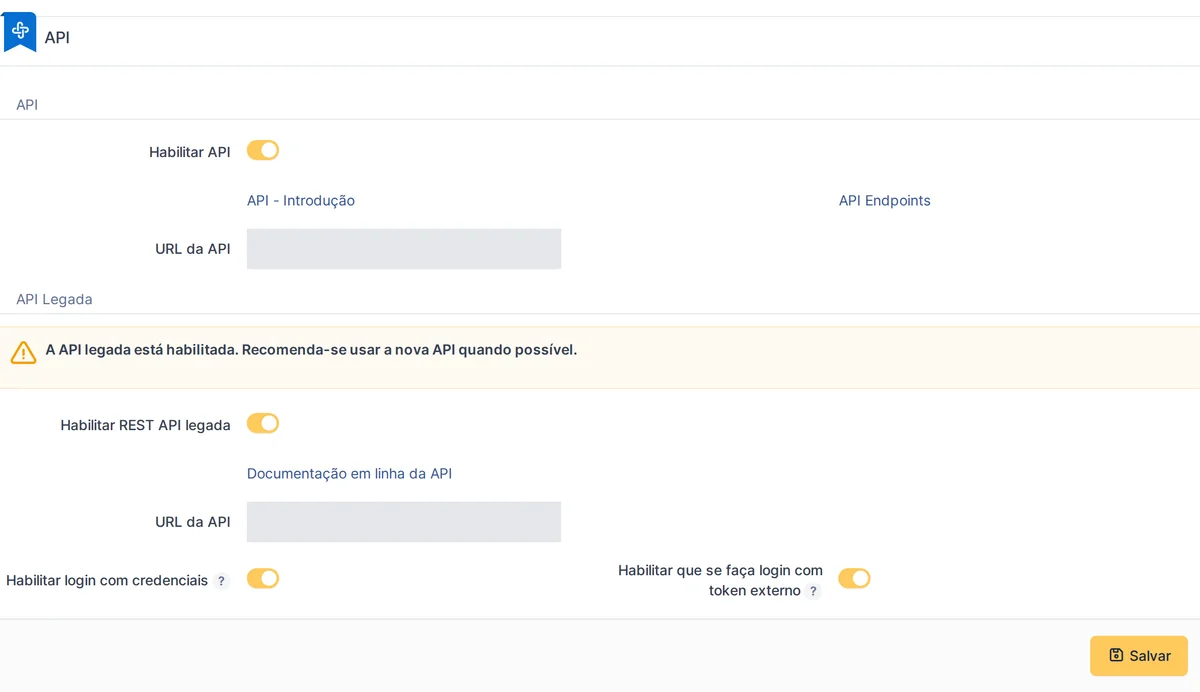
API-Maske von GLPI 11.0.8. Die Felder mit der Serveradresse wurden im Screenshot ausgeblendet.
Die Option Login mit externem Token aktivieren ist etwas anderes als der Login mit Benutzername und Passwort. In der Umgebung des Screenshots ist sie eingeschaltet, muss aber für diesen Login-Ablauf der App nicht aktiviert werden.
Legen Sie einen API-Client für JMBA Hub an
Legen Sie in derselben Registerkarte unter API-Clients (Legacy-API) einen Client für JMBA Hub an und setzen Sie ihn auf Aktiv. Dieser Schritt ist nötig, damit die App auf die Legacy-API von GLPI zugreifen kann.
Lassen Sie die Felder für die Adressbereiche IPv4 und IPv6 sowie das Feld App-Token leer. So wird der Zugriff weder auf eine bestimmte IP beschränkt noch ein App-Token verlangt. Speichern Sie den Client, bevor Sie fortfahren.
5. Konfigurieren Sie Plugin und Benutzerzugriff
Öffnen Sie die Einstellungen von JMBA Hub in der Plugin-Liste. Im Dashboard passen Sie die Zugriffskontrolle für die App und die Benachrichtigungsregeln an.
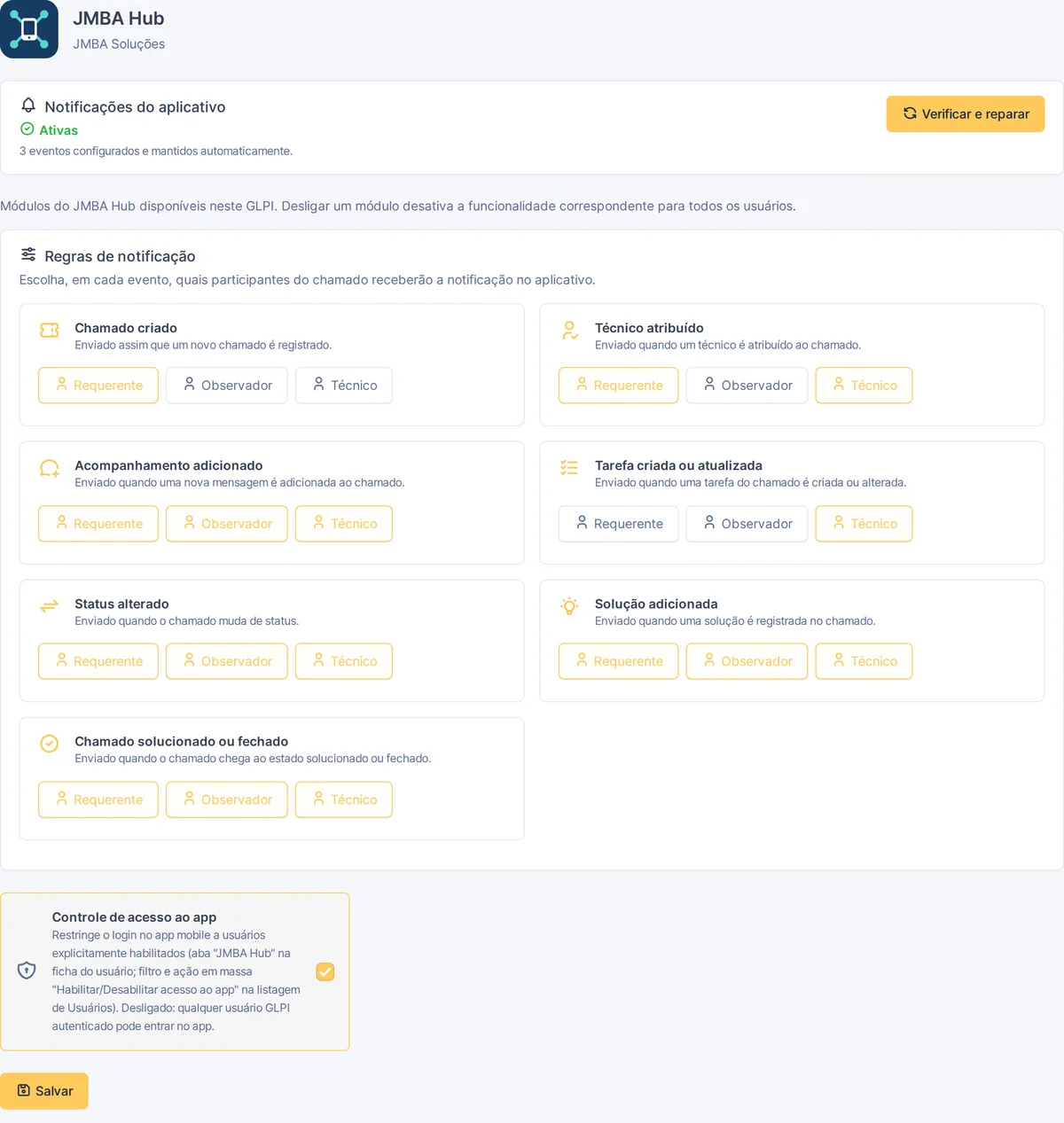
Dashboard von JMBA Hub: Benachrichtigungen und Auswahl der Empfänger pro Ereignis.
Zugriffskontrolle für die App: Wenn aktiviert, können sich nur freigeschaltete Benutzer über die App anmelden. Verwalten Sie den Zugriff in der Registerkarte JMBA Hub im Benutzerdatensatz oder über die Massenaktionen unter Verwaltung → Benutzer.
Benachrichtigungen: Verwenden Sie je nach angezeigtem Status „Benachrichtigungen aktivieren“ oder „Prüfen und reparieren“. Prüfen Sie die Basis-URL von GLPI und die Kommunikation mit dem JMBA-Hub-Dienst.
Empfänger: Legen Sie fest, welche Ereignisse an Anforderer, Beobachter und Techniker gesendet werden.
Für die mobilen Abläufe und die Zustellung der Benachrichtigungen ist das Plugin auf das JMBA-Hub-Backend angewiesen. Seine Installation ersetzt weder die Konfiguration dieser Integration noch die Berechtigungen der Profile in GLPI.
6. Erster Login und Prüfung
Öffnen Sie JMBA Hub unter Android, geben Sie die Adresse des GLPI Ihrer Organisation ein und melden Sie sich mit Ihrem Benutzernamen und Passwort an. Verwenden Sie die Basisadresse des Systems, zum Beispiel https://glpi.suaempresa.com.br, und berücksichtigen Sie gegebenenfalls ein Unterverzeichnis der Installation.
Prüfen Sie, ob Sie sich anmelden, die für Ihr Profil freigegebenen Tickets sehen und die Details eines Tickets öffnen können. Sind die Benachrichtigungen konfiguriert, erlauben Sie Benachrichtigungen unter Android und prüfen Sie ein Ereignis gemeinsam mit dem Support-Team.
Häufige Probleme
App im Play Store nicht verfügbar: Prüfen Sie Google-Konto, Gruppenmitgliedschaft und Teilnahme am Test.
Login abgelehnt: Prüfen Sie Anmeldedaten, Legacy-REST-API, Login mit Anmeldedaten und Freischaltung des Benutzers im Plugin.
Verbindungsfehler: Prüfen Sie die URL von GLPI, die Erreichbarkeit des Servers und die Regeln des API-Clients.
Logo oder Änderungen am Plugin erscheinen nicht: Leeren Sie den Cache von GLPI. Verwendet PHP
opcache.validate_timestamps=0, muss der Administrator PHP-FPM neu laden, damit Dateiänderungen wirksam werden.
Links für den Einstieg
Senden Sie während der Tests Ihr Feedback über die Gruppe. Geben Sie die GLPI-Version, das Smartphone-Modell und die Schritte zur Reproduktion des Problems an, ohne Passwörter, Tokens oder personenbezogene Daten aus Tickets.