O JMBA Hub, desenvolvido pela JMBA Soluções, liga o seu GLPI ao telemóvel para acompanhar os pedidos e receber notificações. Neste guia encontra as ligações para participar nos testes em Android e o passo a passo para preparar o GLPI com o plugin e a API.
Os ecrãs deste tutorial foram capturados numa instalação real do GLPI 11.0.8, com o plugin JMBA Hub 1.4.0. A aplicação está em fase de testes: utilize a mesma conta Google no grupo de testadores, na adesão ao teste e na Play Store.
1. Entre no grupo de testadores
O primeiro passo é aceder ao grupo Testadores JMBA Hub no Google Groups. Inicie sessão com a conta Google que utiliza no seu telemóvel Android e solicite ou confirme a sua participação, conforme as opções apresentadas.
Se aparecer uma mensagem de acesso restrito, verifique se está ligado à conta correta. Caso a entrada dependa de aprovação, aguarde a autorização ou contacte os administradores do grupo antes de tentar instalar a aplicação.
2. Participe no teste e transfira a aplicação
Com a conta autorizada no grupo, abra a página de participação no teste do JMBA Hub.
Aceite participar no programa de testes.
Utilize a ligação apresentada pelo Google para instalar a aplicação ou abra a página do JMBA Hub na Google Play.
O acesso à transferência depende da autorização da sua conta no teste. Se a Play Store indicar que a aplicação não foi encontrada ou não está disponível, confirme a conta selecionada, a entrada no grupo e a adesão ao teste. A ligação pode não funcionar para visitantes sem sessão iniciada ou sem acesso ao programa.
Para utilizar a aplicação também precisa do endereço do GLPI da sua organização e de um utilizador válido nessa instalação. A participação no grupo não cria uma conta no GLPI.
3. Transfira e instale o plugin JMBA Hub
O plugin integra o GLPI na aplicação e reúne as definições de controlo de acesso e notificações. O código é público e está no repositório JMBA-Solucoes/jmbahub.
Transfira o pacote na release 1.4.0: transferência ZIP ou transferência TAR.GZ.
Faça uma cópia de segurança antes de alterar uma instalação em utilização.
Extraia o pacote dentro do diretório
pluginsdo GLPI.Confirme que o ficheiro ficou em
plugins/jmbahub. A pasta deve chamar-se jmbahub, sem hífen.Aceda ao GLPI com um perfil que possa administrar plugins.
Abra Configuração → Plugins, localize JMBA Hub e execute as ações de instalar e ativar.
Prefira os pacotes ZIP ou TAR.GZ anexados à release: já incluem a pasta com o nome correto. Consulte o README do plugin para a instalação pela consola e detalhes de compatibilidade.

JMBA Hub 1.4.0 na lista de plugins do GLPI, com autoria JMBA Soluções.
4. Ative a API do GLPI
A aplicação utiliza a API para autenticar o utilizador e consultar os dados conforme as permissões do GLPI. No GLPI 11, o ecrã distingue a nova API da API REST antiga (Legacy). O fluxo de início de sessão atual do JMBA Hub utiliza a API antiga com utilizador e palavra-passe; ativar apenas a nova API não cobre esse fluxo.
Aceda a Configuração → Geral → API.
Na secção da API antiga (Legacy), ative a opção «Enable Legacy REST API» (o GLPI apresenta este rótulo em inglês nesta versão). Se o GLPI pedir confirmação, confirme para utilizar esta integração.
Ative Permitir acesso com credenciais.
Clique em Guardar.
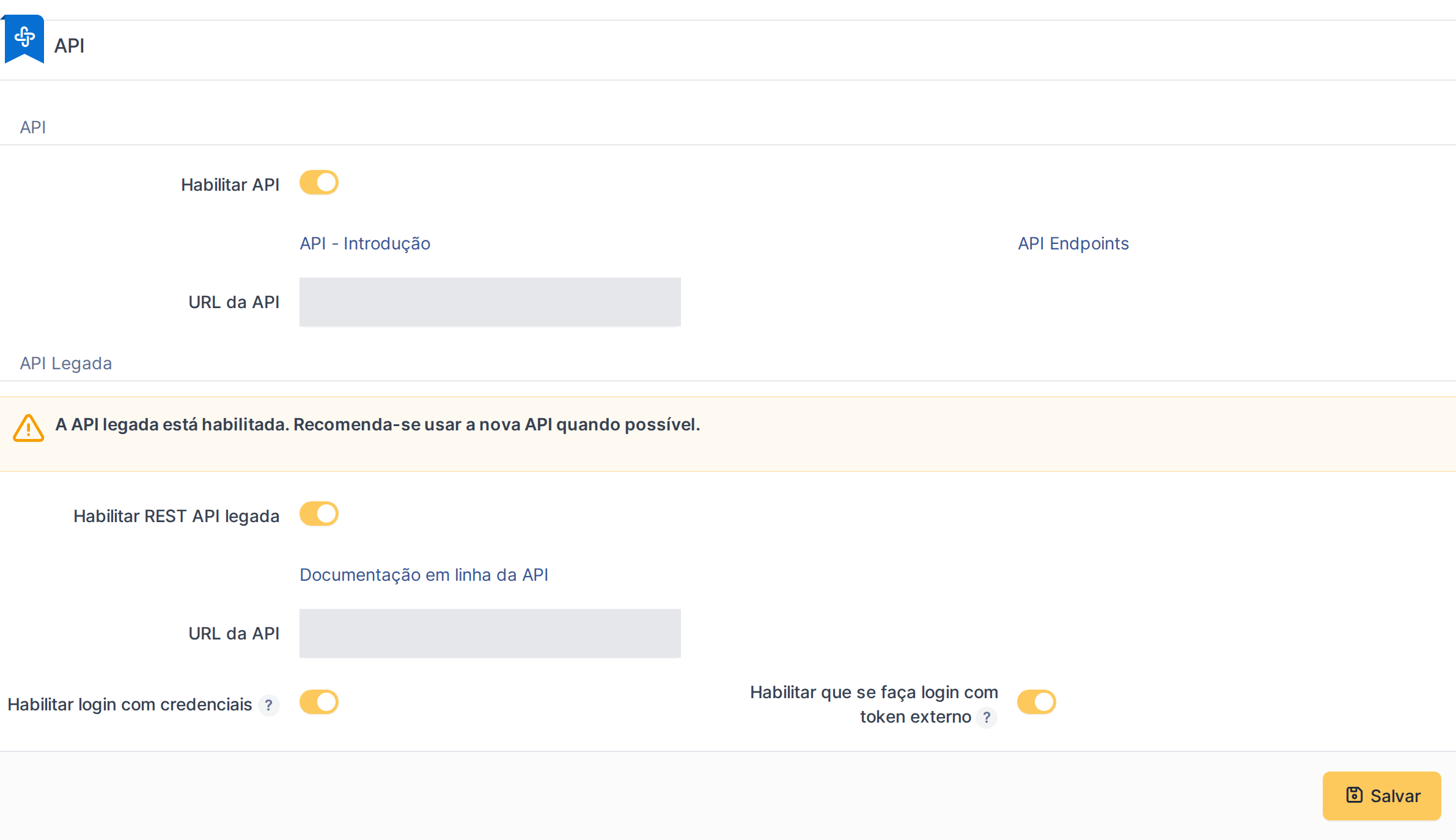
Ecrã de API do GLPI 11.0.8. Os campos de endereço do servidor foram ocultados na captura.
A opção Activar acesso com token externa é diferente do acesso com utilizador e palavra-passe. Aparece ligada no ambiente da captura, mas não precisa de ser ativada apenas para este fluxo de início de sessão da aplicação.
Verifique o cliente de API e o App-Token
No mesmo separador, reveja «API clients (Legacy API)» (também apresentado em inglês). Se a configuração do seu GLPI exigir um App-Token, o administrador deve criar ou configurar um cliente e disponibilizar esse token na definição correspondente da integração JMBA Hub.
Se houver restrição por IP, autorize o endereço de saída do backend que acede ao GLPI. Um cliente restrito a localhost não liberta automaticamente um backend remoto. Não confunda o App-Token com o token pessoal do utilizador e não partilhe tokens em comentários ou capturas.
5. Configure o plugin e o acesso dos utilizadores
Abra as definições do JMBA Hub na lista de plugins. O painel permite ajustar o controlo de acesso à aplicação e as regras de notificações.
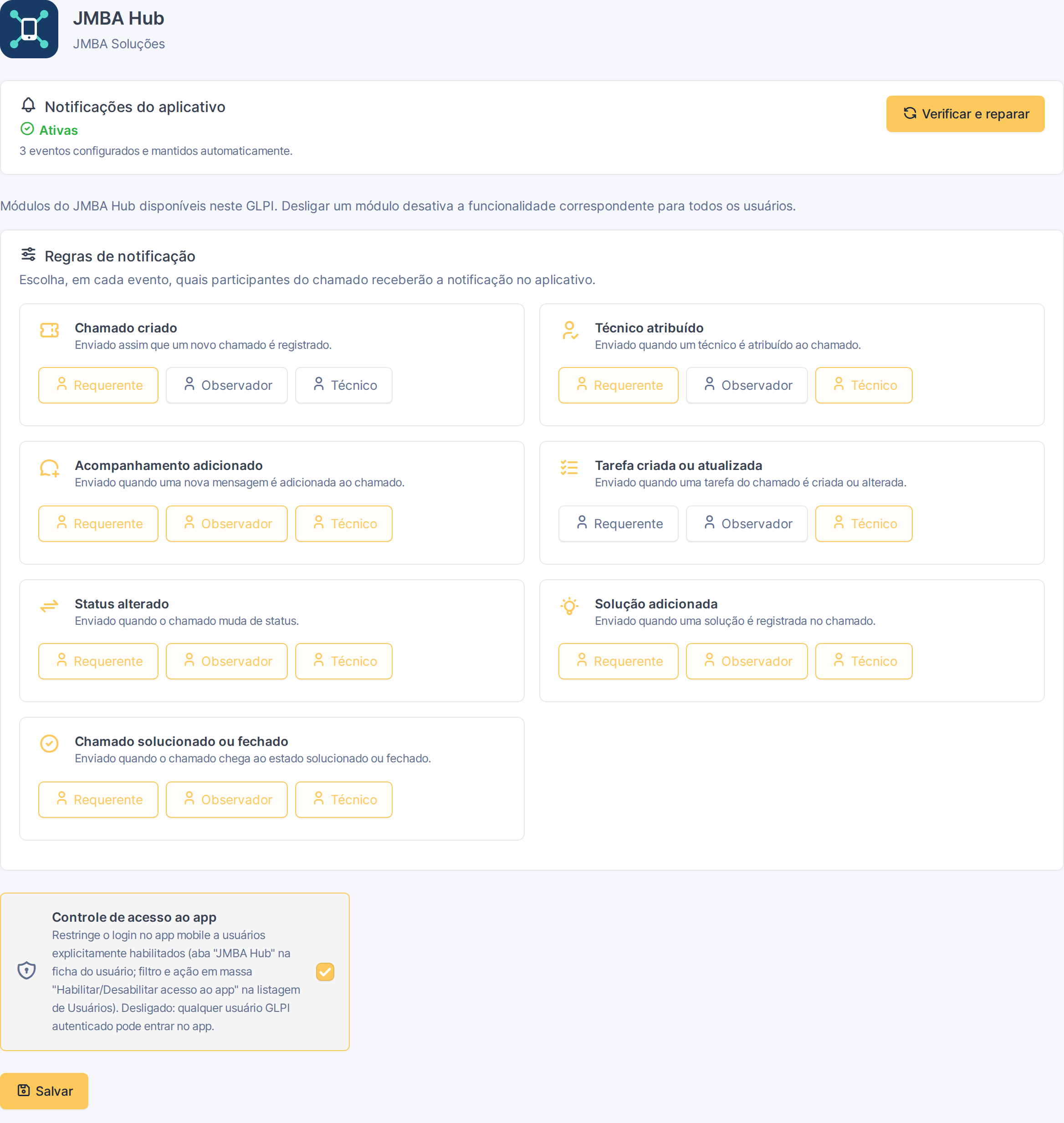
Painel do JMBA Hub: notificações e seleção de destinatários por evento.
Controlo de acesso à aplicação: quando ativado, apenas os utilizadores autorizados podem entrar pela aplicação. Faça a gestão do acesso no separador JMBA Hub da ficha do utilizador ou pelas ações em massa em Administração → Utilizadores.
Notificações: utilize Ativar notificações ou Verificar e reparar, conforme o estado apresentado. Confirme o URL base do GLPI e a comunicação com o serviço JMBA Hub.
Destinatários: defina que eventos serão enviados a requerentes, observadores e técnicos.
O plugin depende do backend JMBA Hub para os fluxos móveis e a entrega das notificações. A sua instalação não substitui a configuração dessa integração nem as permissões dos perfis no GLPI.
6. Faça o primeiro início de sessão e valide
Abra o JMBA Hub no Android, indique o endereço do GLPI da sua organização e entre com o seu utilizador e palavra-passe. Utilize o endereço base do sistema, por exemplo https://glpi.suaempresa.com, respeitando também um eventual subdiretório da instalação.
Confirme que consegue entrar, ver os pedidos permitidos para o seu perfil e abrir os detalhes de um pedido. Se as notificações estiverem configuradas, permita as notificações no Android e valide um evento com a equipa de suporte.
Problemas comuns
Aplicação indisponível na Play Store: confirme a conta Google, a ligação ao grupo e a participação no teste.
Início de sessão recusado: valide as credenciais, a API REST antiga, o acesso com credenciais e a autorização do utilizador no plugin.
Falha de ligação: confirme o URL do GLPI, a disponibilidade do servidor e as regras do cliente de API.
O logótipo ou as alterações do plugin não aparecem: limpe a cache do GLPI. Se o PHP usar
opcache.validate_timestamps=0, o administrador precisa de recarregar o PHP-FPM para aplicar as alterações nos ficheiros.
Ligações para começar
Durante os testes, envie o seu feedback pelo grupo. Indique a versão do GLPI, o modelo do telemóvel e os passos para reproduzir o problema, sem incluir palavras-passe, tokens ou dados pessoais dos pedidos.