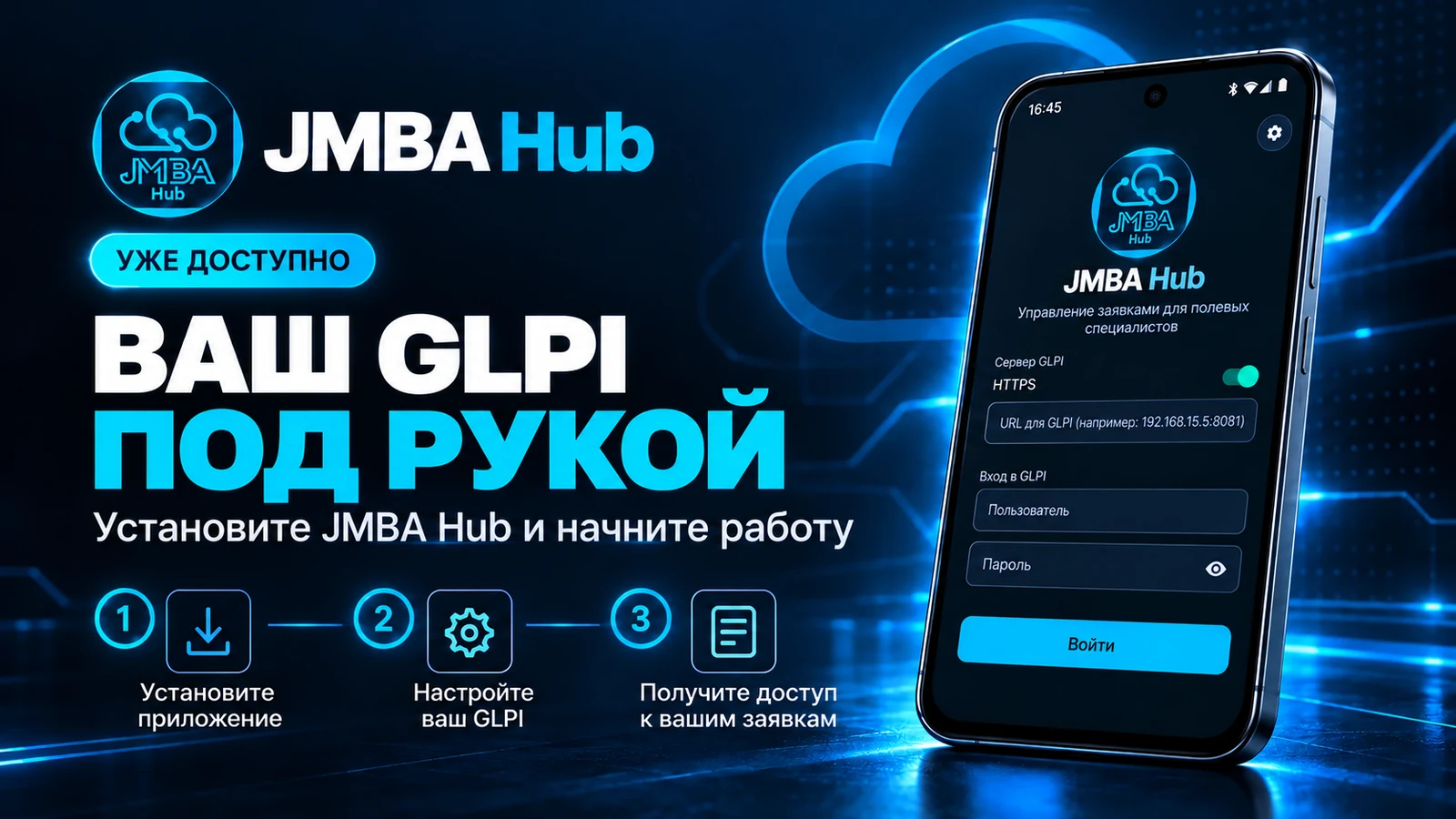
Обновление: JMBA Hub вышел из стадии тестирования и уже опубликован в Google Play. Вступать в группу тестировщиков больше не нужно. Чтобы установить приложение и подготовить GLPI, воспользуйтесь обновлённым руководством: JMBA Hub: как установить приложение и плагин в GLPI 11.
JMBA Hub, разработанный компанией JMBA Soluções, подключает ваш GLPI к смартфону, чтобы отслеживать заявки и получать уведомления. В этом руководстве вы найдёте ссылки для участия в тестировании на Android и пошаговую инструкцию по подготовке GLPI с плагином и API.
Экраны в этом руководстве сняты на реальной инсталляции GLPI 11.0.8 с плагином JMBA Hub 1.4.0. Приложение находится в стадии тестирования: используйте один и тот же аккаунт Google в группе тестировщиков, при вступлении в тестирование и в Play Store.
1. Вступите в группу тестировщиков
Первый шаг — откройте группу Testadores JMBA Hub в Google Groups. Войдите под аккаунтом Google, который используется на вашем Android-смартфоне, и запросите или подтвердите участие в зависимости от предложенных вариантов.
Если появится сообщение об ограниченном доступе, проверьте, что вы вошли в нужный аккаунт. Если вступление требует одобрения, дождитесь его или свяжитесь с администраторами группы, прежде чем пытаться установить приложение.
2. Присоединитесь к тестированию и скачайте приложение
Под аккаунтом, допущенным в группу, откройте страницу участия в тестировании JMBA Hub.
Согласитесь участвовать в программе тестирования.
Воспользуйтесь ссылкой, которую покажет Google, чтобы установить приложение, или откройте страницу JMBA Hub в Google Play.
Доступ к загрузке зависит от того, допущен ли ваш аккаунт к тестированию. Если Play Store сообщает, что приложение не найдено или недоступно, проверьте выбранный аккаунт, вступление в группу и участие в тестировании. Ссылка может не работать для посетителей без входа в аккаунт или без доступа к программе.
Чтобы пользоваться приложением, вам также понадобятся адрес GLPI вашей организации и действующий пользователь в этой инсталляции. Участие в группе не создаёт учётную запись в GLPI.
3. Скачайте и установите плагин JMBA Hub
Плагин связывает GLPI с приложением и объединяет настройки управления доступом и уведомлений. Код открыт и размещён в репозитории JMBA-Solucoes/jmbahub.
Скачайте пакет из релиза 1.4.0: скачать ZIP или скачать TAR.GZ.
Сделайте резервную копию, прежде чем изменять рабочую инсталляцию.
Распакуйте пакет в каталог
pluginsGLPI.Убедитесь, что файлы оказались в
plugins/jmbahub. Папка должна называться jmbahub, без дефиса.Войдите в GLPI под профилем, у которого есть право администрировать плагины.
Откройте Настройки → Плагины, найдите JMBA Hub и выполните установку и активацию.
Лучше используйте пакеты ZIP или TAR.GZ, приложенные к релизу: в них уже есть папка с правильным именем. Об установке через консоль и деталях совместимости читайте в README плагина.

JMBA Hub 1.4.0 в списке плагинов GLPI, автор — JMBA Soluções.
4. Включите API GLPI
Приложение использует API для аутентификации пользователя и получения данных в соответствии с правами в GLPI. В GLPI 11 на экране различаются новый API и устаревший REST API (legacy). Текущий сценарий входа в JMBA Hub использует устаревший API с логином и паролем; включения только нового API для этого сценария недостаточно.
Откройте Настройки → Общие → API.
В разделе «Устаревший API» включите «Включить устаревший REST API». Если GLPI запросит подтверждение, подтвердите, чтобы использовать эту интеграцию.
Включите «Разрешить вход по учётным данным».
Нажмите «Сохранить».
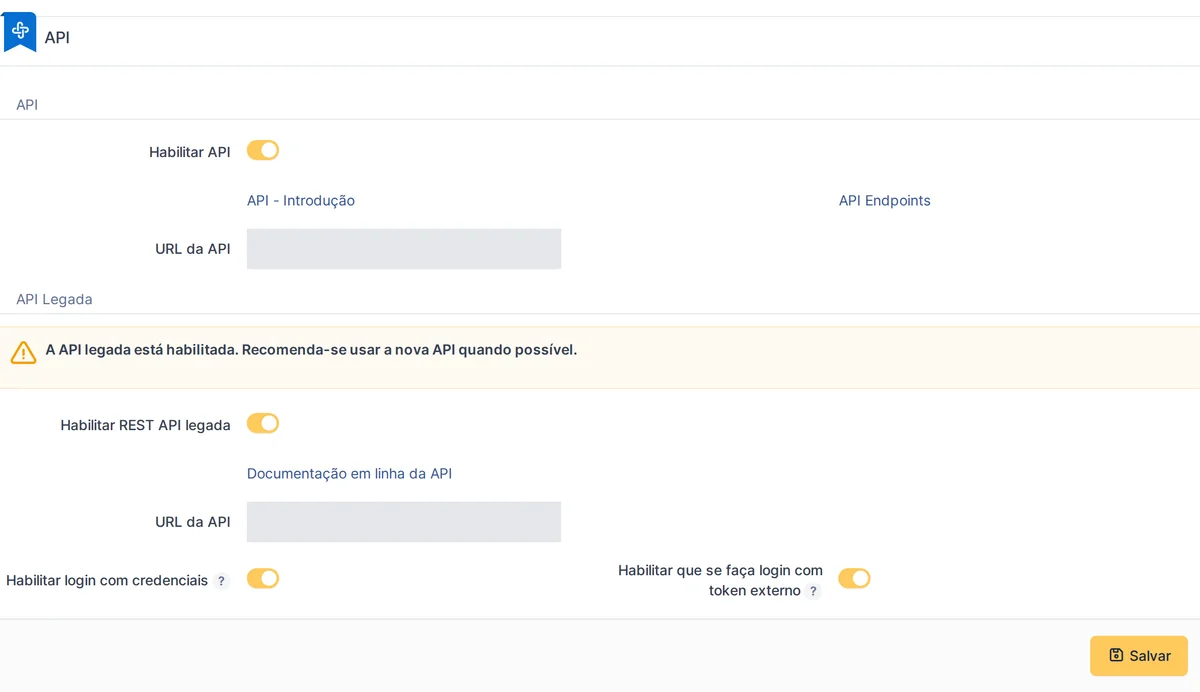
Экран API в GLPI 11.0.8. Поля с адресом сервера на скриншоте скрыты.
Параметр «Разрешить вход с внешним токеном» отличается от входа по логину и паролю. В среде на скриншоте он включён, но для этого сценария входа в приложение его включать не обязательно.
Создайте клиент API для JMBA Hub
На той же вкладке, в разделе «Клиенты API (устаревший API)», создайте клиент для JMBA Hub и оставьте его активным. Этот шаг необходим, чтобы приложение могло обращаться к устаревшему API GLPI.
Оставьте пустыми поля диапазонов адресов IPv4 и IPv6, а также поле App-Token. Так доступ не будет ограничен конкретным IP и не потребует App-Token. Сохраните клиент, прежде чем продолжить.
5. Настройте плагин и доступ пользователей
Откройте настройки JMBA Hub из списка плагинов. Панель позволяет настроить управление доступом к приложению и правила уведомлений.
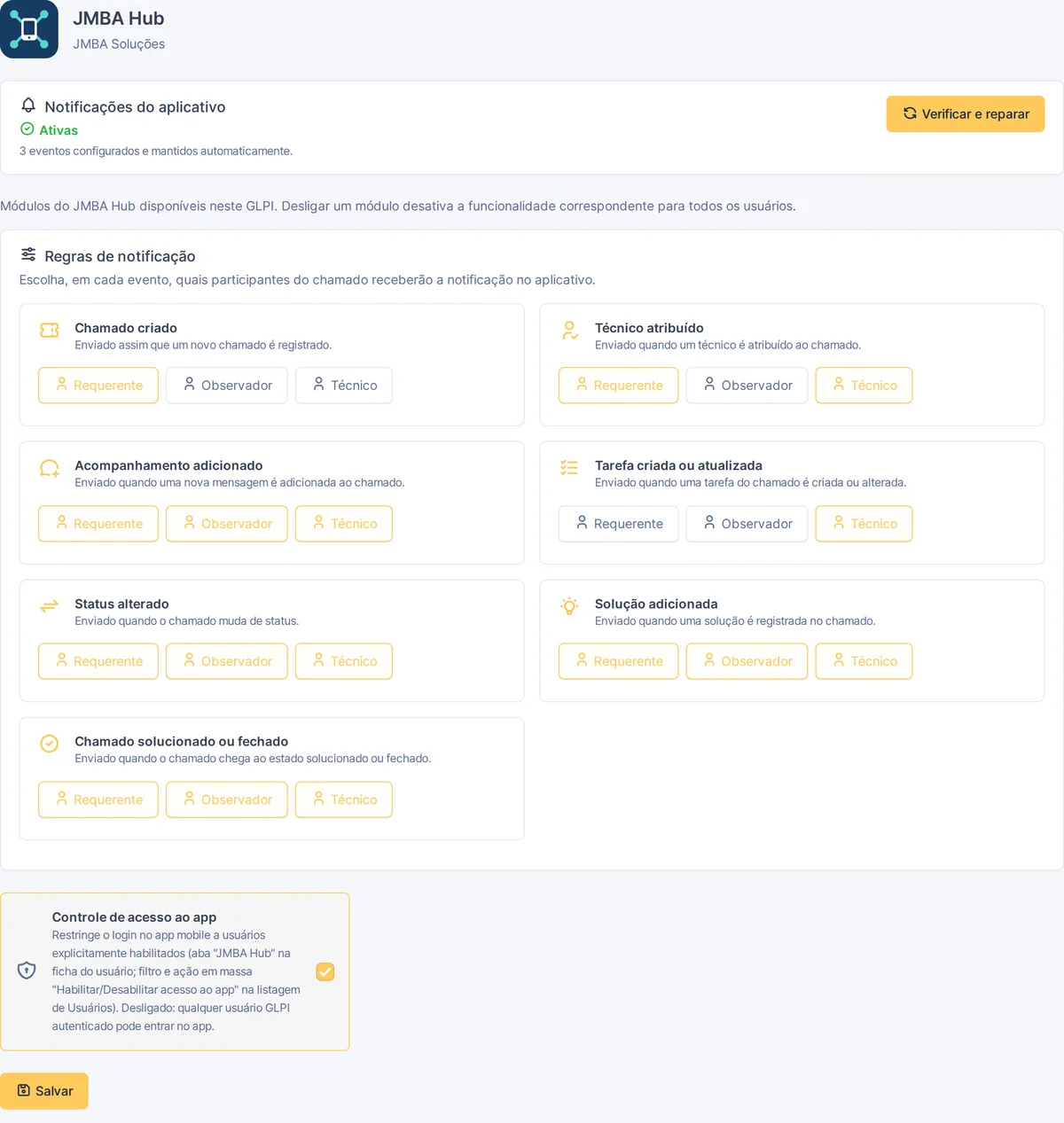
Панель JMBA Hub: уведомления и выбор получателей по событиям.
Управление доступом к приложению: если эта опция включена, входить через приложение могут только разрешённые пользователи. Управляйте доступом на вкладке JMBA Hub в карточке пользователя или через массовые действия в Администрирование → Пользователи.
Уведомления: используйте «Активировать уведомления» или «Проверить и исправить» в зависимости от отображаемого состояния. Проверьте базовый URL GLPI и связь с сервисом JMBA Hub.
Получатели: определите, какие события будут отправляться инициаторам, наблюдателям и специалистам.
Для мобильных сценариев и доставки уведомлений плагин зависит от бэкенда JMBA Hub. Его установка не заменяет настройку этой интеграции и права профилей в GLPI.
6. Выполните первый вход и проверьте работу
Откройте JMBA Hub на Android, укажите адрес GLPI вашей организации и войдите со своим логином и паролем. Используйте базовый адрес системы, например https://glpi.suaempresa.com.br, с учётом подкаталога инсталляции, если он есть.
Убедитесь, что вы можете войти, видите заявки, разрешённые для вашего профиля, и открываете подробности заявки. Если уведомления настроены, разрешите уведомления в Android и проверьте событие вместе со службой поддержки.
Частые проблемы
Приложение недоступно в Play Store: проверьте аккаунт Google, членство в группе и участие в тестировании.
Вход отклонён: проверьте учётные данные, устаревший REST API, вход по учётным данным и разрешение для пользователя в плагине.
Ошибка подключения: проверьте URL GLPI, доступность сервера и правила клиента API.
Логотип или изменения плагина не отображаются: очистите кэш GLPI. Если в PHP используется
opcache.validate_timestamps=0, администратору нужно перезагрузить PHP-FPM, чтобы применить изменения файлов.
Ссылки для начала
Во время тестирования отправляйте отзывы через группу. Указывайте версию GLPI, модель смартфона и шаги для воспроизведения проблемы, не включая пароли, токены и персональные данные из заявок.