Le JMBA Hub, développé par JMBA Soluções, connecte votre GLPI à votre téléphone pour suivre les tickets et recevoir des notifications. Dans ce guide, vous trouverez les liens pour participer aux tests sur Android et la marche à suivre pour préparer GLPI avec le plugin et l'API.
Les écrans de ce tutoriel ont été capturés sur une installation réelle de GLPI 11.0.8, avec le plugin JMBA Hub 1.4.0. L'application est en phase de test : utilisez le même compte Google dans le groupe de testeurs, lors de l'adhésion au test et sur le Play Store.
1. Rejoignez le groupe de testeurs
La première étape est d'accéder au groupe Testadores JMBA Hub sur Google Groups. Connectez-vous avec le compte Google que vous utilisez sur votre téléphone Android et demandez ou confirmez votre participation, selon les options proposées.
Si un message d'accès restreint apparaît, vérifiez que vous êtes connecté au bon compte. Si l'entrée dépend d'une approbation, attendez qu'elle soit accordée ou contactez les administrateurs du groupe avant d'essayer d'installer l'application.
2. Participez au test et téléchargez l'application
Avec votre compte autorisé dans le groupe, ouvrez la page de participation au test de JMBA Hub.
Acceptez de rejoindre le programme de test.
Utilisez le lien affiché par Google pour installer l'application ou ouvrez la page de JMBA Hub sur Google Play.
L'accès au téléchargement dépend de l'autorisation de votre compte pour le test. Si le Play Store indique que l'application est introuvable ou indisponible, vérifiez le compte sélectionné, l'entrée dans le groupe et l'inscription au test. Le lien peut ne pas fonctionner pour les visiteurs non connectés ou sans accès au programme.
Pour utiliser l'application, il vous faut aussi l'adresse du GLPI de votre organisation et un utilisateur valide sur cette installation. Rejoindre le groupe ne crée pas de compte dans GLPI.
3. Téléchargez et installez le plugin JMBA Hub
Le plugin intègre GLPI à l'application et regroupe les réglages de contrôle d'accès et de notifications. Le code est public et se trouve dans le dépôt JMBA-Solucoes/jmbahub.
Téléchargez le paquet depuis la release 1.4.0 : téléchargement ZIP ou téléchargement TAR.GZ.
Faites une sauvegarde avant de modifier une installation en service.
Extrayez le paquet dans le répertoire
pluginsde GLPI.Vérifiez que le fichier se trouve bien dans
plugins/jmbahub. Le dossier doit s'appeler jmbahub, sans trait d'union.Accédez à GLPI avec un profil pouvant administrer les plugins.
Ouvrez Configuration → Plugins, repérez JMBA Hub et exécutez les actions installer et activer.
Préférez les paquets ZIP ou TAR.GZ joints à la release : ils incluent déjà le dossier avec le nom correct. Consultez le README du plugin pour l'installation en ligne de commande et les détails de compatibilité.

JMBA Hub 1.4.0 dans la liste des plugins de GLPI, avec la mention JMBA Soluções.
4. Activez l'API de GLPI
L'application utilise l'API pour authentifier l'utilisateur et interroger les données selon les permissions de GLPI. Dans GLPI 11, l'écran distingue la nouvelle API de l'API REST legacy. Le flux de connexion actuel de JMBA Hub utilise l'API legacy avec identifiant et mot de passe ; activer uniquement la nouvelle API ne couvre pas ce flux.
Accédez à Configuration → Général → API.
Dans la section API legacy, activez Activer l'API REST legacy. Si GLPI demande une confirmation, confirmez pour utiliser cette intégration.
Activez Activer la connexion avec identifiants.
Cliquez sur Enregistrer.
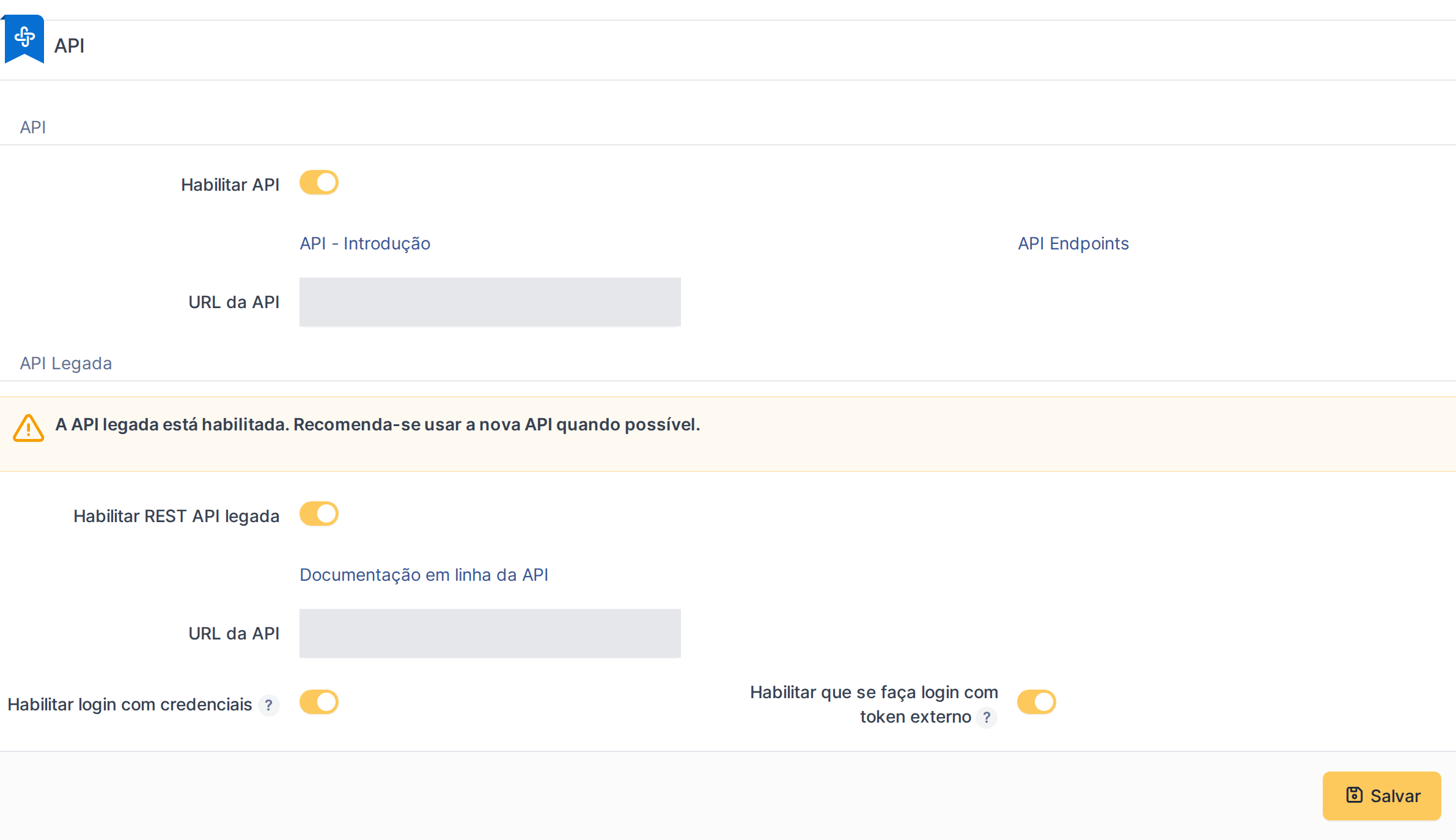
Écran API de GLPI 11.0.8. Les champs d'adresse du serveur ont été masqués sur la capture.
L'option Activer la connexion avec un jeton externe est différente de la connexion avec identifiant et mot de passe. Elle apparaît activée dans l'environnement de la capture, mais il n'est pas nécessaire de l'activer uniquement pour ce flux de connexion de l'application.
Vérifiez le client d'API et l'App-Token
Dans le même onglet, examinez Clients API (API legacy). Si la configuration de votre GLPI exige un App-Token, l'administrateur doit créer ou configurer un client et mettre ce jeton à disposition dans le réglage correspondant de l'intégration JMBA Hub.
En cas de restriction par IP, autorisez l'adresse de sortie du backend qui accède à GLPI. Un client restreint à localhost ne libère pas automatiquement un backend distant. Ne confondez pas l'App-Token avec le jeton personnel de l'utilisateur et ne partagez pas de jetons dans des commentaires ou des captures.
5. Configurez le plugin et l'accès des utilisateurs
Ouvrez les réglages de JMBA Hub dans la liste des plugins. Le panneau permet d'ajuster le contrôle d'accès à l'application et les règles de notifications.
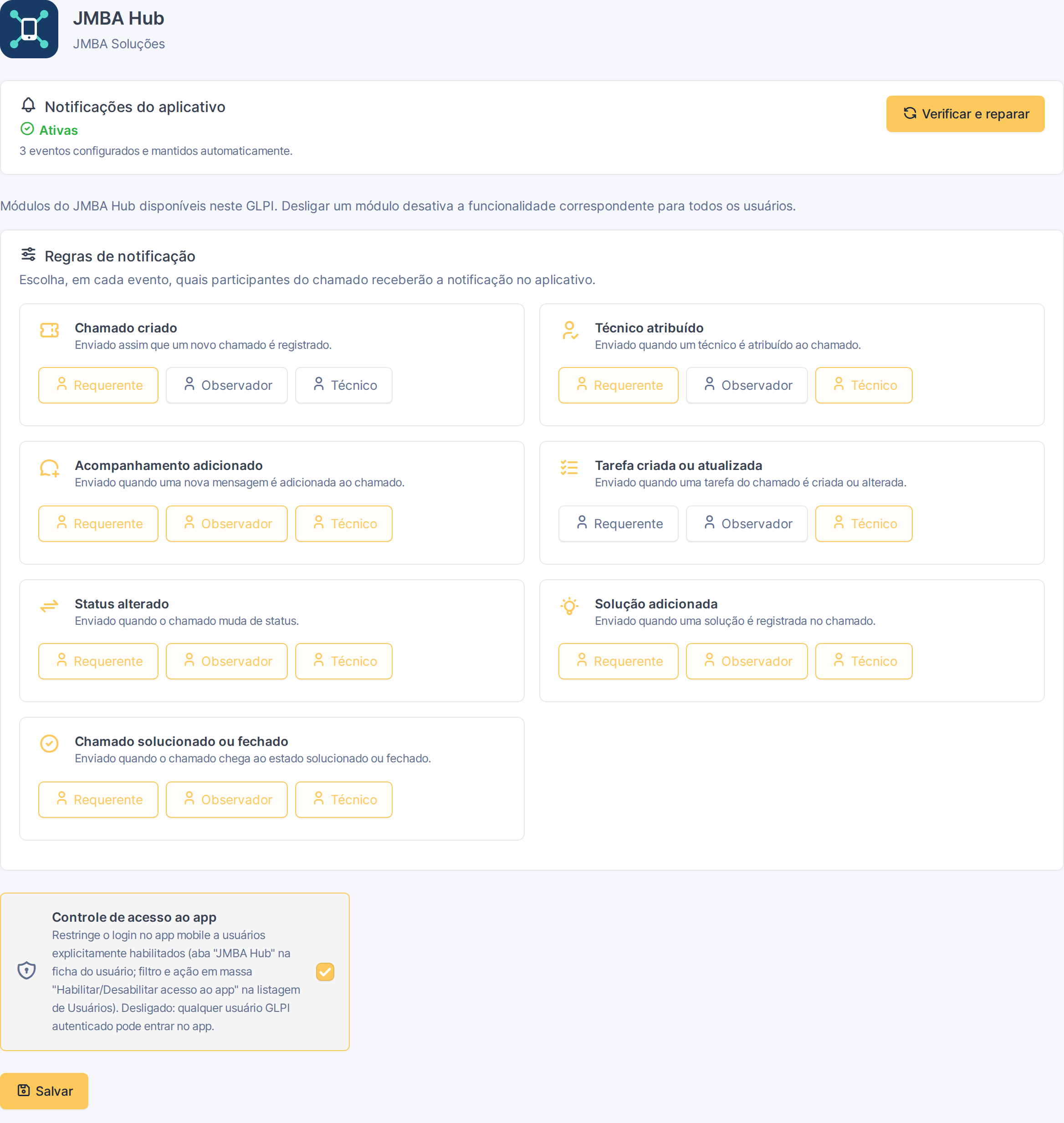
Panneau de JMBA Hub : notifications et sélection des destinataires par événement.
Contrôle d'accès à l'application : lorsqu'il est activé, seuls les utilisateurs autorisés peuvent se connecter via l'application. Gérez l'accès dans l'onglet JMBA Hub de la fiche de l'utilisateur ou par les actions de masse dans Administration → Utilisateurs.
Notifications : utilisez Activer les notifications ou Vérifier et réparer, selon l'état affiché. Vérifiez l'URL de base de GLPI et la communication avec le service JMBA Hub.
Destinataires : définissez quels événements sont envoyés aux demandeurs, aux observateurs et aux techniciens.
Le plugin dépend du backend JMBA Hub pour les flux mobiles et la remise des notifications. Son installation ne remplace pas la configuration de cette intégration ni les permissions des profils dans GLPI.
6. Faites la première connexion et validez
Ouvrez JMBA Hub sur Android, indiquez l'adresse du GLPI de votre organisation et connectez-vous avec votre identifiant et votre mot de passe. Utilisez l'adresse de base du système, par exemple https://glpi.votreentreprise.com, en respectant aussi un éventuel sous-répertoire de l'installation.
Vérifiez que vous pouvez vous connecter, voir les tickets autorisés pour votre profil et ouvrir le détail d'un ticket. Si les notifications sont configurées, autorisez les notifications sur Android et validez un événement avec l'équipe de support.
Problèmes courants
Application indisponible sur le Play Store : vérifiez le compte Google, le lien avec le groupe et l'inscription au test.
Connexion refusée : validez les identifiants, l'API REST legacy, la connexion avec identifiants et l'autorisation de l'utilisateur dans le plugin.
Échec de connexion : vérifiez l'URL de GLPI, la disponibilité du serveur et les règles du client d'API.
Le logo ou les modifications du plugin n'apparaissent pas : videz le cache de GLPI. Si PHP utilise
opcache.validate_timestamps=0, l'administrateur doit recharger PHP-FPM pour appliquer les modifications des fichiers.
Liens pour commencer
Pendant les tests, envoyez vos retours via le groupe. Indiquez la version de GLPI, le modèle du téléphone et les étapes pour reproduire le problème, sans inclure de mots de passe, de jetons ni de données personnelles des tickets.