


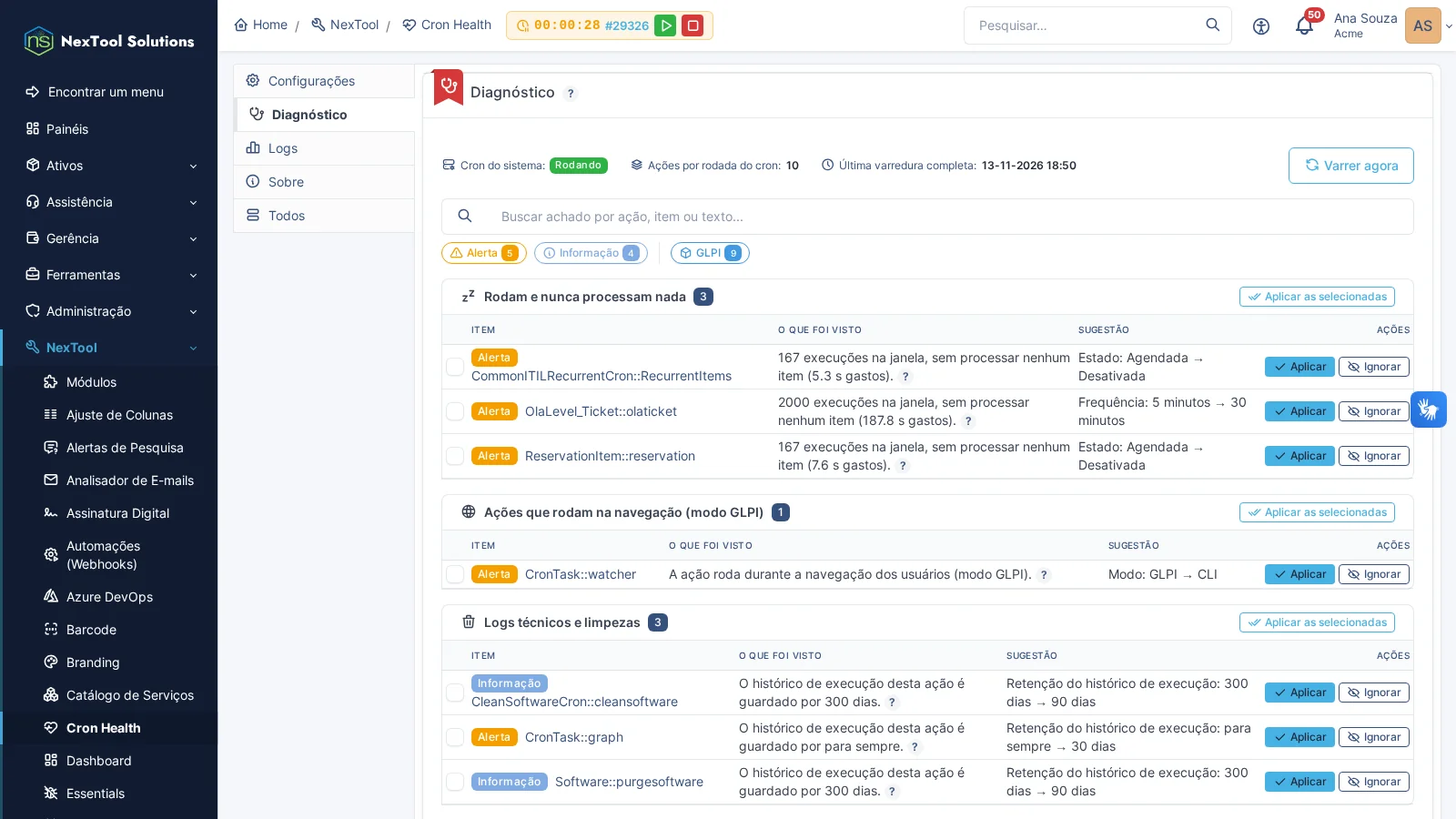
Quase ninguém revê as ações automáticas do GLPI depois da instalação, e é ali que nascem a notificação que atrasa, o ticket recorrente que não abre e a fila de e-mails que cresce em silêncio. O Cron Health, módulo gratuito do NexTool, mostra o que está exagerado, lento, preso ou a falhar e sugere o ajuste, que aplica com um clique e pode desfazer.
O problema
O GLPI tem dezenas de ações automáticas: o envio de notificações, o recetor de e-mail, a escalada de SLA e OLA, os tickets recorrentes, as limpezas de logs, e cada plugin acrescenta as suas. Ficam com os valores da instalação e ninguém volta a olhar. Com o tempo aparecem quatro sintomas:
- Ações a correr sem necessidade. A escalada de OLA corre a cada 5 minutos num ambiente sem nenhum nível de escalonamento; a de reservas corre sem nenhum item reservável. Cada execução ocupa uma vaga do cron.
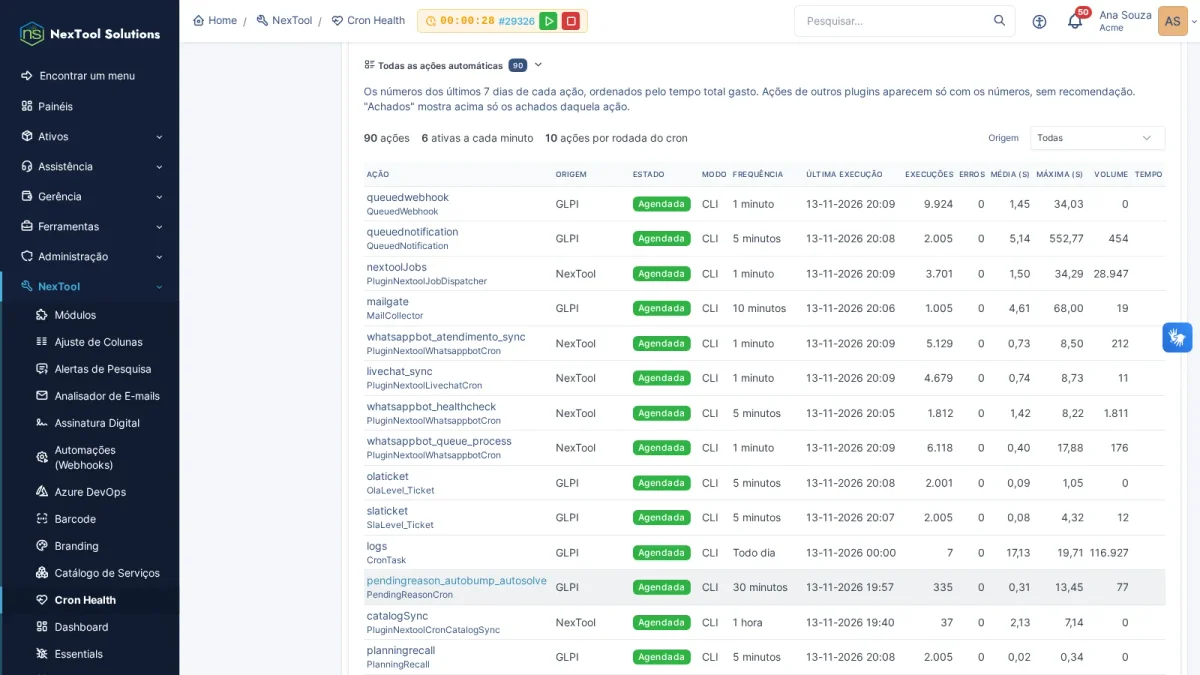
- Disputa pelas vagas do cron. O cron do sistema corre poucas ações de cada vez (5, por predefinição). Quando há mais ações de 1 minuto do que vagas, passam a revezar-se, e uma ação lenta segura a ronda inteira. Num ambiente nosso, o envio de notificações com o servidor de e-mail lento chegou a 552 segundos numa única execução.
- Filas acumuladas. A fila de e-mails ou a de webhooks cresce porque o destino falha, e ninguém vê até o utilizador se queixar de que não recebeu nada.
- Retenção errada. O histórico de execução de algumas ações fica guardado para sempre, enquanto o histórico de itens pode estar configurado para apagar cedo demais o que a auditoria precisa.
Para descobrir a causa, é preciso abrir ação a ação em Configurar > Ações automáticas e ler os logs de execução. Ninguém faz isso com frequência.
Como o Cron Health funciona
Uma vez por dia o módulo varre todas as ações automáticas e os logs de execução, compara cada uma com um catálogo curado do GLPI e mostra as deteções no separador Diagnóstico, agrupadas e com filtros por gravidade, origem e ação.
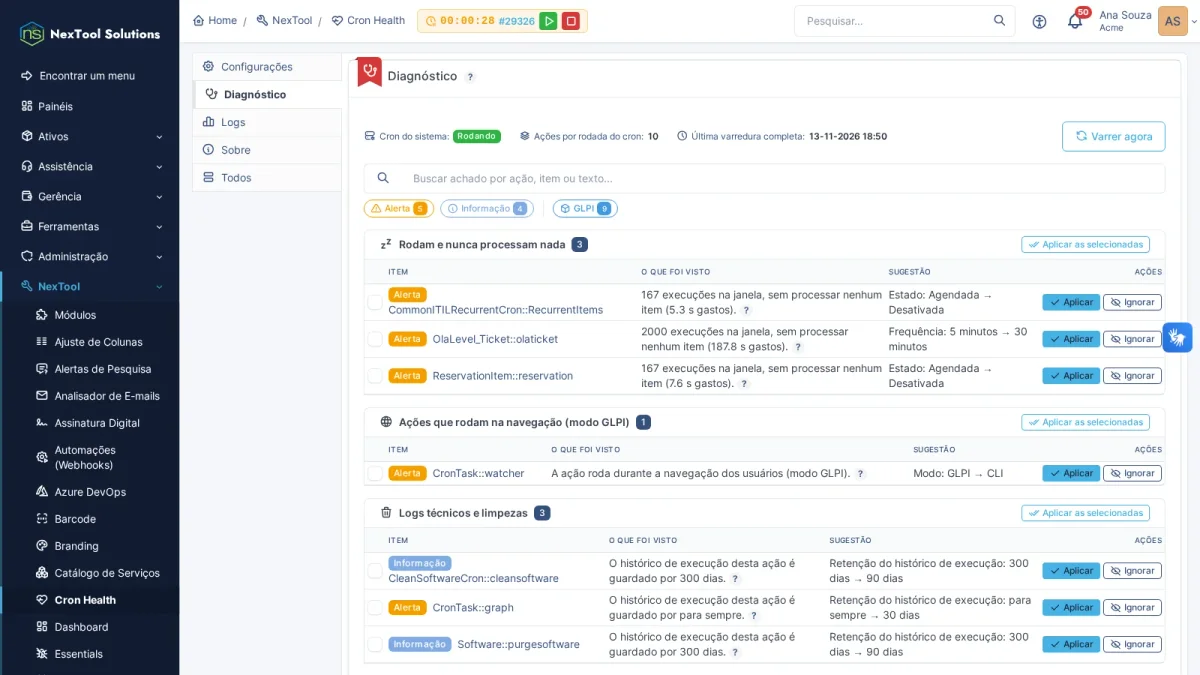
- Frequência exagerada e ações sem trabalho: ação a correr com intervalo menor do que o recomendado, ou que corre sem nunca processar nada. Volume zero sozinho não basta: o módulo só acusa quando há prova de que não existe trabalho (por exemplo, nenhum nível de escalonamento registado).
- Lentas, presas e a falhar: duração média ou máxima acima do limite, ação em execução há mais tempo do que o próprio GLPI considera normal, e as últimas execuções a terminar com erro.
- Filas e cron do sistema: e-mails ou webhooks à espera de envio acima do limite e o cron do sistema parado.
- Limpezas e retenção: logs técnicos entre 30 e 90 dias e o histórico de itens com mínimo por grupo: 60 meses para acesso e segurança, 36 para alterações de itens e 12 para inventário. “Apagar tudo” nunca é sugerido.
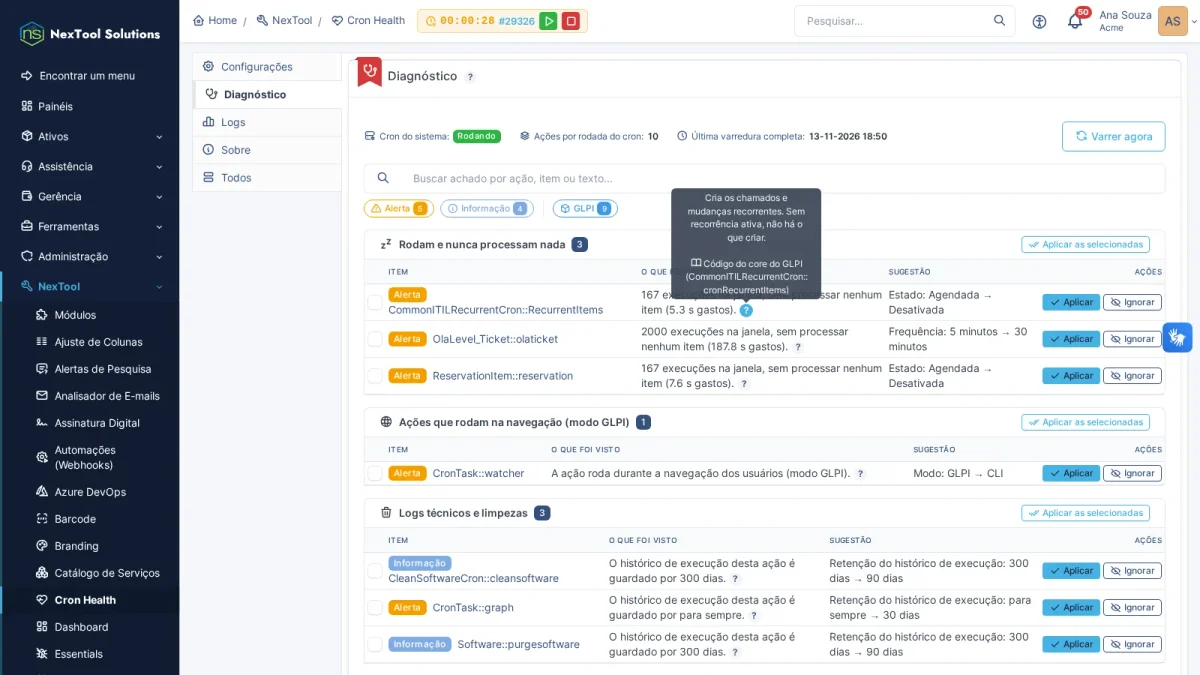
Para o ecrã não se tornar um muro de texto, cada deteção mostra só o que foi visto. O motivo e a fonte, no código do próprio GLPI, ficam no “?” ao lado.
Aplicar, desfazer e ignorar
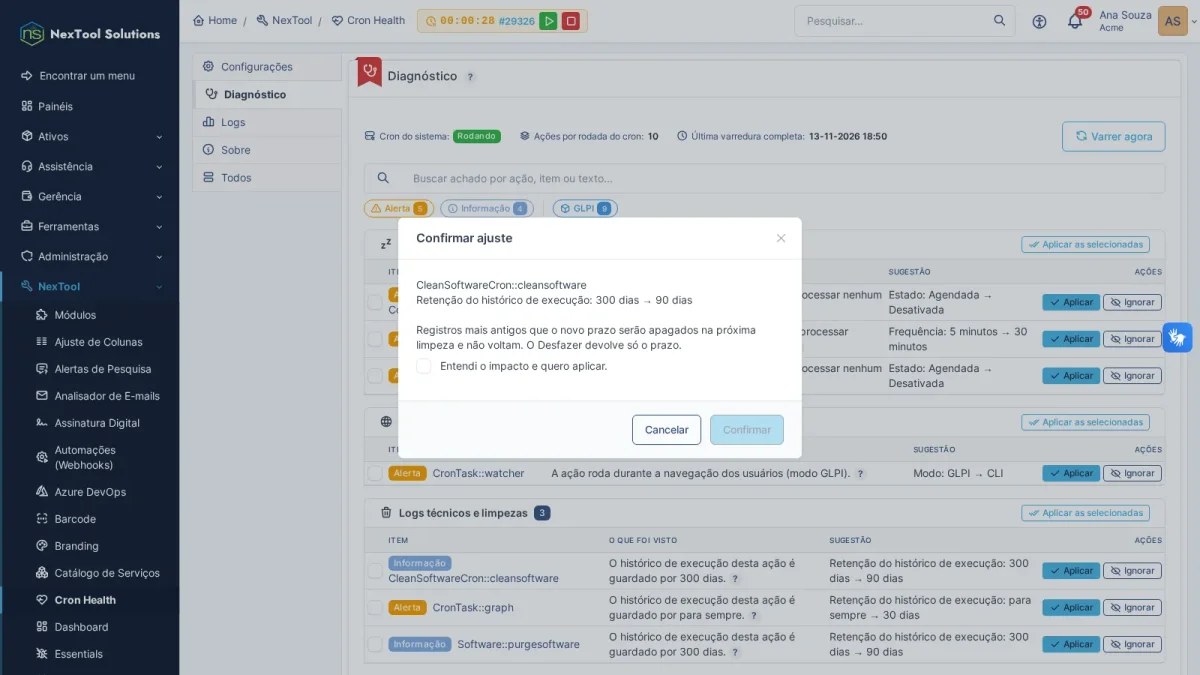
Nada muda no GLPI sem o seu clique. O Aplicar pede confirmação, e as alterações aos prazos de retenção pedem uma segunda, porque os registos mais antigos do que o novo prazo são apagados na próxima limpeza e não voltam.
- Pelos métodos do GLPI: o ajuste aparece no histórico da ação ou da configuração, com o seu utilizador.
- Desfazer seguro: repõe o valor anterior, mas só se ninguém o alterou depois. Em retenção, devolve o prazo, não os registos já apagados.
- Em lote ou um a um: sugestões do mesmo tipo podem ser aplicadas em conjunto; as que não quer seguir são ignoradas com um motivo e podem ser reabertas.
- Destravar: uma ação presa pode ser libertada, só quando passou o prazo que o próprio GLPI usa para a considerar bloqueada.
No fim do Diagnóstico fica a lista de todas as ações automáticas, com origem, estado, modo, execuções, erros, duração e tempo total gasto, ordenada pelo que mais pesa no cron. O botão de deteções de cada linha mostra só as deteções dessa ação.
Quando uma ação falha várias vezes seguidas, o Cron Health avisa no sino do Smart Notify quem cuida do ambiente, e encerra o aviso quando ela volta a correr bem.
Como ativar
- Instale o NexTool no seu GLPI (10, 11 ou 12)
- Aceda a Configurar > NexTool > Módulos e ative o Cron Health
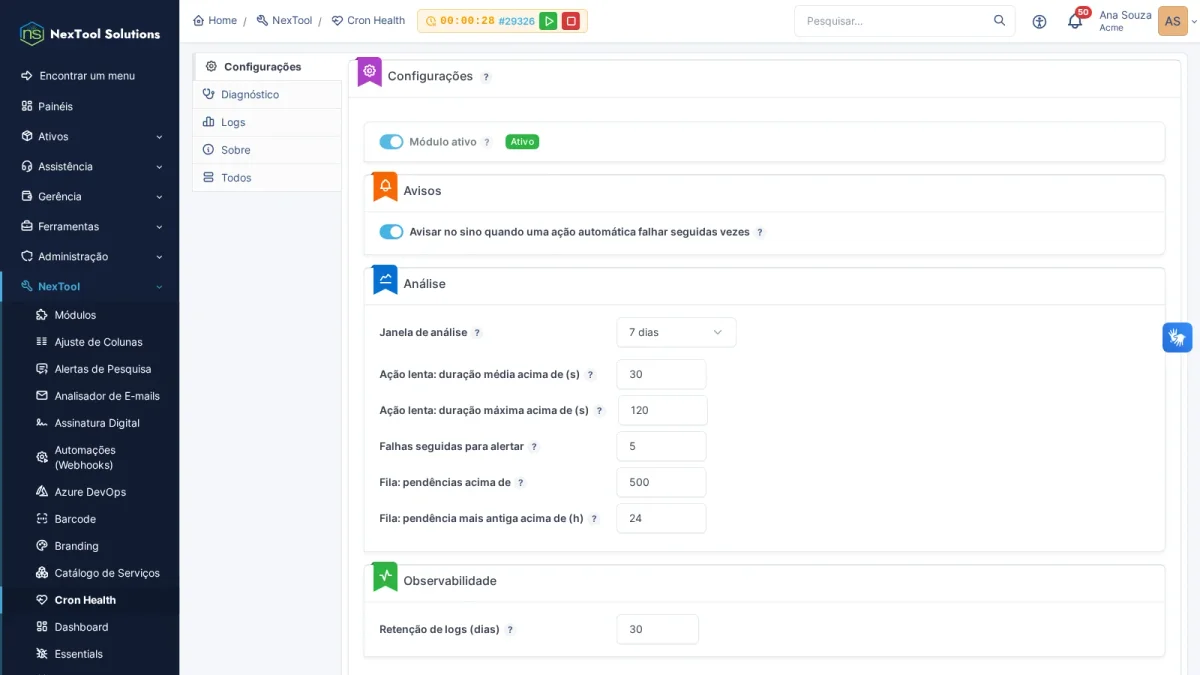
- Em Configurações, escolha se quer o aviso no sino e ajuste a janela de análise e os limites
- Na matriz de permissões do NexTool, atribua por perfil quem vê o diagnóstico, quem aplica os ajustes e quem recebe os avisos
- No separador Diagnóstico, use Varrer agora na primeira vez
Dica: confirme antes se o cron do sistema chama o
cron.phpdo GLPI a cada minuto. É ele que corre as ações em modo CLI e a varredura do módulo. Em contentor, veja como deixar o cron a funcionar no guia do GLPI 11 em Docker.
Para quem é indicado
Para quem administra um GLPI com muito volume de tickets, vários plugins ou um servidor de e-mail lento, e já viu notificações atrasadas, SLA que não escala a tempo ou ticket recorrente que não abriu. Também para quem precisa de justificar prazos de retenção de logs e de histórico: o módulo mostra o prazo de cada um e aponta o que está fora do intervalo.
Compatibilidade
- GLPI: 10, 11 e 12
- Plano: gratuito
- Plugin: NexTool 6.60 ou superior
Próximo passo
Veja os detalhes na página do Cron Health. O módulo faz parte do NexTool, ecossistema de módulos para expandir o GLPI sem personalizações de código. Fale com a equipa para uma demonstração.
Revisto pela equipa NexTool Solutions. As capturas de ecrã são do ambiente real do GLPI com o plugin NexTool. GLPI é marca registada da Teclib'. A NexTool não é afiliada da Teclib'.

Comentários
Os comentários deste post vêm do GitHub (giscus). Ao carregá-los, o seu navegador liga-se ao GitHub, que recebe o seu endereço IP e pode gravar cookies próprios.
Para carregar automaticamente, ative os cookies funcionais