


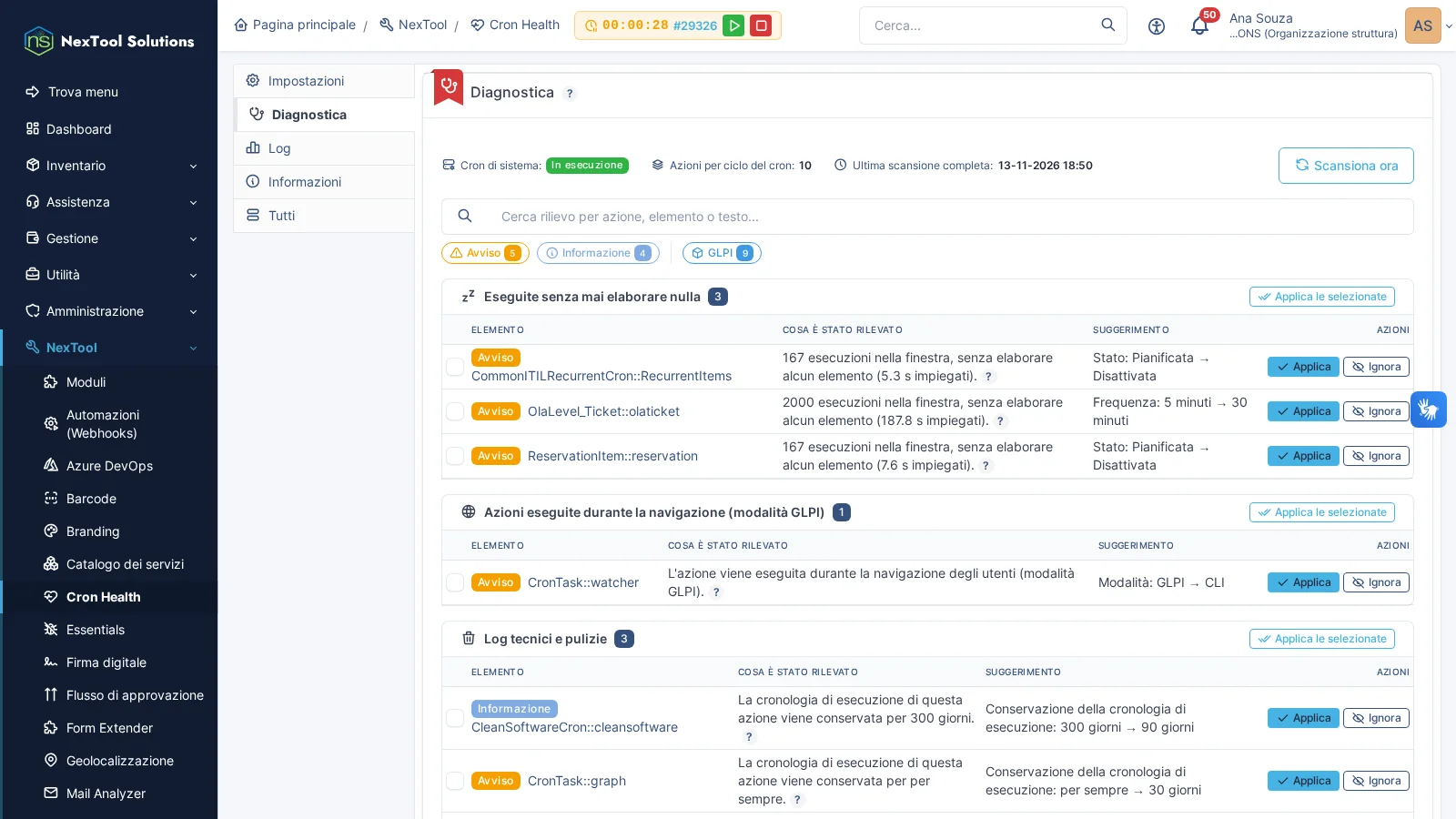
Quasi nessuno rivede le azioni automatiche di GLPI dopo l'installazione, ed è lì che nascono la notifica in ritardo, il ticket ricorrente che non si apre e la coda delle e-mail che cresce in silenzio. Cron Health, modulo gratuito di NexTool, mostra cosa è eccessivo, lento, bloccato o in errore e suggerisce la modifica, che applichi con un clic e puoi annullare.
Il problema
GLPI ha decine di azioni automatiche: l'invio delle notifiche, il collettore di e-mail, l'escalation di SLA e OLA, i ticket ricorrenti, le pulizie dei log, e ogni plugin aggiunge le sue. Restano con i valori dell'installazione e nessuno le riguarda più. Col tempo compaiono quattro sintomi:
- Azioni che girano a vuoto. L'escalation di OLA gira ogni 5 minuti in un ambiente senza alcun livello di escalation; quella delle prenotazioni gira senza alcun elemento prenotabile. Ogni esecuzione occupa un posto del cron.
- Contesa per i posti del cron. Il cron di sistema esegue poche azioni alla volta (5, per impostazione predefinita). Quando ci sono più azioni da 1 minuto che posti, queste si alternano e un'azione lenta trattiene l'intero ciclo. In un nostro ambiente, l'invio delle notifiche con il server di posta lento è arrivato a 552 secondi in una sola esecuzione.
- Code accumulate. La coda delle e-mail o quella dei webhook cresce perché la destinazione fallisce, e nessuno se ne accorge finché l'utente non si lamenta di non aver ricevuto nulla.
- Conservazione errata. La cronologia di esecuzione di alcune azioni viene conservata per sempre, mentre la cronologia degli elementi può essere configurata per eliminare troppo presto ciò che serve all'audit.
Per scoprire la causa bisogna aprire azione per azione in Configurazione > Azioni automatiche e leggere i log di esecuzione. Nessuno lo fa con frequenza.
Come funziona Cron Health
Una volta al giorno il modulo scansiona tutte le azioni automatiche e i log di esecuzione, confronta ciascuna con un catalogo curato di GLPI e mostra i rilievi nella scheda Diagnostica, raggruppati e con filtri per gravità, origine e azione.
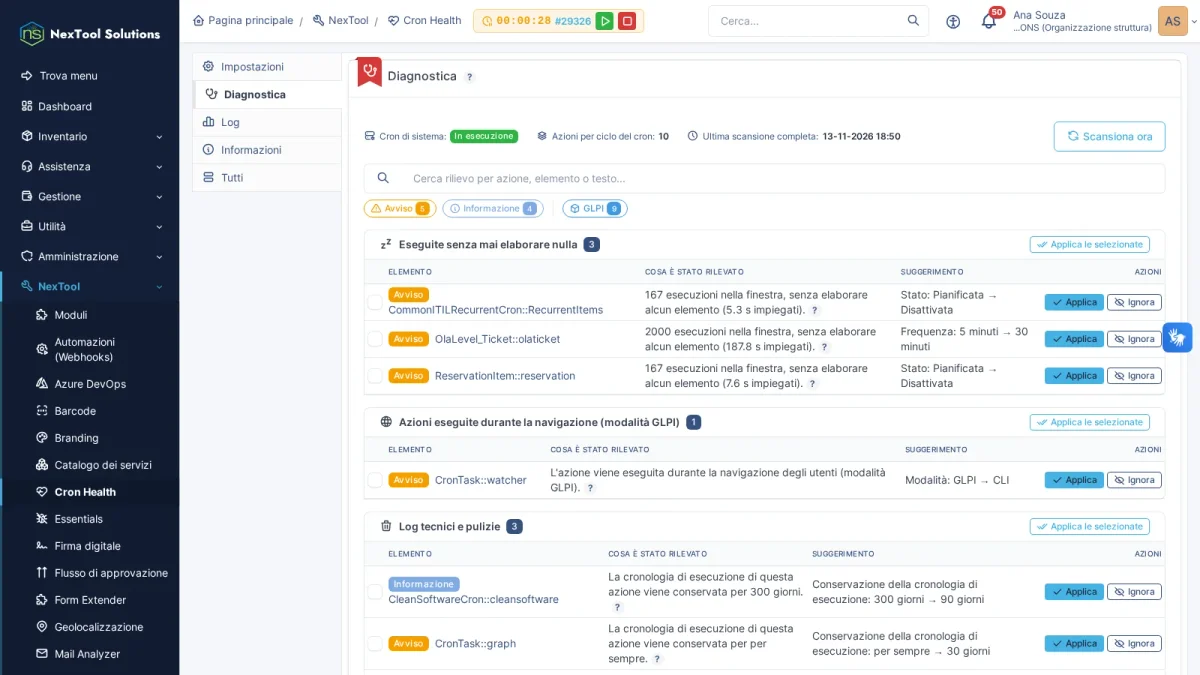
- Frequenza eccessiva e azioni senza lavoro: azione eseguita con un intervallo inferiore a quello consigliato, oppure che gira senza mai elaborare nulla. Il volume zero da solo non basta: il modulo segnala solo quando c'è la prova che non esiste lavoro (ad esempio, nessun livello di escalation registrato).
- Lente, bloccate e in errore: durata media o massima oltre il limite, azione in esecuzione da più tempo di quanto GLPI stesso consideri normale, e le ultime esecuzioni terminate con errore.
- Code e cron di sistema: e-mail o webhook in attesa di invio oltre il limite e cron di sistema fermo.
- Pulizie e conservazione: log tecnici tra 30 e 90 giorni e cronologia degli elementi con minimo per gruppo: 60 mesi per accesso e sicurezza, 36 per le modifiche agli elementi e 12 per l'inventario. «Elimina tutto» non viene mai suggerito.
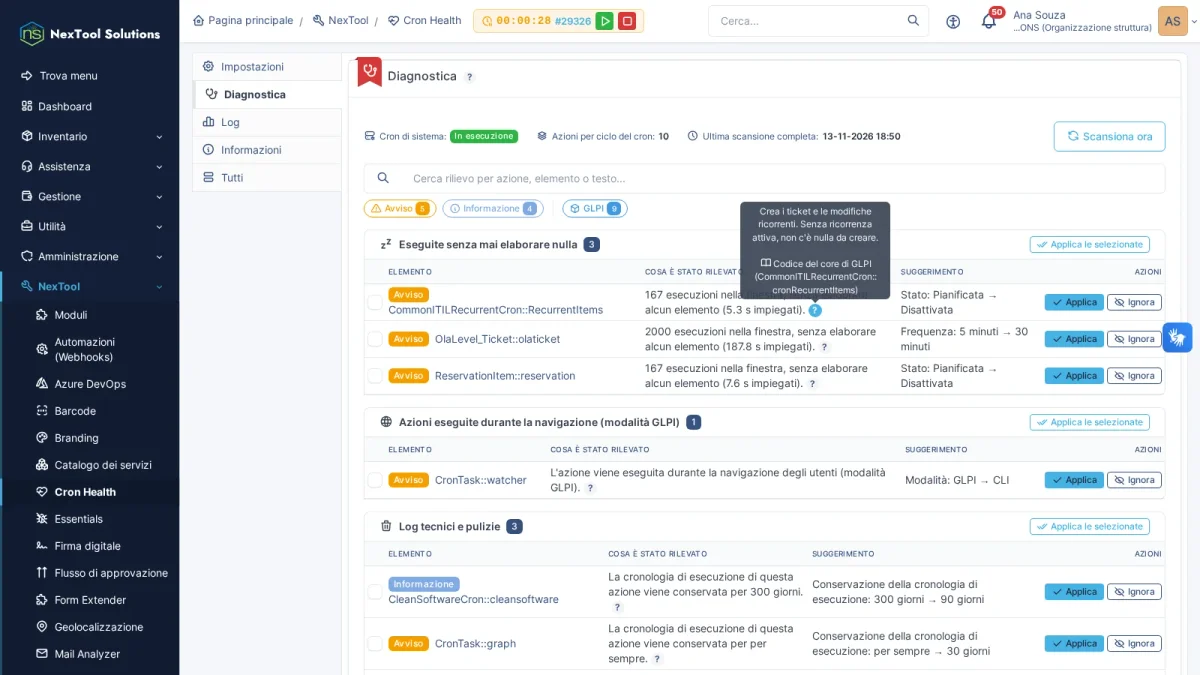
Perché la schermata non diventi un muro di testo, ogni rilievo mostra solo ciò che è stato rilevato. Il motivo e la fonte, nel codice di GLPI stesso, sono nel «?» accanto.
Applicare, annullare e ignorare
Niente cambia in GLPI senza il tuo clic. Applica chiede conferma, e le modifiche ai termini di conservazione ne chiedono una seconda, perché i record più vecchi del nuovo termine vengono eliminati alla prossima pulizia e non tornano.
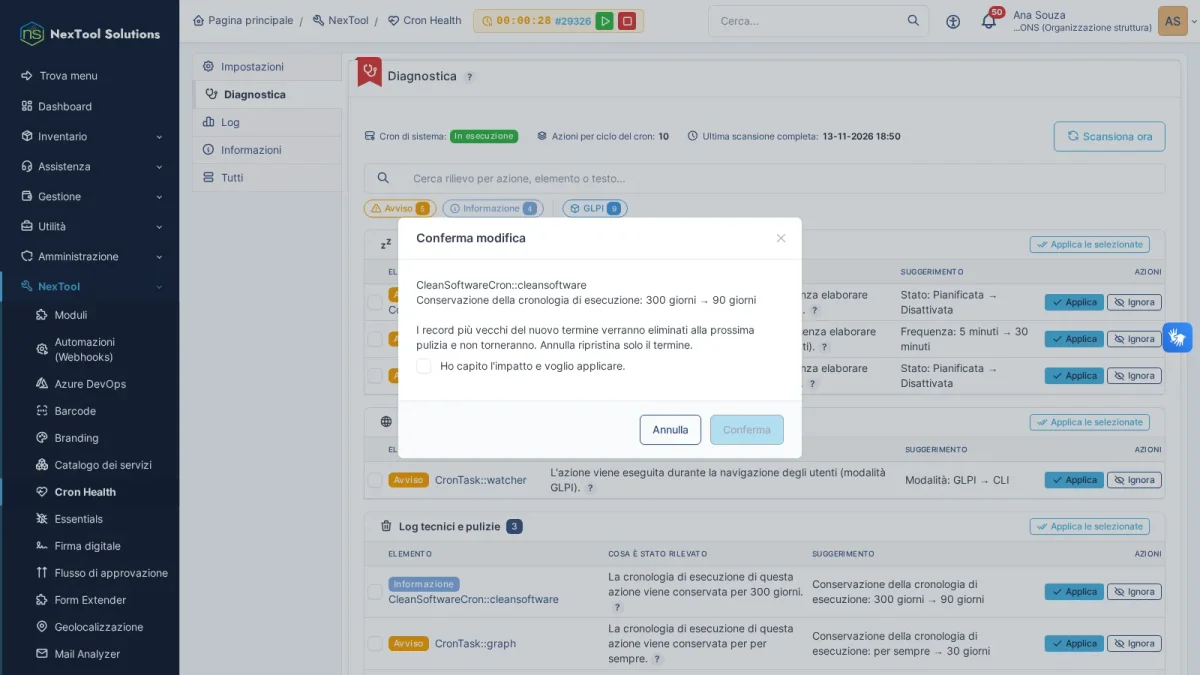
- Con i metodi di GLPI: la modifica compare nella cronologia dell'azione o della configurazione, con il tuo utente.
- Annulla sicuro: ripristina il valore precedente, ma solo se nessuno lo ha modificato dopo. Nella conservazione, ripristina il termine, non i record già eliminati.
- In blocco o una alla volta: i suggerimenti dello stesso tipo possono essere applicati insieme; quelli che non vuoi seguire vengono ignorati indicando un motivo e possono essere riaperti.
- Sblocca: un'azione bloccata può essere liberata, solo quando ha superato il termine che GLPI stesso usa per considerarla bloccata.
In fondo alla Diagnostica c'è l'elenco di tutte le azioni automatiche, con origine, stato, modalità, esecuzioni, errori, durata e tempo totale impiegato, ordinate da ciò che pesa di più sul cron. Il pulsante dei rilievi di ogni riga mostra solo i rilievi di quell'azione.
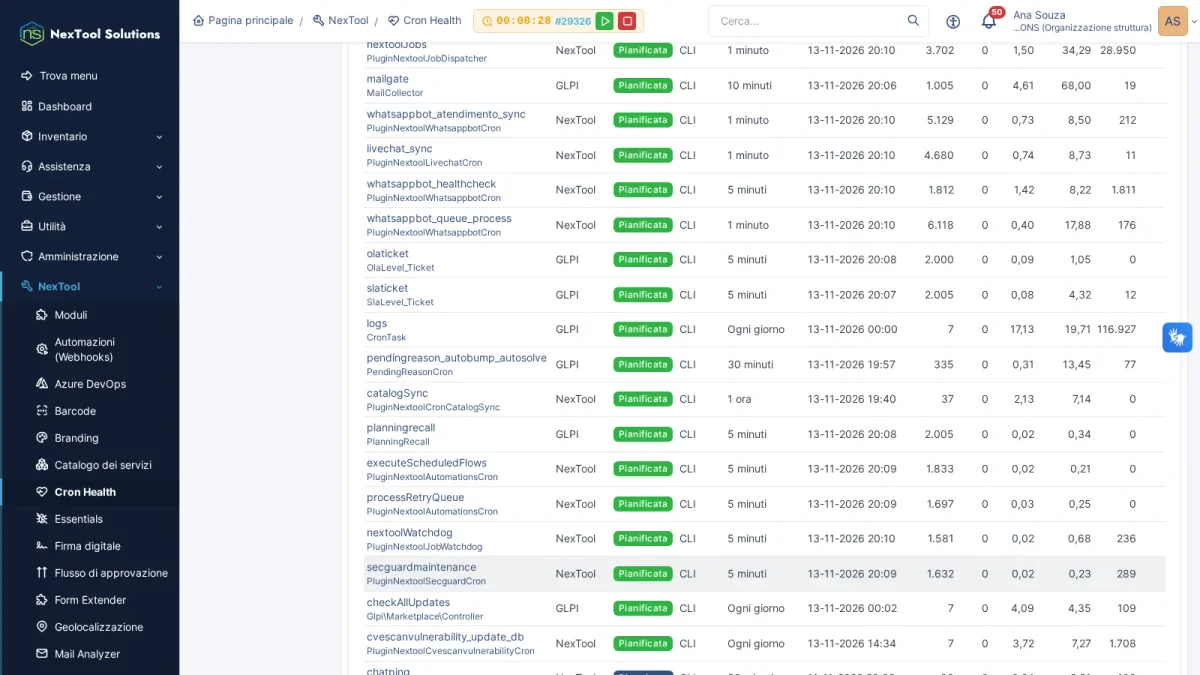
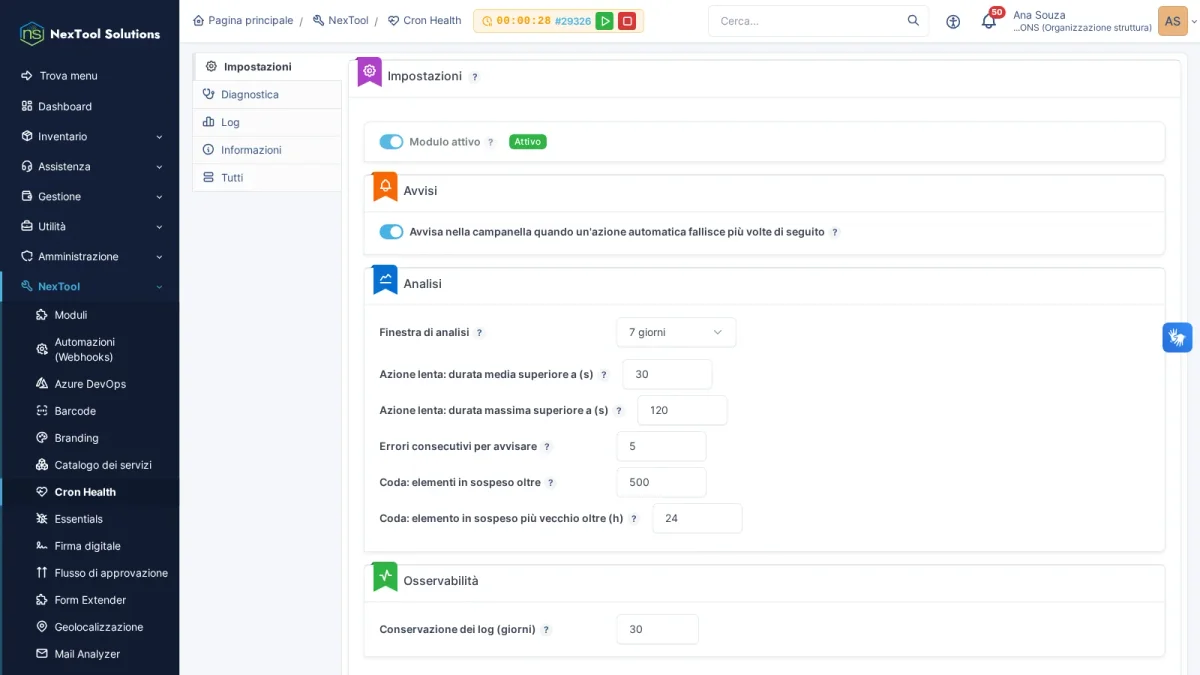
Quando un'azione fallisce più volte di seguito, Cron Health avvisa nella campanella di Smart Notify chi si occupa dell'ambiente, e chiude l'avviso quando torna a funzionare bene.
Come attivare
- Installa NexTool nel tuo GLPI (10, 11 o 12)
- Vai in Configurazione > NexTool > Moduli e attiva Cron Health
- In Impostazioni, scegli se vuoi l'avviso nella campanella e regola la finestra di analisi e i limiti
- Nella matrice dei permessi di NexTool, assegna per profilo chi vede la diagnostica, chi applica le modifiche e chi riceve gli avvisi
- Nella scheda Diagnostica, usa Scansiona ora la prima volta
Suggerimento: verifica prima che il cron di sistema richiami il
cron.phpdi GLPI ogni minuto. È lui che esegue le azioni in modalità CLI e la scansione del modulo. In un container, vedi come lasciare il cron in esecuzione nella guida a GLPI 11 su Docker.
A chi è rivolto
A chi amministra un GLPI con molto volume di ticket, diversi plugin o un server di posta lento, e ha già visto notifiche in ritardo, SLA che non scala al momento giusto o ticket ricorrenti non aperti. Anche a chi deve giustificare i termini di conservazione di log e cronologia: il modulo mostra il termine di ciascuno e indica ciò che è fuori fascia.
Compatibilità
- GLPI: 10, 11 e 12
- Piano: gratuito
- Plugin: NexTool 6.60 o superiore
Prossimo passo
Vedi i dettagli nella pagina di Cron Health. Il modulo fa parte di NexTool, ecosistema di moduli per ampliare GLPI senza personalizzazioni di codice. Parla con il team per una dimostrazione.
Revisionato dal team NexTool Solutions. Gli screenshot provengono dall'ambiente reale di GLPI con il plugin NexTool. GLPI è un marchio registrato di Teclib'. NexTool non è affiliata a Teclib'.
Commenti
I commenti di questo articolo provengono da GitHub (giscus). Caricandoli, il Suo browser si collega a GitHub, che riceve il Suo indirizzo IP e può salvare cookie propri.
Per caricarli automaticamente, attivi i cookie funzionali