


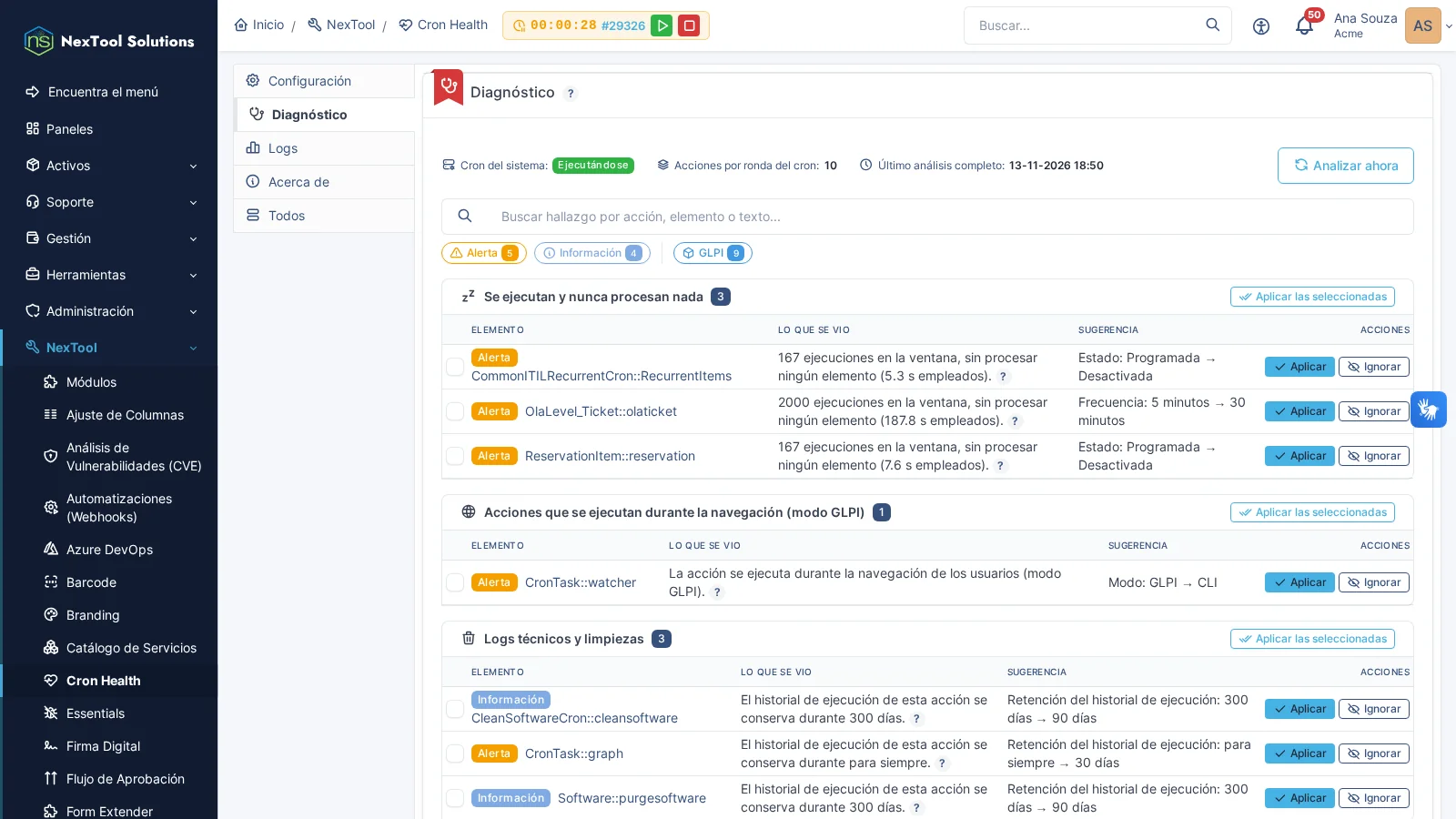
Casi nadie revisa las acciones automáticas de GLPI después de la instalación, y ahí nacen la notificación que se retrasa, el ticket recurrente que no se abre y la cola de correos que crece en silencio. Cron Health, módulo gratuito de NexTool, muestra lo que está exagerado, lento, atascado o con fallos y sugiere el ajuste, que aplicas con un clic y puedes deshacer.
El problema
GLPI tiene decenas de acciones automáticas: el envío de notificaciones, el recolector de correo, la escalada de SLA y OLA, los tickets recurrentes, las limpiezas de logs, y cada plugin añade las suyas. Se quedan con los valores de la instalación y nadie vuelve a mirarlas. Con el tiempo aparecen cuatro síntomas:
- Acciones ejecutándose sin motivo. La escalada de OLA se ejecuta cada 5 minutos en un entorno sin ningún nivel de escalado; la de reservas se ejecuta sin ningún elemento reservable. Cada ejecución ocupa un hueco del cron.
- Disputa por los huecos del cron. El cron del sistema ejecuta pocas acciones a la vez (5 por defecto). Cuando hay más acciones de 1 minuto que huecos, se turnan, y una acción lenta retiene la ronda entera. En un entorno nuestro, el envío de notificaciones con el servidor de correo lento llegó a 552 segundos en una sola ejecución.
- Colas acumuladas. La cola de correos o la de webhooks crece porque el destino falla, y nadie lo ve hasta que el usuario se queja de que no recibió nada.
- Retención equivocada. El historial de ejecución de algunas acciones se guarda para siempre, mientras que el historial de elementos puede estar configurado para borrar demasiado pronto lo que la auditoría necesita.
Para descubrir la causa hay que abrir acción por acción en Configurar > Acciones automáticas y leer los logs de ejecución. Nadie lo hace con frecuencia.
Cómo funciona Cron Health
Una vez al día el módulo recorre todas las acciones automáticas y los logs de ejecución, compara cada una con un catálogo curado de GLPI y muestra los hallazgos en la pestaña Diagnóstico, agrupados y con filtros por gravedad, origen y acción.
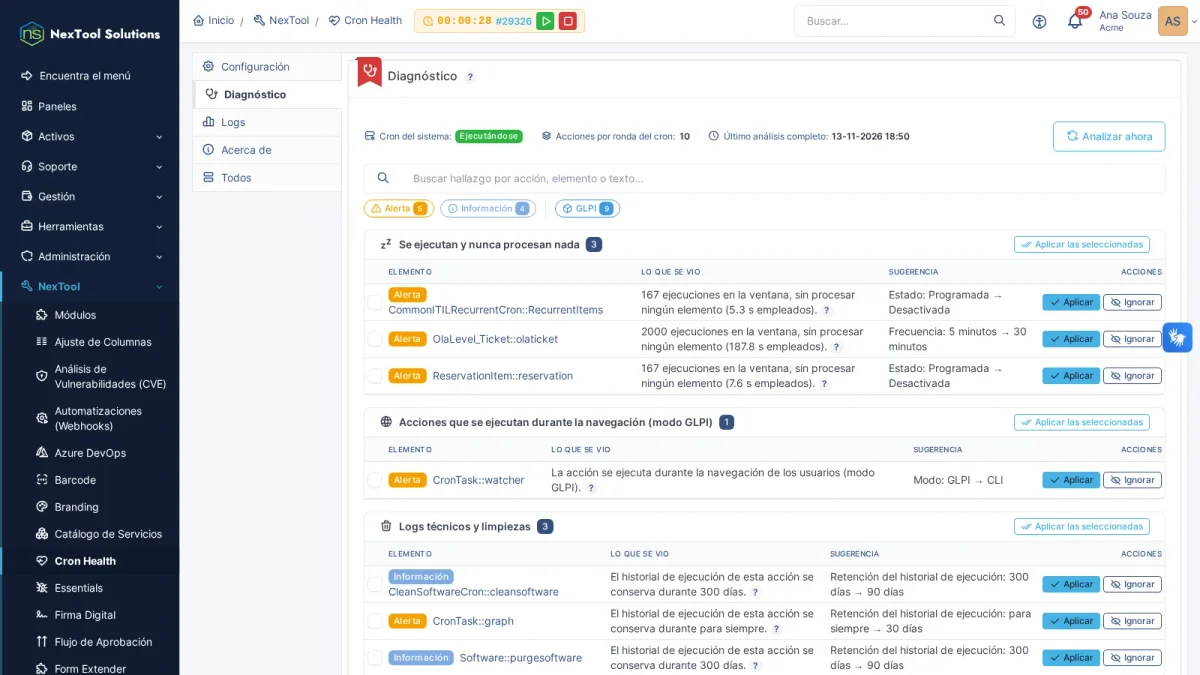
- Frecuencia exagerada y acciones sin trabajo: acción que se ejecuta con un intervalo menor que el recomendado, o que se ejecuta sin procesar nunca nada. Volumen cero por sí solo no basta: el módulo solo lo señala cuando hay prueba de que no existe trabajo (por ejemplo, ningún nivel de escalado configurado).
- Lentas, atascadas y con fallos: duración media o máxima por encima del límite, acción en ejecución desde hace más tiempo del que el propio GLPI considera normal, y las últimas ejecuciones terminando con error.
- Colas y cron del sistema: correos o webhooks esperando envío por encima del límite y el cron del sistema detenido.
- Limpiezas y retención: logs técnicos entre 30 y 90 días y el historial de elementos con mínimo por grupo: 60 meses para acceso y seguridad, 36 para cambios de elementos y 12 para inventario. “Borrar todo” nunca se sugiere.
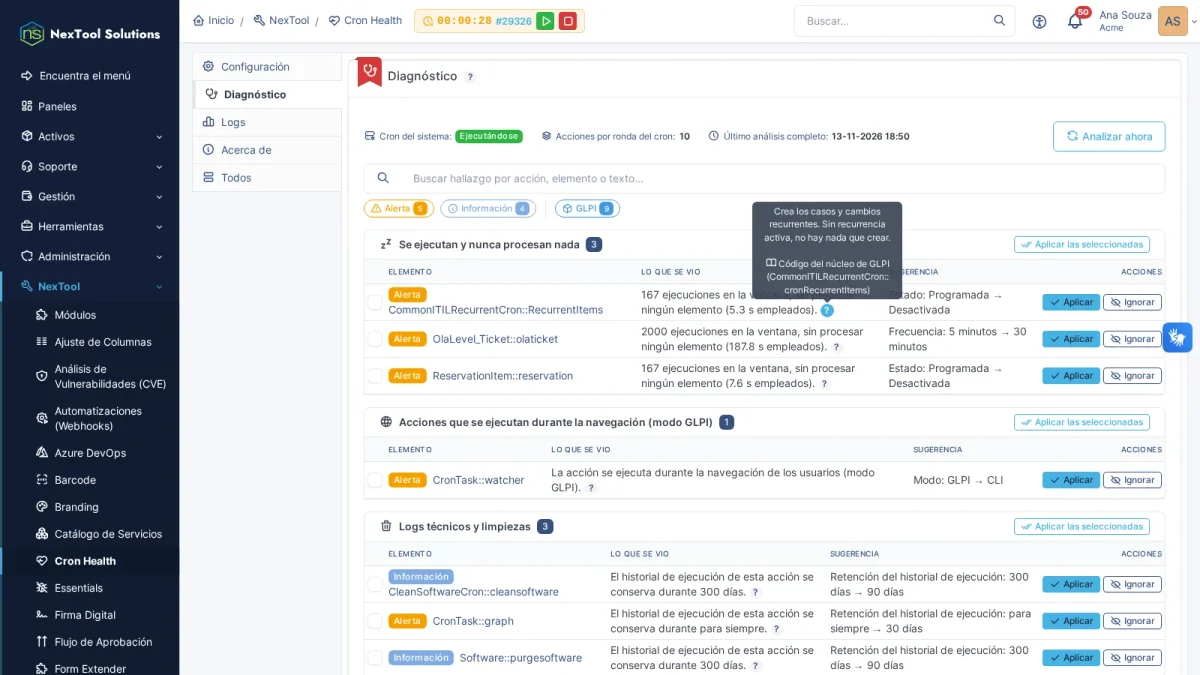
Para que la pantalla no se convierta en un muro de texto, cada hallazgo muestra solo lo que se vio. El motivo y la fuente, en el código del propio GLPI, están en el “?” de al lado.
Aplicar, deshacer e ignorar
Nada cambia en GLPI sin tu clic. Aplicar pide confirmación, y los cambios en plazos de retención piden una segunda, porque los registros más antiguos que el nuevo plazo se borran en la próxima limpieza y no vuelven.
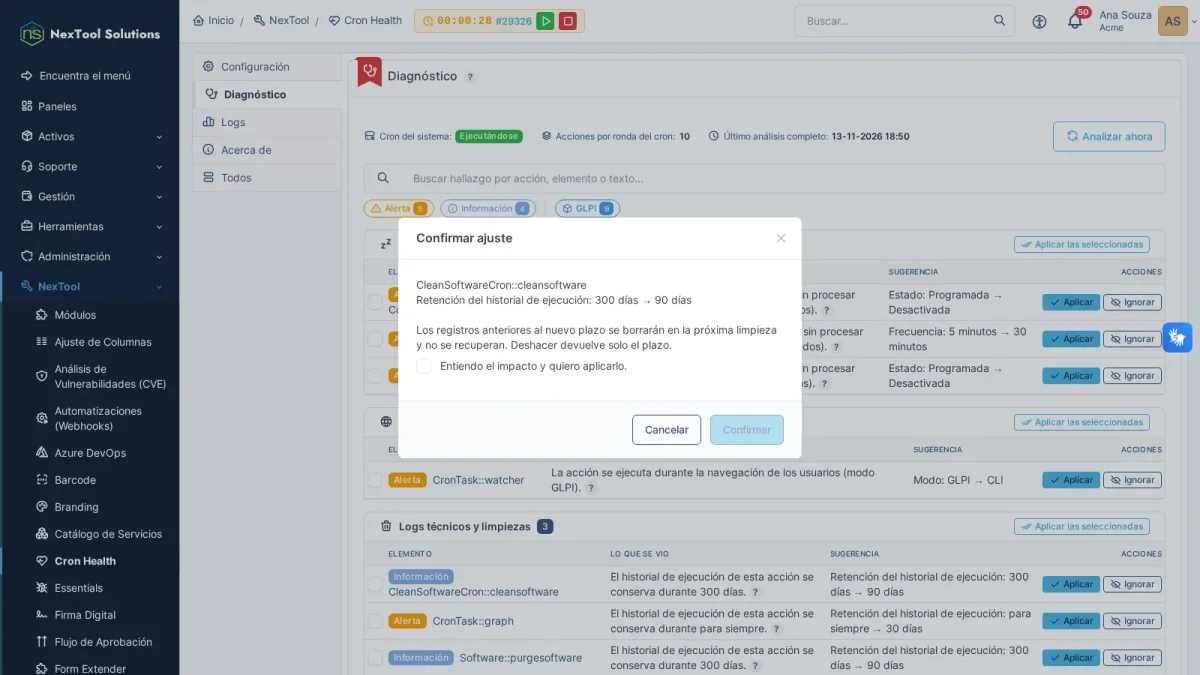
- Con los métodos de GLPI: el ajuste aparece en el historial de la acción o de la configuración, con tu usuario.
- Deshacer seguro: vuelve al valor anterior, pero solo si nadie lo modificó después. En retención, devuelve el plazo, no los registros ya borrados.
- En lote o uno a uno: las sugerencias del mismo tipo se pueden aplicar juntas; las que no quieres seguir se ignoran con un motivo y se pueden reabrir.
- Desbloquear: una acción atascada se puede liberar, solo cuando superó el plazo que el propio GLPI usa para considerarla bloqueada.
Al final de Diagnóstico está la lista de todas las acciones automáticas, con origen, estado, modo, ejecuciones, errores, duración y tiempo total consumido, ordenada por lo que más pesa en el cron. El botón de hallazgos de cada fila muestra solo los hallazgos de esa acción.
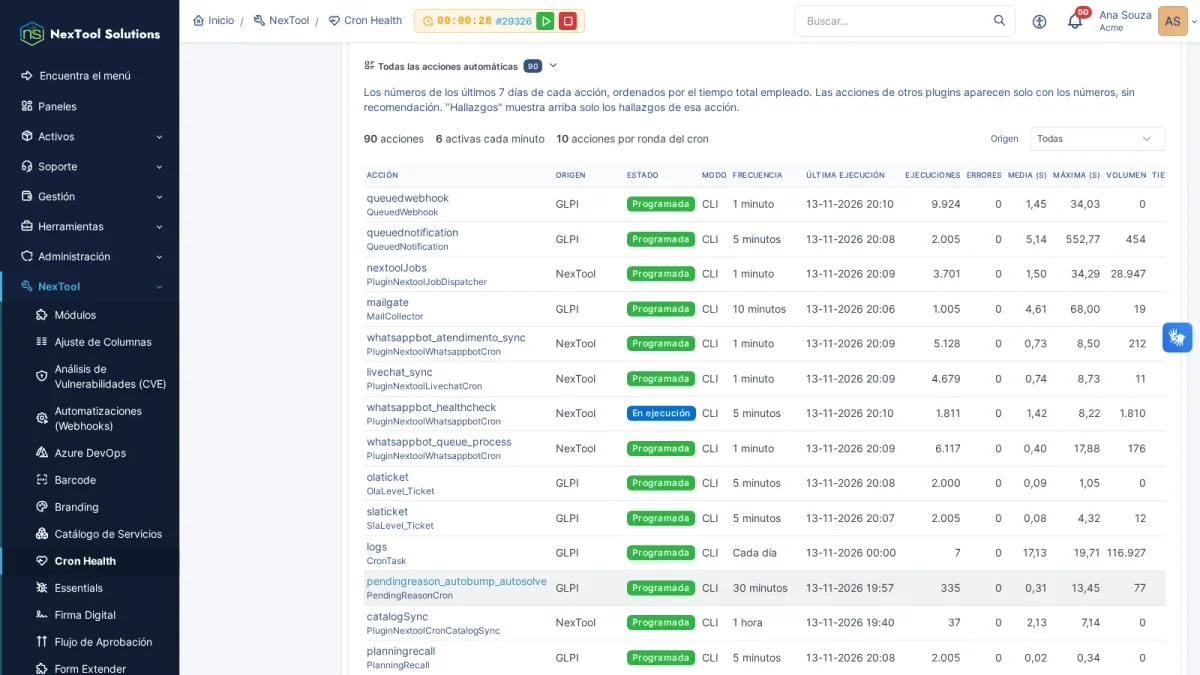
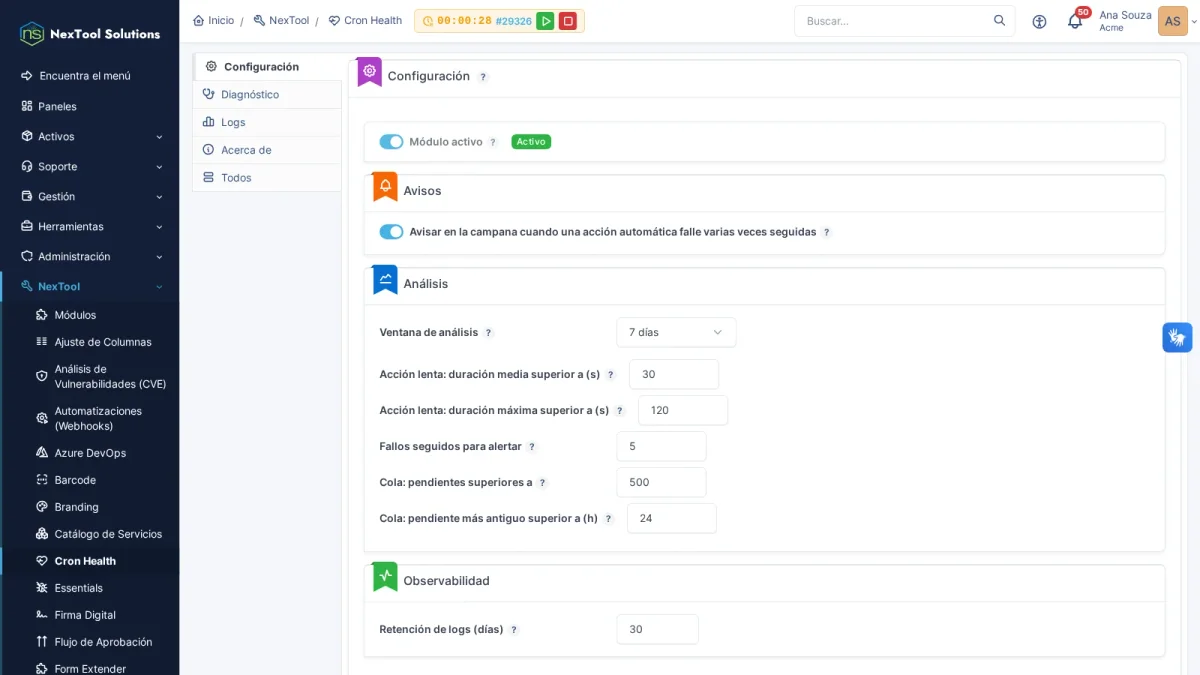
Cuando una acción falla varias veces seguidas, Cron Health avisa en la campana de Smart Notify a quien cuida del entorno, y cierra el aviso cuando vuelve a funcionar bien.
Cómo activarlo
- Instala NexTool en tu GLPI (10, 11 o 12)
- Entra en Configurar > NexTool > Módulos y activa Cron Health
- En Configuración, elige si quieres el aviso en la campana y ajusta la ventana de análisis y los límites
- En la matriz de permisos de NexTool, concede por perfil quién ve el diagnóstico, quién aplica los ajustes y quién recibe los avisos
- En la pestaña Diagnóstico, usa Analizar ahora la primera vez
Consejo: comprueba antes que el cron del sistema llama al
cron.phpde GLPI cada minuto. Es el que ejecuta las acciones en modo CLI y el análisis del módulo. En contenedor, mira cómo dejar el cron funcionando en la guía de GLPI 11 en Docker.
Para quién es
Para quien administra un GLPI con mucho volumen de tickets, varios plugins o un servidor de correo lento, y ya vio una notificación retrasada, un SLA que no escala a tiempo o un ticket recurrente que no se abrió. También para quien necesita justificar plazos de retención de logs y de historial: el módulo muestra el plazo de cada uno y señala lo que está fuera del rango.
Compatibilidad
- GLPI: 10, 11 y 12
- Plan: gratuito
- Plugin: NexTool 6.60 o superior
Siguiente paso
Consulta los detalles en la página de Cron Health. El módulo forma parte de NexTool, ecosistema de módulos para ampliar GLPI sin personalizaciones de código. Habla con el equipo para una demostración.
Revisado por el equipo de NexTool Solutions. Las capturas de pantalla son del entorno real de GLPI con el plugin NexTool. GLPI es una marca registrada de Teclib'. NexTool no está afiliada a Teclib'.

Comentarios
Los comentarios de esta publicación vienen de GitHub (giscus). Al cargarlos, tu navegador se conecta a GitHub, que recibe tu dirección IP y puede guardar sus propias cookies.
Para cargarlos automáticamente, activa las cookies funcionales