


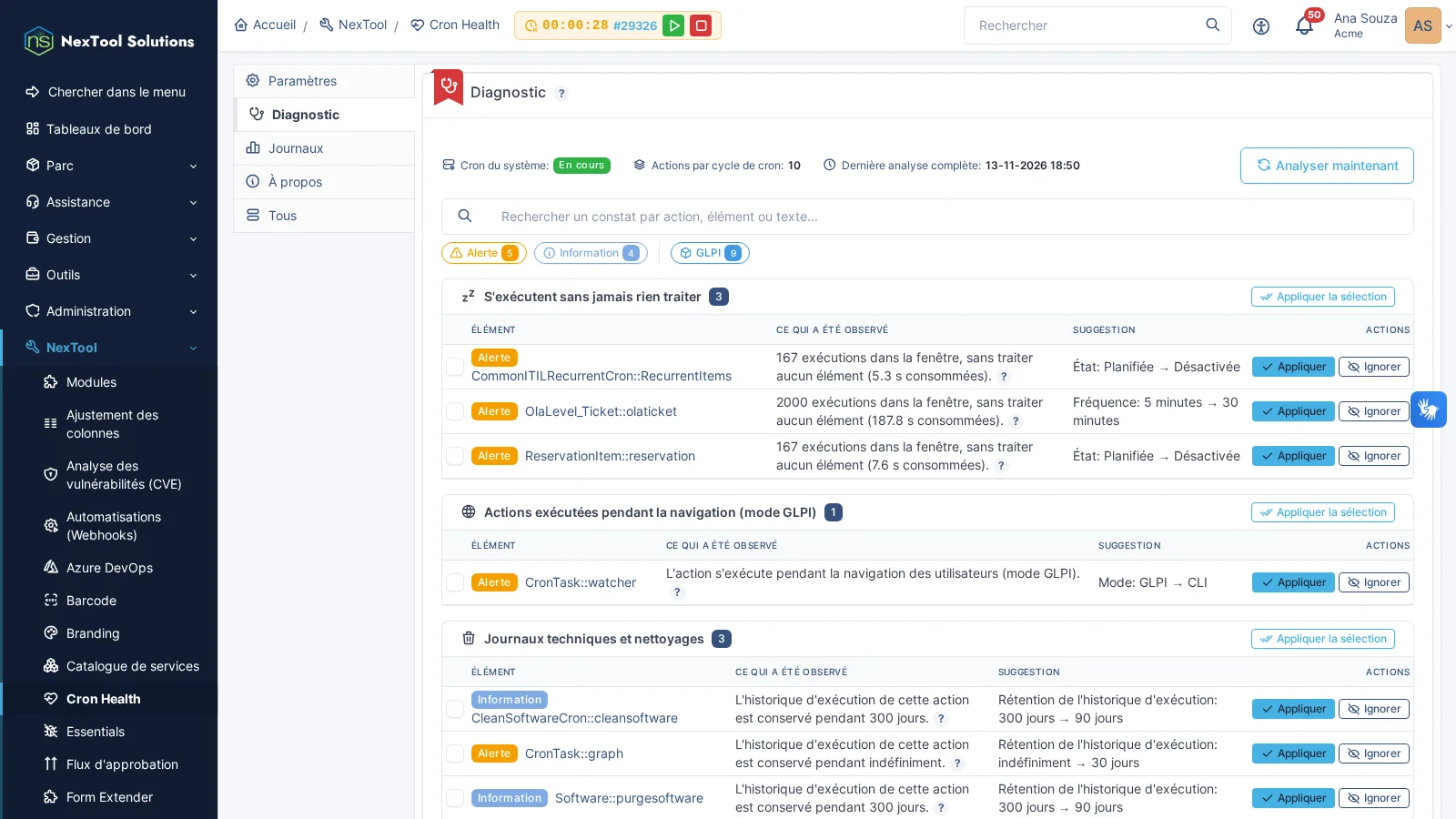
Presque personne ne revoit les actions automatiques de GLPI après l'installation, et c'est là que naissent la notification en retard, le ticket récurrent qui ne s'ouvre pas et la file d'e-mails qui grossit en silence. Cron Health, module gratuit de NexTool, montre ce qui est excessif, lent, bloqué ou en échec et suggère l'ajustement, que vous appliquez en un clic et pouvez annuler.
Le problème
GLPI compte des dizaines d'actions automatiques : l'envoi des notifications, le récupérateur d'e-mails, l'escalade des SLA et OLA, les tickets récurrents, les nettoyages de logs, et chaque plugin ajoute les siennes. Elles gardent les valeurs de l'installation et personne n'y revient. Avec le temps, quatre symptômes apparaissent :
- Des actions qui tournent pour rien. L'escalade des OLA s'exécute toutes les 5 minutes dans un environnement sans aucun niveau d'escalade ; celle des réservations s'exécute sans aucun élément réservable. Chaque exécution occupe une place du cron.
- Concurrence pour les places du cron. Le cron système n'exécute que peu d'actions à la fois (5 par défaut). Quand il y a plus d'actions d'une minute que de places, elles se relaient, et une action lente retient le tour entier. Dans un de nos environnements, l'envoi des notifications avec un serveur de messagerie lent a atteint 552 secondes en une seule exécution.
- Files accumulées. La file d'e-mails ou celle des webhooks grossit parce que la destination échoue, et personne ne le voit jusqu'à ce que l'utilisateur se plaigne de n'avoir rien reçu.
- Rétention erronée. L'historique d'exécution de certaines actions est conservé pour toujours, alors que l'historique des éléments peut être configuré pour supprimer trop tôt ce dont l'audit a besoin.
Pour trouver la cause, il faut ouvrir action par action dans Configuration > Actions automatiques et lire les logs d'exécution. Personne ne le fait souvent.
Comment fonctionne Cron Health
Une fois par jour, le module parcourt toutes les actions automatiques et les logs d'exécution, compare chacune à un catalogue curé de GLPI et affiche les constats dans l'onglet Diagnostic, regroupés et avec des filtres par gravité, origine et action.
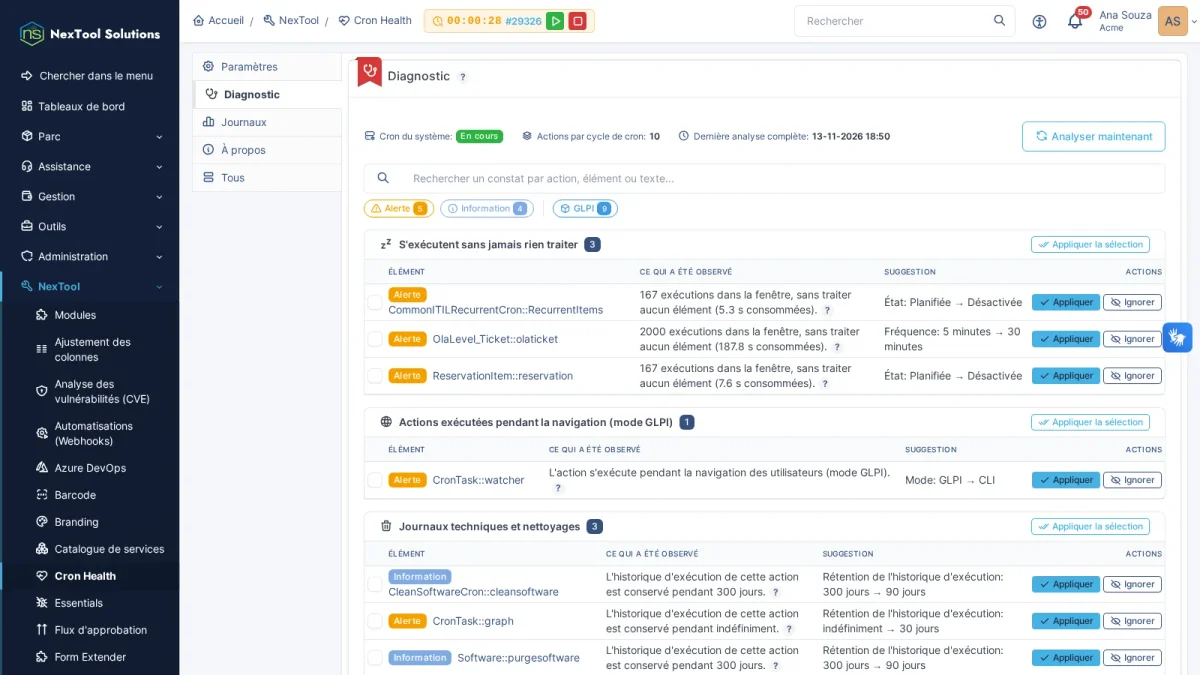
- Fréquence excessive et actions sans travail : action qui s'exécute à un intervalle plus court que recommandé, ou qui s'exécute sans jamais rien traiter. Un volume nul ne suffit pas : le module ne le signale que lorsqu'il y a preuve qu'aucun travail n'existe (par exemple, aucun niveau d'escalade configuré).
- Lentes, bloquées et en échec : durée moyenne ou maximale au-dessus du seuil, action en cours depuis plus longtemps que ce que GLPI lui-même juge normal, et dernières exécutions terminées en erreur.
- Files et cron système : e-mails ou webhooks en attente d'envoi au-dessus du seuil et cron système arrêté.
- Nettoyages et rétention : logs techniques entre 30 et 90 jours et historique des éléments avec un minimum par groupe : 60 mois pour l'accès et la sécurité, 36 pour les modifications d'éléments et 12 pour l'inventaire. « Tout supprimer » n'est jamais suggéré.
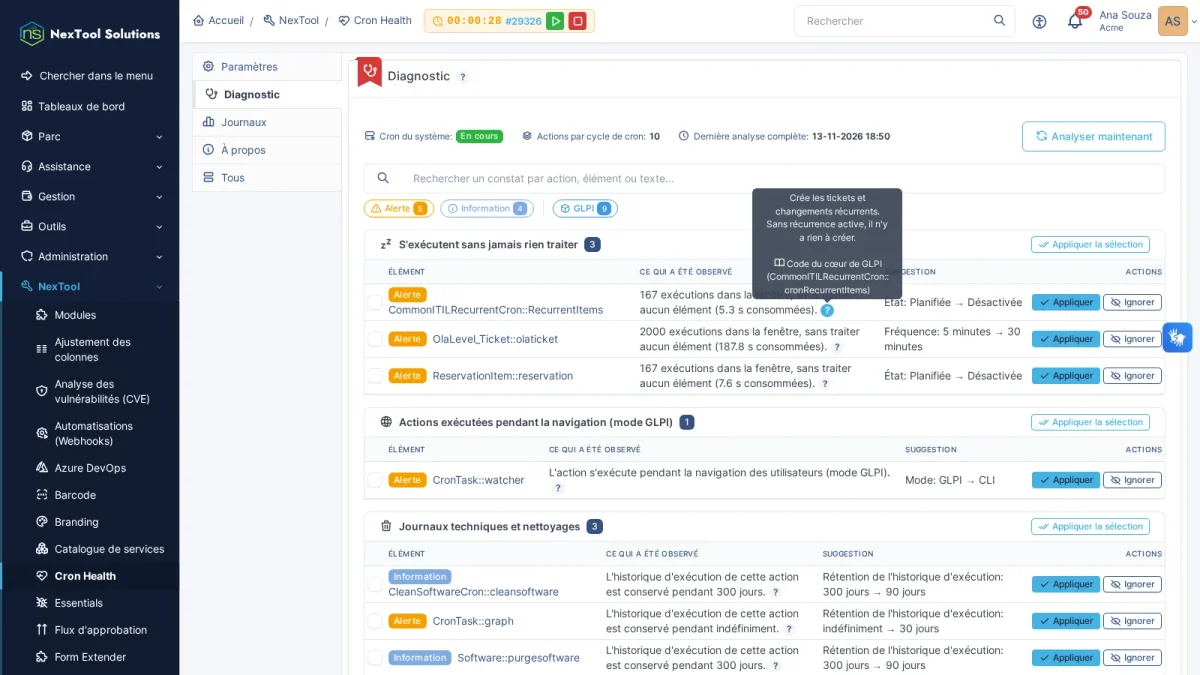
Pour que l'écran ne devienne pas un mur de texte, chaque constat n'affiche que ce qui a été observé. La raison et la source, dans le code de GLPI lui-même, sont dans le « ? » à côté.
Appliquer, annuler et ignorer
Rien ne change dans GLPI sans votre clic. Appliquer demande une confirmation, et les changements de durée de rétention en demandent une seconde, car les enregistrements plus anciens que la nouvelle durée sont supprimés au prochain nettoyage et ne reviennent pas.
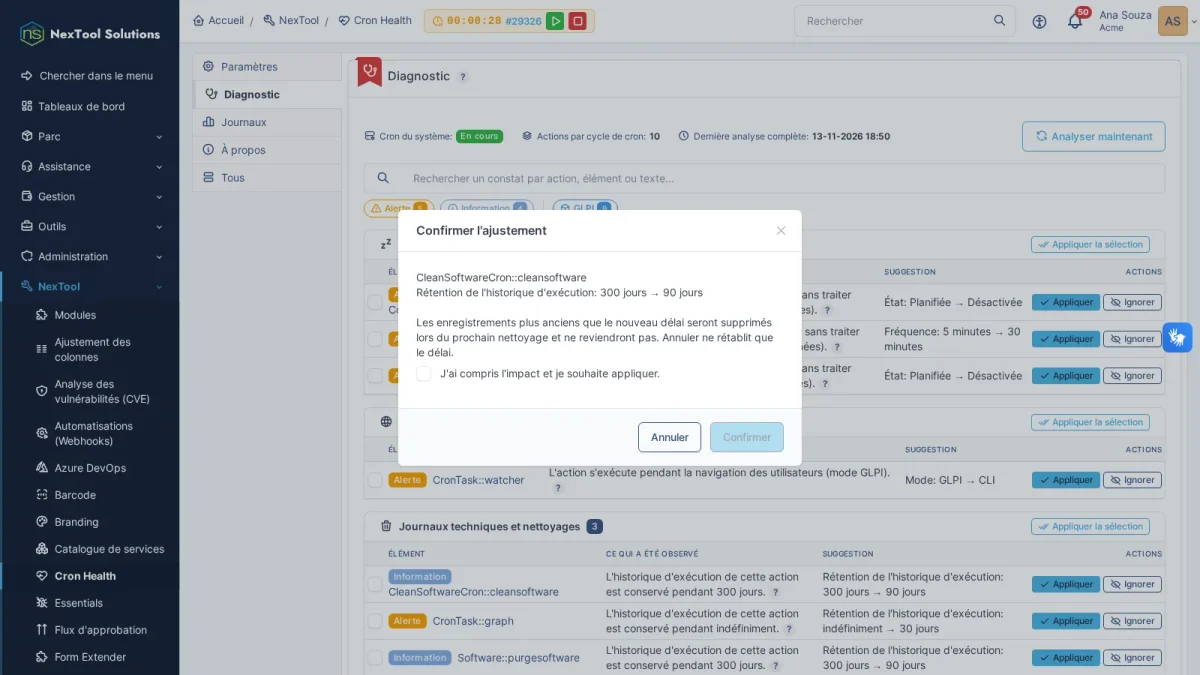
- Via les méthodes de GLPI : l'ajustement apparaît dans l'historique de l'action ou de la configuration, avec votre utilisateur.
- Annulation sûre : rétablit la valeur précédente, mais seulement si personne ne l'a modifiée ensuite. Pour la rétention, elle rétablit la durée, pas les enregistrements déjà supprimés.
- En lot ou un par un : les suggestions du même type peuvent être appliquées ensemble ; celles que vous ne voulez pas suivre sont ignorées avec un motif et peuvent être rouvertes.
- Débloquer : une action bloquée peut être libérée, seulement lorsqu'elle a dépassé le délai que GLPI lui-même utilise pour la juger bloquée.
À la fin du Diagnostic se trouve la liste de toutes les actions automatiques, avec origine, état, mode, exécutions, erreurs, durée et temps total consommé, triée par ce qui pèse le plus sur le cron. Le bouton des constats de chaque ligne n'affiche que les constats de cette action.
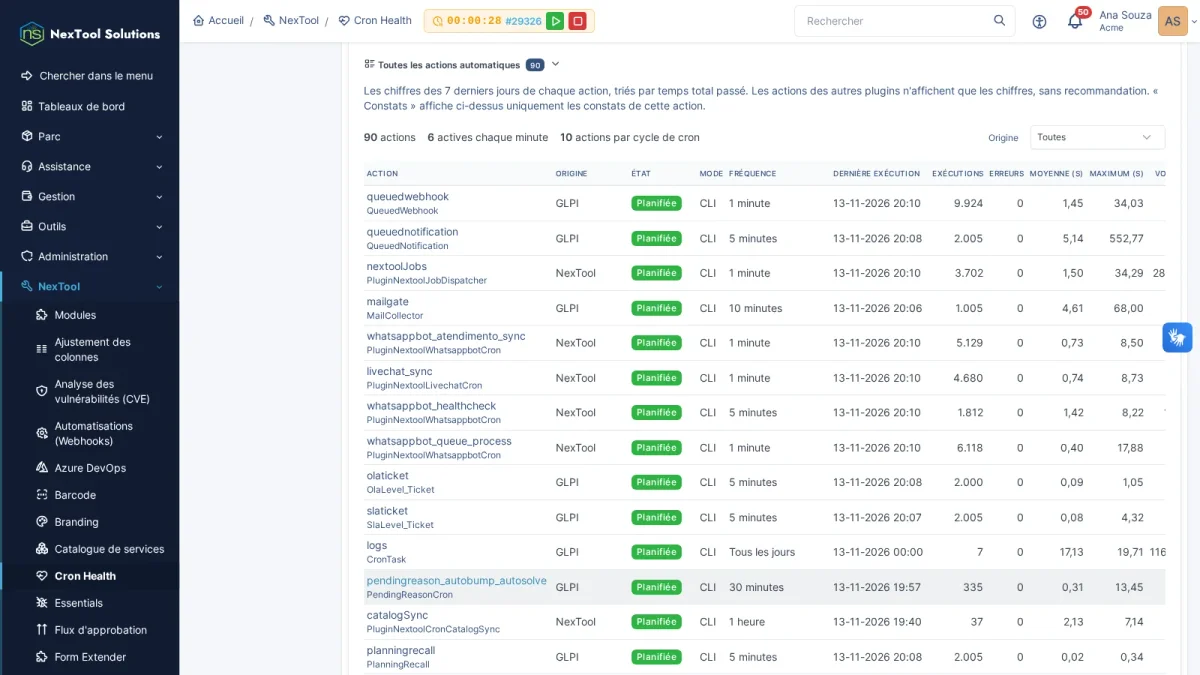
Quand une action échoue plusieurs fois de suite, Cron Health alerte dans la cloche de Smart Notify la personne qui s'occupe de l'environnement, et clôt l'alerte quand l'action refonctionne bien.
Comment l'activer
- Installez NexTool dans votre GLPI (10, 11 ou 12)
- Allez dans Configuration > NexTool > Modules et activez Cron Health
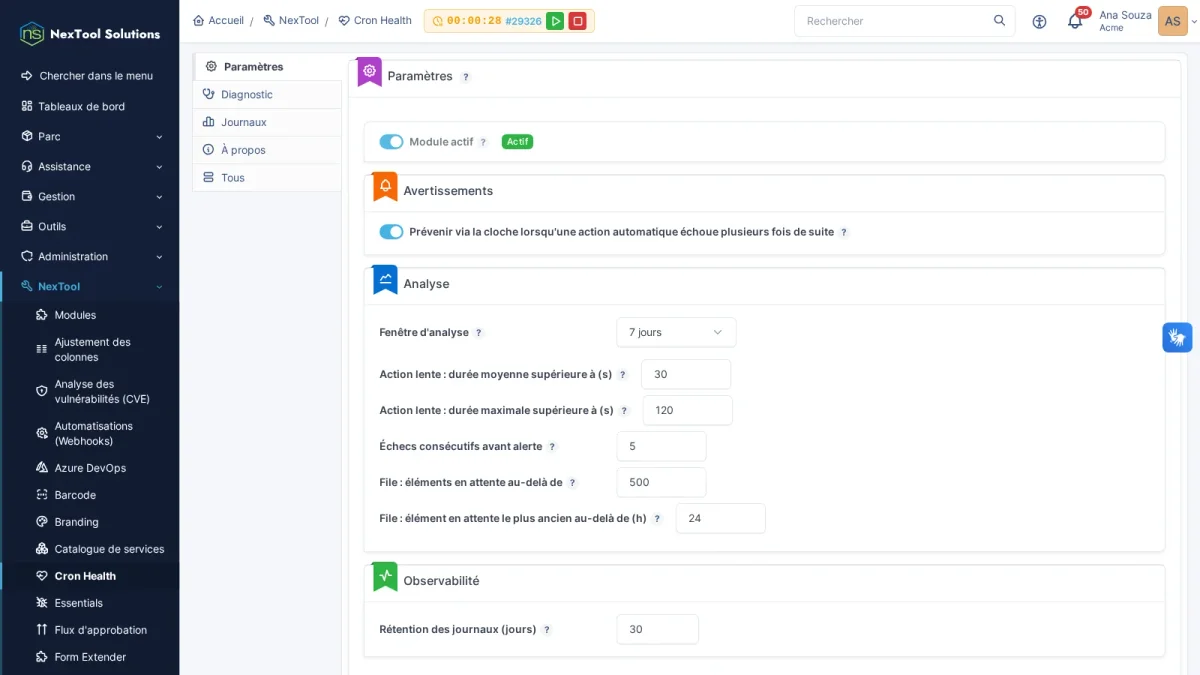
- Dans Paramètres, choisissez si vous voulez l'alerte dans la cloche et ajustez la fenêtre d'analyse et les seuils
- Dans la matrice de permissions de NexTool, accordez par profil qui voit le diagnostic, qui applique les ajustements et qui reçoit les alertes
- Dans l'onglet Diagnostic, utilisez Analyser maintenant la première fois
Astuce : vérifiez d'abord que le cron système appelle le
cron.phpde GLPI chaque minute. C'est lui qui exécute les actions en mode CLI et l'analyse du module. En conteneur, voyez comment garder le cron actif dans le guide de GLPI 11 sur Docker.
À qui s'adresse-t-il
À ceux qui administrent un GLPI avec beaucoup de tickets, plusieurs plugins ou un serveur de messagerie lent, et ont déjà vu une notification en retard, un SLA qui n'escalade pas à temps ou un ticket récurrent qui ne s'est pas ouvert. Aussi à ceux qui doivent justifier les durées de rétention des logs et de l'historique : le module montre la durée de chacun et signale ce qui sort de la plage.
Compatibilité
- GLPI : 10, 11 et 12
- Plan : gratuit
- Plugin : NexTool 6.60 ou supérieur
Étape suivante
Consultez les détails sur la page de Cron Health. Le module fait partie de NexTool, écosystème de modules pour étendre GLPI sans personnalisation de code. Parlez à l'équipe pour une démonstration.
Relu par l'équipe NexTool Solutions. Les captures d'écran proviennent de l'environnement GLPI réel avec le plugin NexTool. GLPI est une marque déposée de Teclib'. NexTool n'est pas affiliée à Teclib'.

Commentaires
Les commentaires de cet article proviennent de GitHub (giscus). En les chargeant, votre navigateur se connecte à GitHub, qui reçoit votre adresse IP et peut enregistrer ses propres cookies.
Pour les charger automatiquement, activez les cookies fonctionnels