


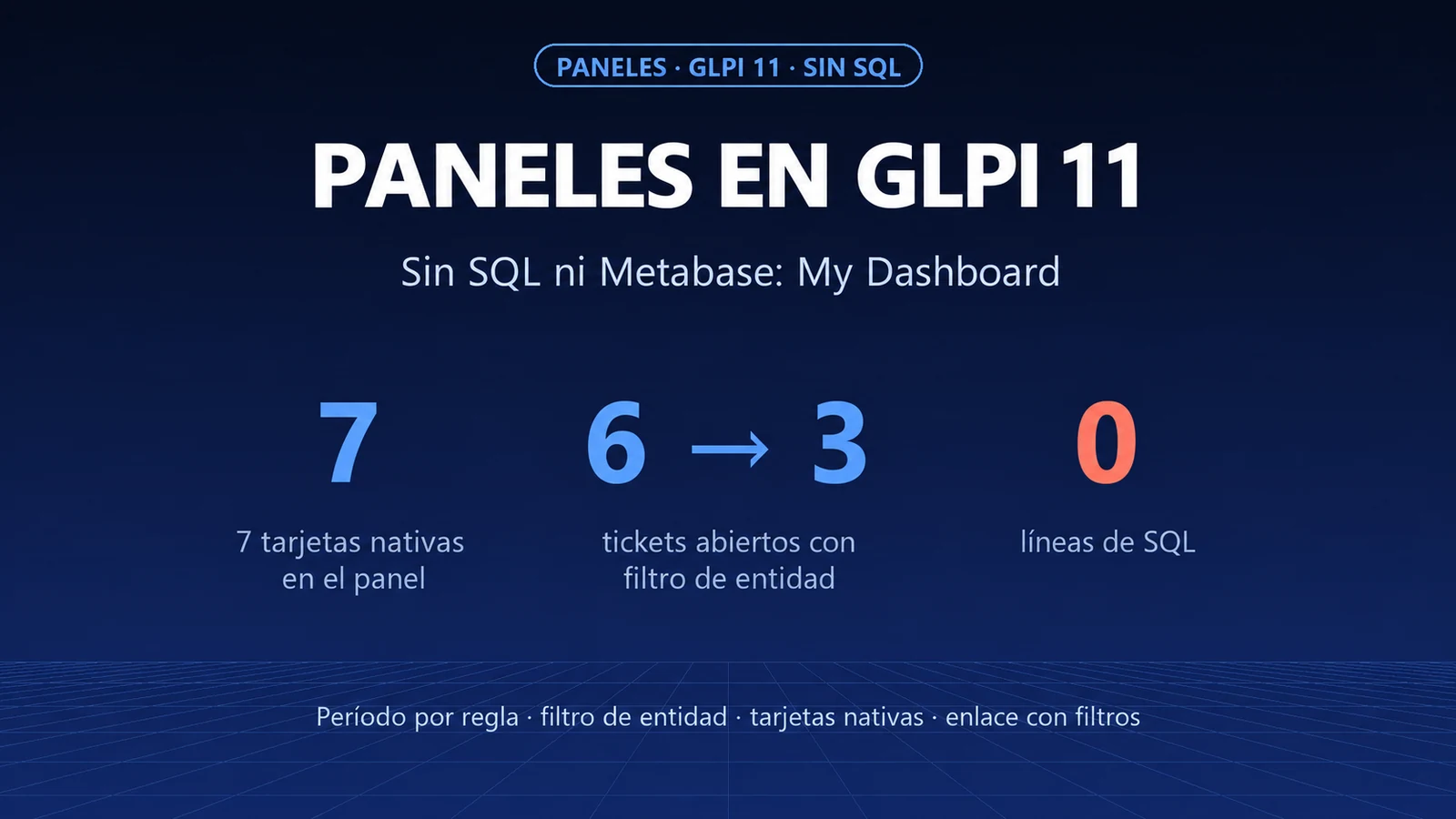
Montamos un panel de coordinación de service desk en GLPI 11, sin SQL y sin herramientas externas, con My Dashboard y siete tarjetas nativas: tickets abiertos, atrasados, nuevos y pendientes, más los gráficos por cliente, categoría y técnico. Con un clic en el filtro Entidad, el panel pasó de 6 tickets abiertos a los 3 de un solo cliente. Esta guía muestra cómo montar el tuyo y cuándo conviene usar Metabase o Grafana.
My Dashboard es un módulo de NexTool y viene incluido en Contract Hours. Consulta la página de My Dashboard para ver los detalles.
El panel de la prueba
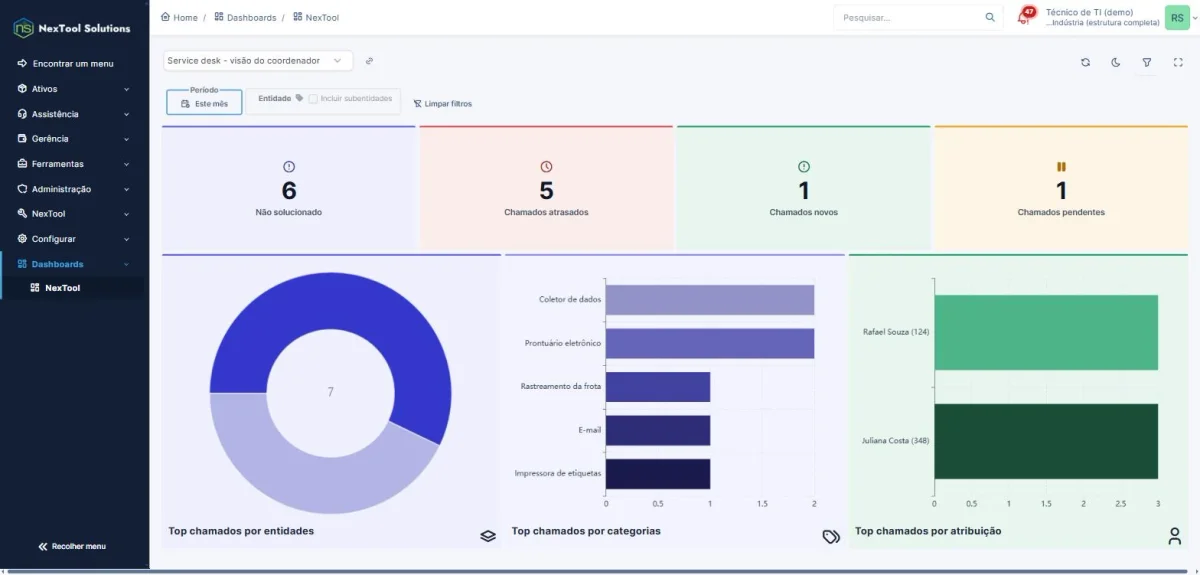
Usamos nuestro GLPI de soporte, con tres clientes ficticios y un técnico ficticio. Siete tarjetas, todas del catálogo nativo de GLPI:
| Tarjeta | Qué muestra |
|---|---|
| No resuelto | Tickets aún abiertos en el período |
| Peticiones atrasadas | Tickets con el plazo de resolución vencido |
| Peticiones nuevas | Todavía sin técnico |
| Peticiones pendientes | Esperando al usuario o a un tercero |
| Top de peticiones por entidades | Cuántos tickets abrió cada cliente |
| Top de peticiones por categorías | Dónde está el volumen |
| Top de peticiones por asignación | Carga de cada técnico |
Por qué no solo el panel nativo de GLPI
GLPI 11 ya tiene paneles en la página de inicio, y My Dashboard usa ese mismo motor: arrastras y redimensionas las tarjetas y usas los contadores y gráficos nativos. Lo que añade el módulo:
- Un área propia en el menú Paneles y en una pestaña Panel de indicadores de la página de inicio, con varios paneles, cada uno compartido con quien lo necesita.
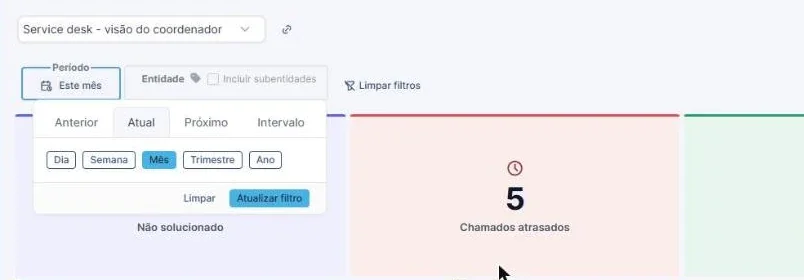
- Filtro Período por regla: "Este mes" sigue siendo el mes en curso el mes que viene. Puedes elegir días, semanas, meses, trimestres o años anteriores, el actual, los próximos o un intervalo.
- Filtro Entidad, con "Incluir subentidades", que lista solo las entidades a las que cada persona tiene acceso.
- Tarjetas con nombre, icono y color propios, y dos formatos para los números.
- Filtro predeterminado y enlace: quien edita guarda los filtros actuales como predeterminados, y el enlace del panel ya lleva los filtros.
- Paneles listos de los módulos: con Contract Hours llegan los paneles de Operación y Gestión, con filtro por contrato de horas.
El filtro de entidad en la práctica
En la prueba, el técnico atiende a tres clientes. Sin filtro, el panel mostró 6 tickets abiertos y 5 atrasados. Con Beta Logística seleccionada, mostró 3 abiertos y 2 atrasados, y los gráficos de categoría y técnico mostraron solo ese cliente.
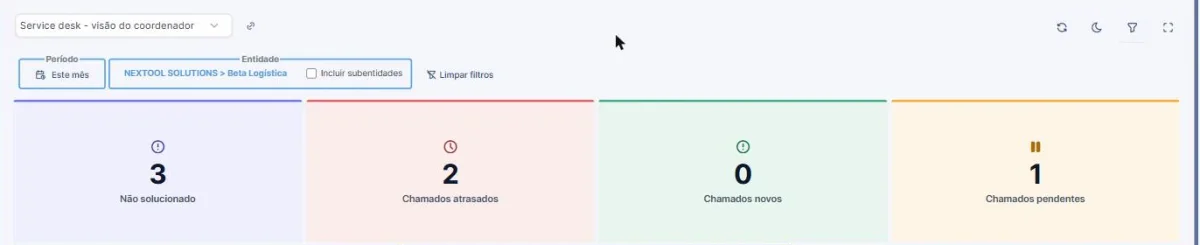
La dirección de la página pasó a llevar el filtro (f_nextool_entity=70). Si copias el enlace, otra persona con acceso abre el mismo panel ya filtrado para el mismo cliente.
Paso a paso
- Activa el módulo en el catálogo de NexTool. El menú Paneles y la pestaña Panel de indicadores, en la página de inicio, aparecen para los perfiles con el derecho Acceder a los paneles.
- Habilita a quien edita: en el perfil, el permiso de ver el módulo abre los paneles; el derecho nativo de paneles (todos los paneles) permite crear, editar y eliminar. Después de cambiar el perfil, cierra la sesión y vuelve a entrar.
- Monta el panel: en el modo de edición, añade las tarjetas, ajusta nombre, icono y color e incluye los filtros.
- Guarda el filtro predeterminado: por ejemplo, "Este mes" y ninguna entidad. Quien abra el panel verá primero ese recorte.
- Comparte: desde el propio GLPI o copiando el enlace con los filtros.
Tres paneles que valen la pena
| Panel | Para quién | Tarjetas |
|---|---|---|
| Coordinación del día | Coordinador del service desk | Abiertos, atrasados, nuevos, pendientes, por técnico |
| Reunión mensual | Dirección de TI | Tickets por mes, por categoría, por cliente, tiempo de resolución |
| Cliente (MSP) | Gerente de cuenta | Filtro de entidad fijo, tickets por categoría, horas del contrato |
Cuándo usar Metabase o Grafana
My Dashboard resuelve el panel del día a día con lo que ya está en GLPI. Una herramienta de BI tiene sentido cuando necesitas cruzar GLPI con otras bases (finanzas, RR. HH., monitorización), hacer cálculos que ninguna tarjeta nativa hace o publicar informes fuera de GLPI. En ese caso, cuenta con consultas SQL en la base de datos de GLPI, un usuario de base de datos de solo lectura y mantenimiento en cada actualización de versión.
Prueba de NexTool del 4 de octubre de 2026: My Dashboard en el GLPI 11.0.7 de nuestro soporte, con clientes, tickets y técnicos ficticios, visto por un técnico ficticio con perfil restringido.
Comentarios
Los comentarios de esta publicación vienen de GitHub (giscus). Al cargarlos, tu navegador se conecta a GitHub, que recibe tu dirección IP y puede guardar sus propias cookies.
Para cargarlos automáticamente, activa las cookies funcionales