


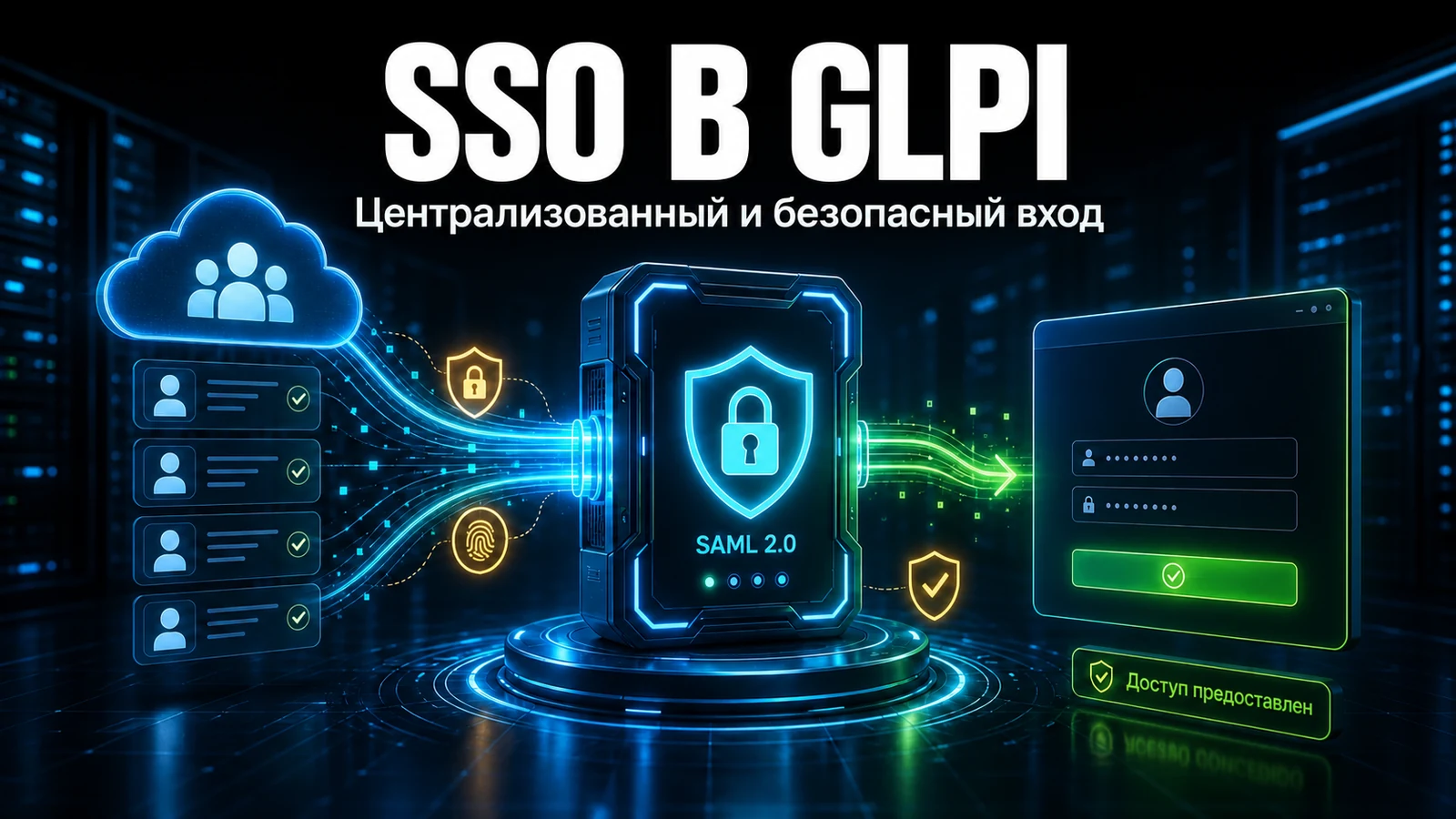
Входить в GLPI под той же учётной записью Microsoft, что и в почту, с корпоративной MFA, и сразу получать нужный профиль — именно это делает SSO Login. В этом руководстве мы объясняем, что представляет собой модуль, для чего он нужен, чем он отличается от решений сообщества и, главное, приводим полную пошаговую настройку входа через Microsoft Entra ID (ранее Azure AD) в GLPI 11 и GLPI 12.
Описанная версия: SSO Login 0.13 для GLPI 11 и 12, с плагином NexTool 6.49 или выше. Если вы ещё выбираете между SAML и OIDC или используете GLPI 10, начните с нашего сравнения вариантов SSO в GLPI с Entra ID.
Что такое SSO Login
SSO Login — модуль плагина NexTool, который добавляет на экран входа GLPI кнопку Войти через Microsoft (а при желании — Войти через Google или кнопку любого провайдера OpenID Connect, например Keycloak и Okta). Вход выполняется у провайдера, с паролем и MFA, которые компания уже использует; GLPI получает обратно подписанную идентификацию, проверяет подпись, издателя, тенант и срок действия и открывает сеанс. Ни один пароль не проходит через GLPI, и ни один токен не сохраняется.

Для чего он нужен
- Компания на Microsoft 365: сотрудник входит под учётной записью своей почты. Тот, кто уволился и заблокирован в Entra ID, в тот же момент теряет доступ к GLPI, и никому не нужно помнить об отключении учётной записи там.
- Профиль по группе: профиль, организация и группы GLPI определяются группой безопасности, отделом, должностью, страной или любыми данными, которые передаёт Entra ID, через уже знакомые вам правила назначения прав.
- MSP и многоклиентская служба поддержки: один GLPI принимает пользователей из нескольких тенантов. Вы выбираете один тенант, список тенантов или любую организацию Microsoft.
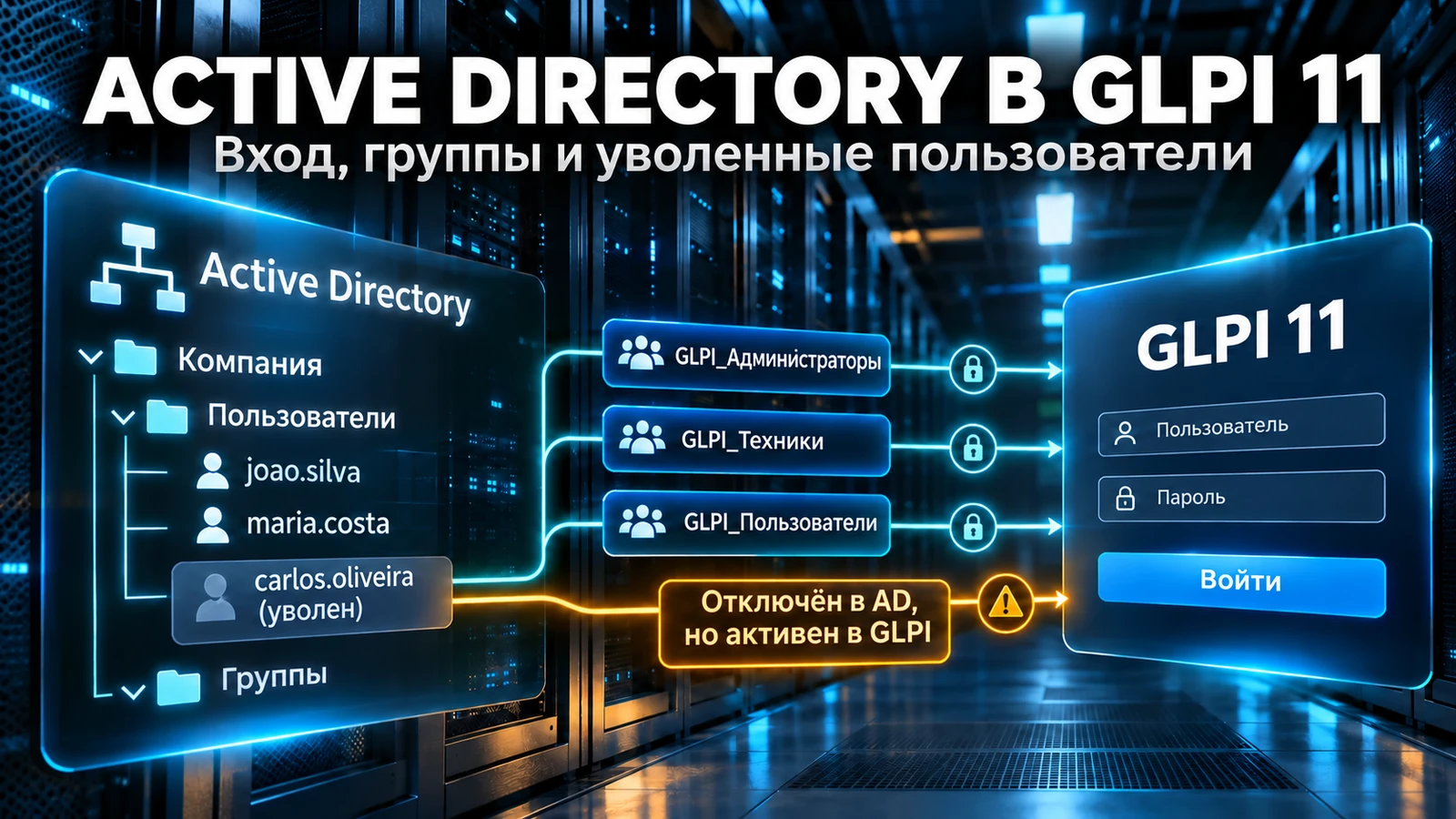
- Синхронизированный локальный AD: пользователь, у которого уже есть учётная запись LDAP в GLPI, находится по логину AD (
sAMAccountName), без переименования. Если ваш GLPI всё ещё импортирует пользователей из AD, посмотрите также руководство по LDAP и Active Directory в GLPI 11. - Жизненный цикл учётных записей: импорт пользователей из Entra ID до первого входа и ежедневная синхронизация, которая отключает в GLPI тех, кто был заблокирован или удалён там.
Чем он отличается от решений сообщества
Два самых популярных SAML-плагина для GLPI остановились: glpisaml был архивирован автором 3 ноября 2025 г., а в его коде заявлена совместимость до GLPI 10.9.99; его предшественник, phpsaml, архивирован в августе 2024 г. Со стороны Teclib плагин OAuth SSO входит в число плагинов GLPI Network, её подписки.
| Вариант | Протокол | GLPI 11 и 12 | Статус |
|---|---|---|---|
| glpisaml | SAML 2.0 | Нет (до 10.9.99) | Архивирован в 11/2025 |
| phpsaml | SAML 2.0 | Нет | Архивирован в 08/2024 |
| OAuth SSO (Teclib) | OpenID Connect | Да | Плагин GLPI Network |
| SSO Login (NexTool) | OpenID Connect | Да | Поддерживается; новые версии через каталог NexTool |
Что SSO Login даёт в повседневной работе:
- Полноценный multi-tenant со списком допустимых тенантов и согласием каждого клиента.
- Критерии Entra ID в правилах GLPI: группы, UPN, домен, тенант, тип пользователя (участник или гость), учётная запись, синхронизированная из локального AD, должность, отдел, компания, место использования, страна, город, атрибуты расширения с 1 по 15 и дополнительные claims токена. Одни и те же критерии работают при входе и при синхронизации.
- Импорт, синхронизация и отключение учётных записей через Microsoft Graph, с предпросмотром перед записью.
- Защита от инцидентов: внешний вход не перехватывает локальную учётную запись или учётную запись администратора без вашего разрешения; автоматическое создание не дублирует пользователей; у локального администратора всегда есть аварийный путь входа.
- Диагностика на экране: вкладка «Тест», которая проверяет конфигурацию без входа, журналы с кодом причины каждого отказа и идентификатор на экране ошибки, который пользователь может сообщить в поддержку.
Перед началом
- GLPI 11 или 12 с плагином NexTool 6.49 или выше и установленным и лицензированным модулем SSO Login (NexTool > Модули).
- GLPI, опубликованный по HTTPS по окончательному адресу. От него зависит URI перенаправления.
- Учётная запись с правом регистрировать приложения в Entra ID и, для синхронизации, предоставлять согласие администратора.
- Хотя бы один администратор GLPI с активными локальными логином и паролем.
Шаг 1: регистрация приложения в Entra ID
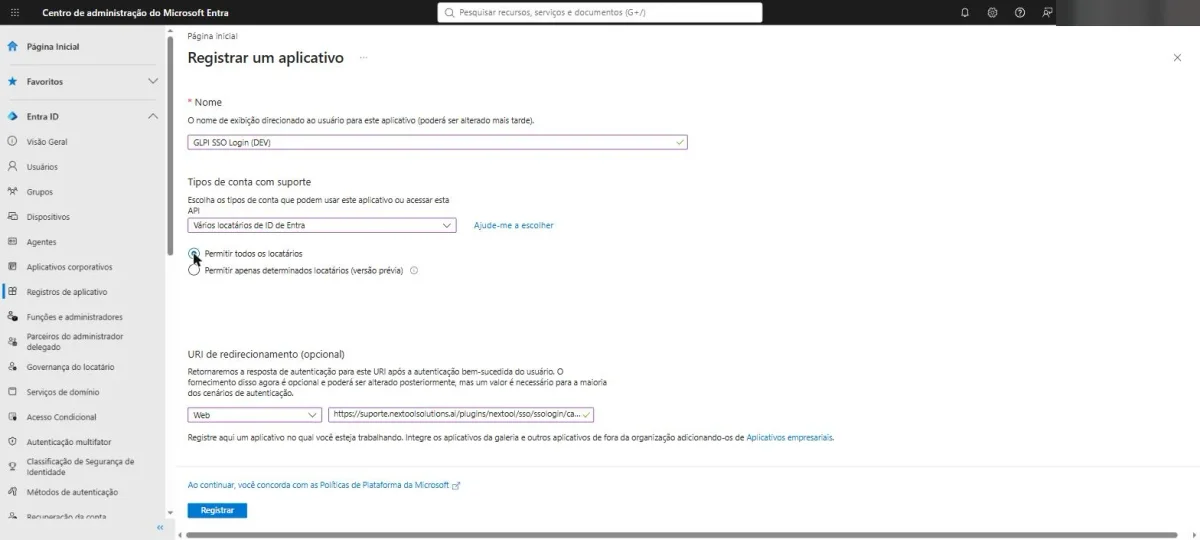
- В портале Entra ID откройте Регистрация приложений > Новая регистрация. Задайте имя (например, «GLPI»).
- В разделе Поддерживаемые типы учетных записей выберите только этот каталог организации, если GLPI принадлежит вашей компании, или учетные записи в любом каталоге организации, если он обслуживает клиентов из других тенантов. Личные учётные записи (@outlook.com) не нужны.
- В поле URI перенаправления, платформа Веб, вставьте адрес, который модуль показывает готовым к копированию в карточке приложения GLPI, в формате
https://glpi.suaempresa.com/plugins/nextool/sso/ssologin/callback.
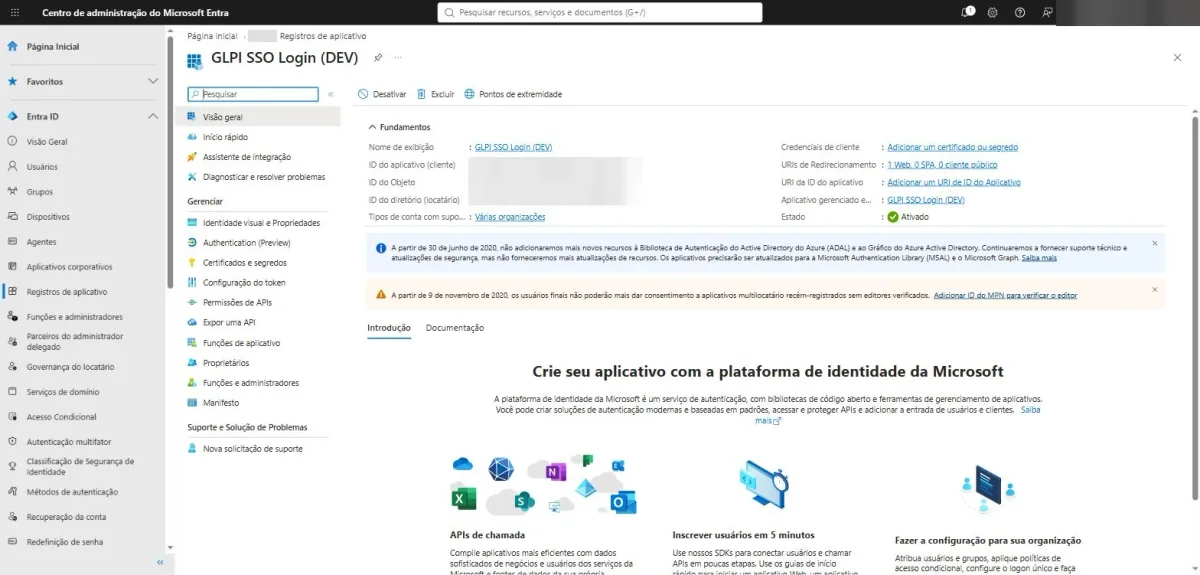
- В разделе Обзор запишите Идентификатор приложения (клиента) и Идентификатор каталога (клиента).
- В разделе Сертификаты и секреты > Новый секрет клиента создайте секрет и сразу скопируйте Значение: повторно оно не показывается. Запишите дату истечения срока.
Шаг 2: настройка токена
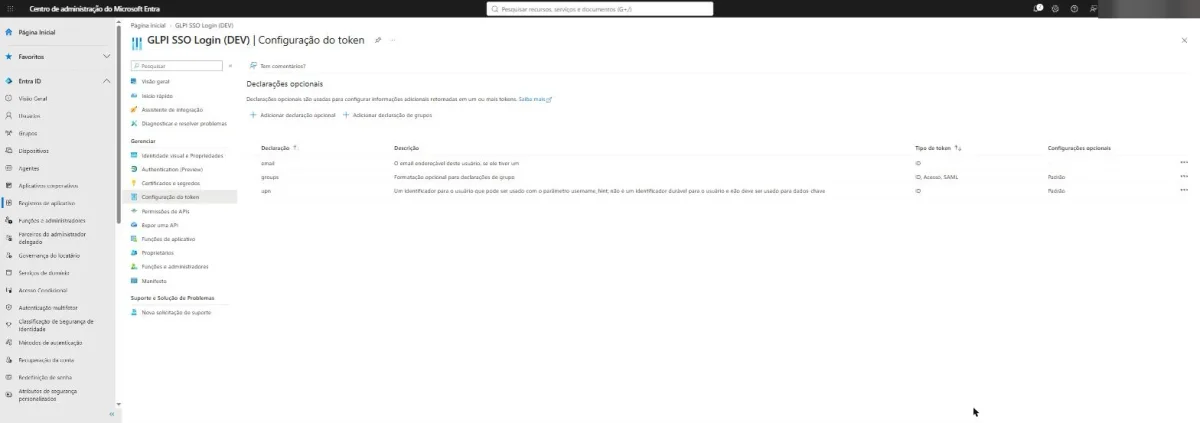
В разделе Конфигурация токена > Добавить необязательное утверждение, тип ID:
emailиupn: всегда. Именно по ним пользователь сопоставляется при первом входе.xms_edov: если модуль будет создавать пользователей при первом входе. В Entra ID нет утвержденияemail_verified; именно поxms_edovмодуль узнаёт, что e-mail относится к подтверждённому домену.- Группы (Добавить утверждение групп > Группы безопасности > Идентификатор группы): если профиль GLPI определяется группой Entra ID.
Шаг 3: разрешения API
В разделе Разрешения API > Добавить разрешение > Microsoft Graph:
| Разрешение | Тип | Когда нужно |
|---|---|---|
email, profile | Делегированное | Всегда (идентификация при входе). |
User.Read | Делегированное | Чтобы при входе считывать должность, отдел, компанию, страну, атрибуты расширения и логин локального AD. |
User.Read.All | Приложение | Чтобы импортировать и синхронизировать пользователей без их входа. |
GroupMember.Read.All | Приложение | Чтобы при синхронизации считывать группы с именами и фильтровать импорт по группе. |
Затем нажмите Предоставить согласие администратора; в столбце «Состояние» должно отображаться «Предоставлено».
Внимание:
User.Read.All, добавленное как делегированное разрешение, не подходит для синхронизации, и в карточке пользователя появляетсяGRAPH_FORBIDDEN. Оно должно быть добавлено как Разрешения приложений. В многотенантном приложении согласие также должен дать администратор каждого клиента.
Шаг 4: создание приложения в GLPI
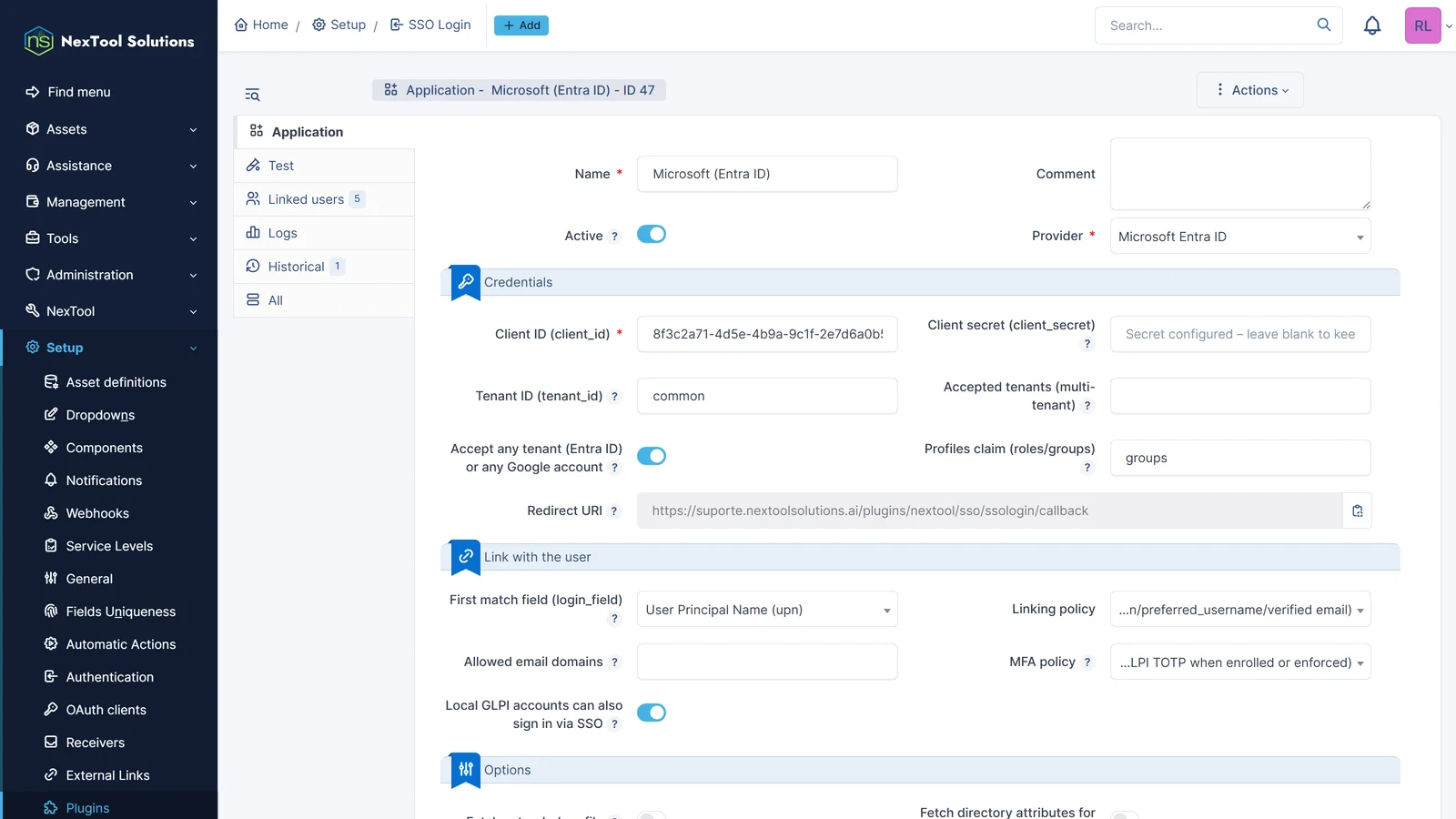
В разделе Настройки > SSO Login > Добавить:
- Провайдер: Microsoft Entra ID. Задайте имя приложения.
- Идентификатор клиента и Секрет клиента: из шага 1. Секрет хранится в зашифрованном виде и никогда не отображается обратно; при редактировании оставьте поле пустым, чтобы сохранить текущий.
- Тенант: идентификатор каталога, если тенант один. Для нескольких организаций используйте
organizationsсо списком допустимых тенантов или отметьте Принимать любой тенант. - Claim профилей:
groups, если вы добавили утверждение групп.
Шаг 5: как находится пользователь (и когда он создаётся)
- Поле первичного сопоставления: по умолчанию
upn(логин GLPI совпадает с корпоративным e-mail). При синхронизированном локальном AD и пользователях, пришедших через LDAP, выберитеsAMAccountName. После первого входа привязка использует неизменный идентификатор учётной записи Microsoft: смена e-mail или имени там не ломает вход. - Политика привязки: Первый вход (входит только тот, у кого уже есть пользователь в GLPI), Только предварительно привязанные или Первый вход + создание, при которой создаётся учётная запись для отсутствующих пользователей. Создание требует списка разрешённых доменов и никогда не дублирует пользователей: если e-mail уже принадлежит другой учётной записи, вход отклоняется с
JIT_EMAIL_TAKEN. - Локальные учётные записи и администраторы не перехватываются внешним входом, если вы не включите эту опцию в приложении.
- Расширенный профиль: опционально записывает в GLPI имя, должность, телефоны, адреса e-mail из Entra ID, а для тех, кого нет в локальном AD, — руководителя в качестве ответственного и идентификатор сотрудника в качестве табельного номера.
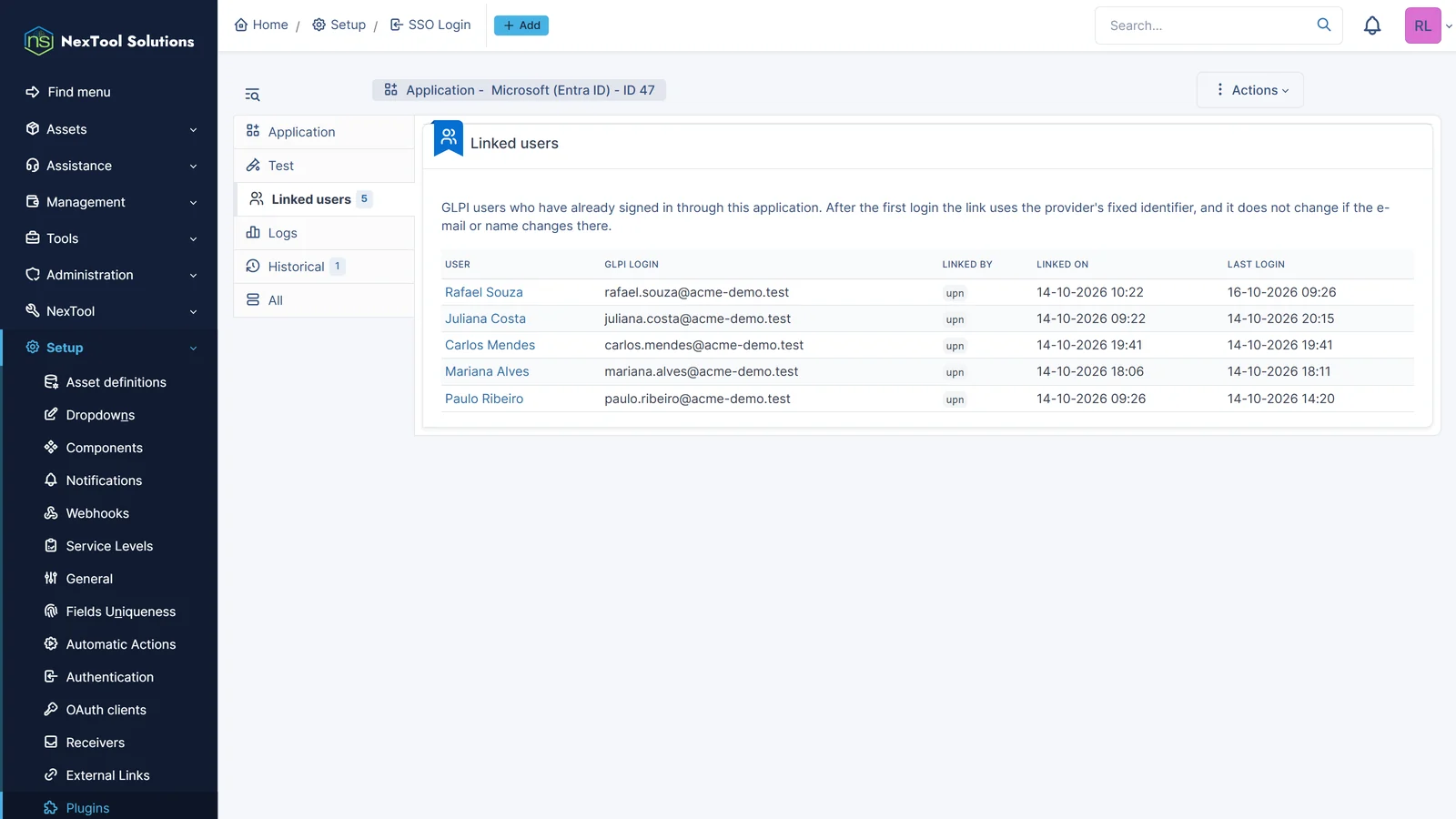
Шаг 6: профиль, организация и группа через правила
В разделе Администрирование > Правила > Правила назначения прав создайте правило с критерием SSO Login - Roles (claim), равным идентификатору объекта группы безопасности, и действиями назначения профиля, организации и рекурсивности. Профиль назначается как динамический: кто выходит из группы в Entra ID, теряет профиль при следующем входе или следующей синхронизации. Если тема для вас новая, руководство по профилям и правам в GLPI поможет заранее спроектировать профили.
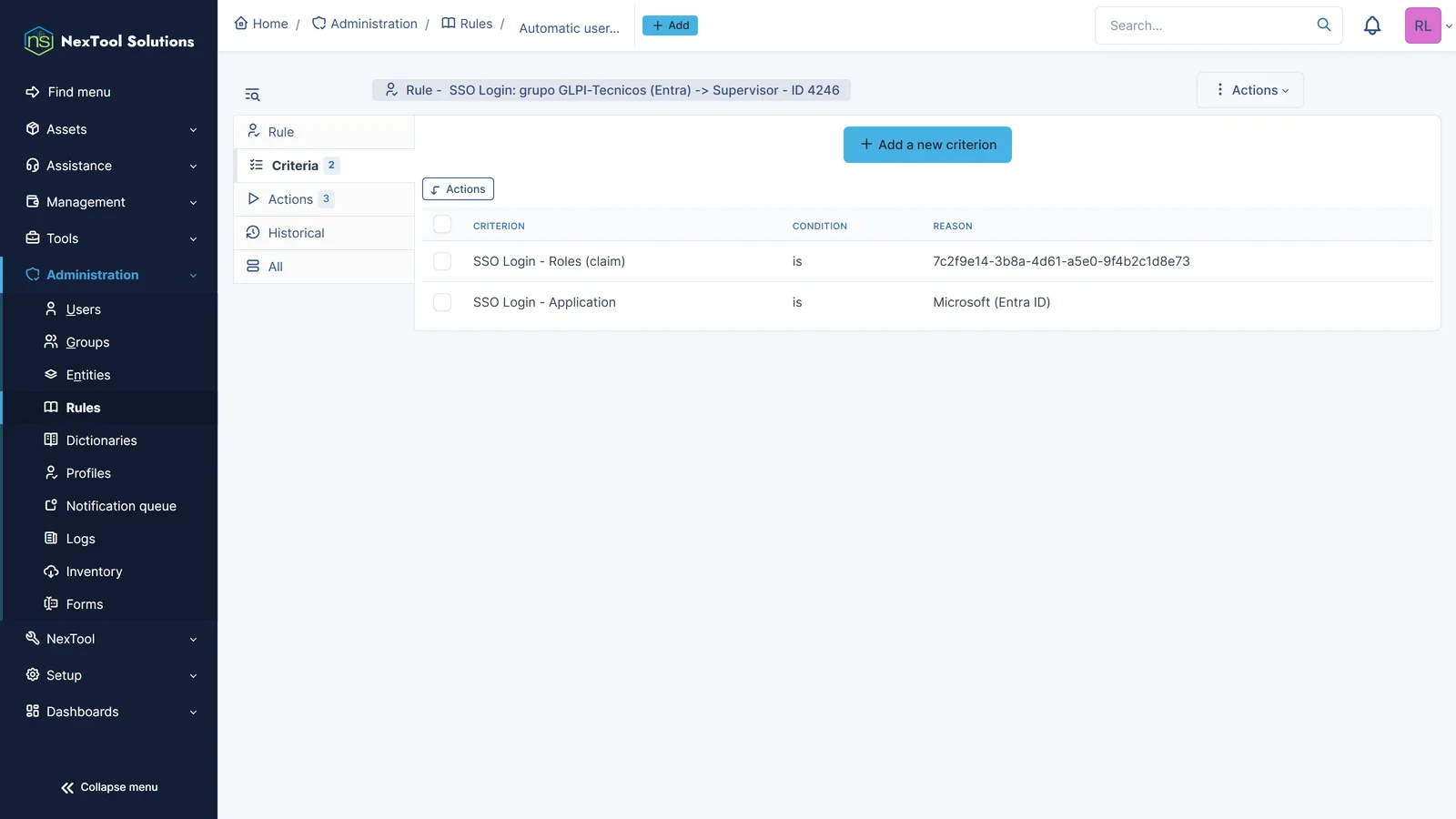
Совет: в каждом правиле с критерием SSO должен быть также критерий SSO Login - Приложение равно. Вне входа по SSO эти критерии приходят пустыми, а отрицательное условие («Страна не Чили») срабатывает как раз на пустое значение. Чтобы проверить, какое правило сработало, Rule Inspector показывает оценку шаг за шагом.
Шаг 7: проверка и запуск
- Откройте вкладку Тест приложения. Она проверяет библиотеки GLPI, обнаружение тенанта и ключи подписи Microsoft без входа в систему и предупреждает о рискованных настройках.
- Отметьте приложение как Активное: кнопка появится на экране входа. Выполните первый вход под тестовой учётной записью и проверьте вкладку Журналы.
- Опционально, на вкладке Настройки модуля: Сразу переходить ко входу SSO (тот, кто открывает GLPI, попадает в Microsoft, не видя экрана входа) и Скрыть форму логина и пароля. Обе опции требуют подтвердить, что существует локальный администратор.
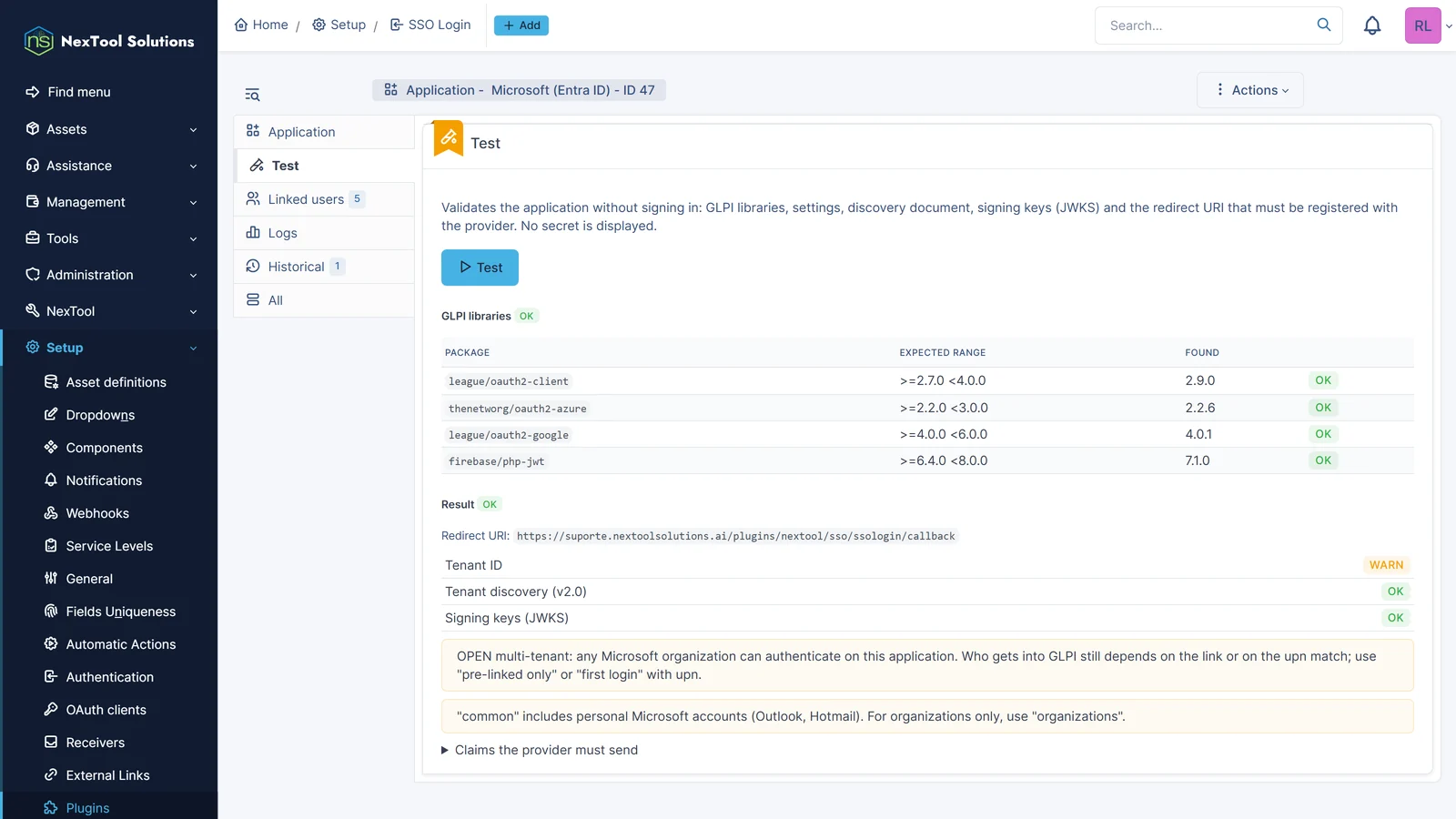
Важно: при включённом прямом входе аварийный доступ — это адрес экрана входа с
?noAUTO=1в конце, напримерhttps://glpi.suaempresa.com/index.php?noAUTO=1. Сохраните его в runbook заранее, до того как он понадобится.
По умолчанию кнопка «Выход» завершает только сеанс GLPI, а Outlook и веб-версия Teams остаются открытыми в браузере. На общем компьютере включите в приложении Выходить также у провайдера.
Шаг 8 (опционально): импорт и синхронизация с Entra ID
С разрешениями приложения из шага 3 вкладка Импорт пользователей приложения Microsoft загружает сотрудников ещё до первого входа:
- Фильтруйте включённых участников тенанта по группе (в том числе унаследованной), домену UPN, месту использования, отделу и компании.
- Посмотрите предпросмотр: кто будет создан или обновлён и с какими профилями и организациями по правилам. Гости, отключённые и личные учётные записи никогда не импортируются.
- Импортируйте выбранных или всех подходящих в режиме Только новые (по умолчанию), Новые и обновления или Только обновления.
- Включите ежедневную синхронизацию в удобное время. Она выполняется пакетами с учётом лимитов Microsoft Graph и отключает в GLPI тех, кого Entra ID подтверждает как заблокированных или удалённых. Сбой сети или прав никого не отключает.
В карточке каждого пользователя вкладка Информация Entra ID показывает то, что сообщила Microsoft, по аналогии с вкладкой Информация LDAP, с кнопкой Принудительная синхронизация с Entra ID.
Если что-то пошло не так
Экран ошибки показывает идентификатор и время; по нему можно искать на вкладке «Журналы» приложения. Для технической причины режим диагностики включается кнопкой на 24 часа и отключается сам.
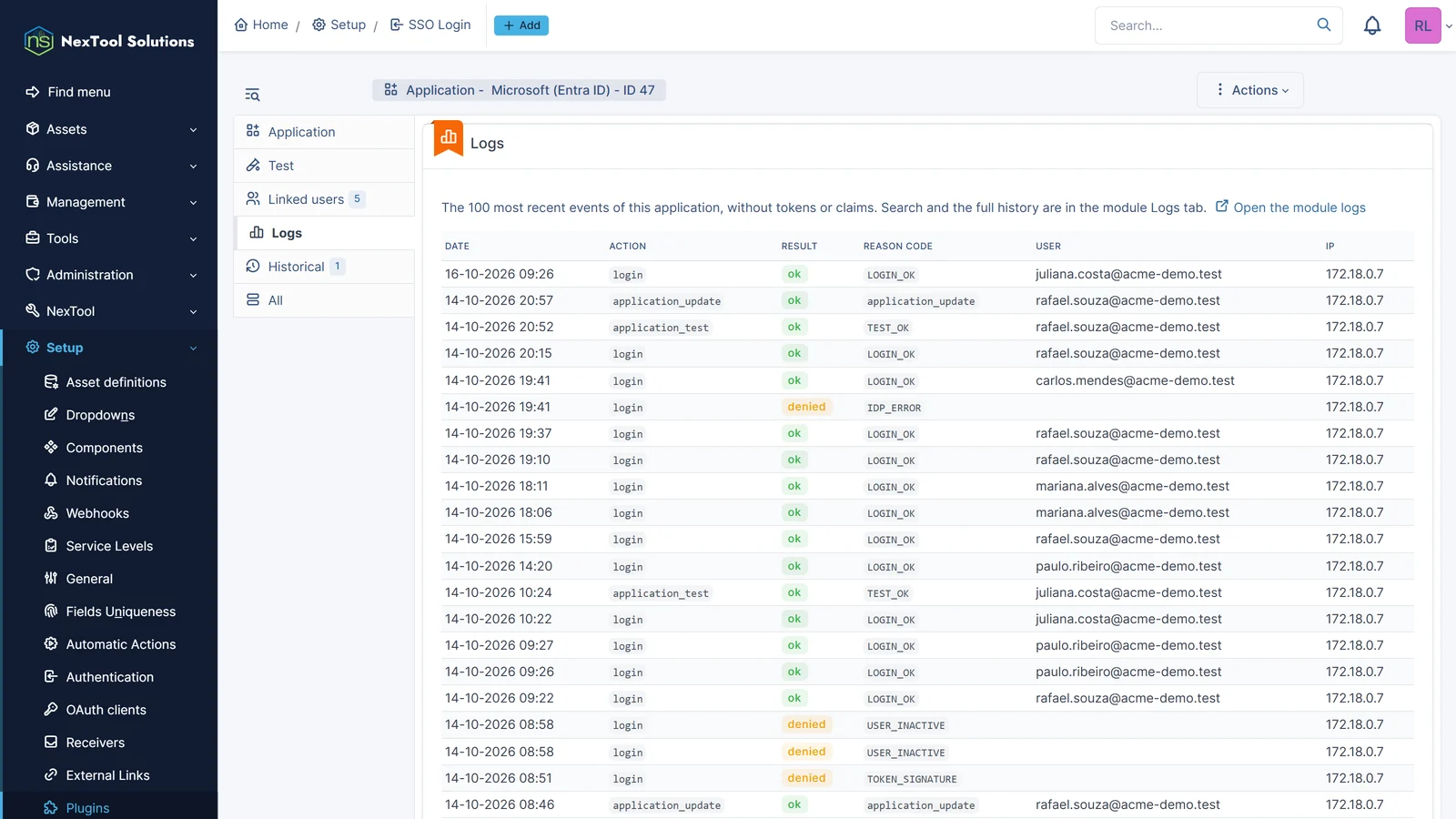
| Код | Причина и решение |
|---|---|
USER_NOT_FOUND | Ни один пользователь GLPI не совпадает по полю первичного сопоставления. Создайте пользователя или исправьте логин. |
TOKEN_EXCHANGE при каждом входе | Секрет истёк или указан неверно. Создайте новый в Entra ID и вставьте его в приложение. |
TENANT_NOT_ALLOWED | Тенанта учётной записи нет в списке допустимых тенантов. |
DOMAIN_NOT_ALLOWED | UPN или e-mail не входит в разрешённые домены. |
EMAIL_NOT_VERIFIED | Автоматическое создание без утверждения xms_edov в токене. |
JIT_EMAIL_TAKEN | Автоматическое создание обнаружило этот e-mail у другой учётной записи. Привяжите существующую учётную запись. |
GRAPH_FORBIDDEN | Нет User.Read.All как разрешения приложения с согласием. |
| «Требуется утверждение администратора» | Тенант клиента не позволяет пользователям одобрять внешние приложения; одобрить должен администратор клиента. |
Чек-лист внедрения
- Зарегистрировать приложение с правильным типом учётных записей и URI перенаправления, скопированным из модуля.
- Добавить в токен
email,upnи при необходимости группы иxms_edov. - Если нужна синхронизация, предоставить разрешения как разрешения приложения, с согласием.
- Записать дату истечения секрета и создать повторяющуюся заявку за две недели до неё.
- Всегда создавать правила профилей вместе с критерием приложения.
- Запустить вкладку «Тест» и выполнить реальный вход перед включением прямого входа.
- Держать активного локального администратора и адрес с
?noAUTO=1в runbook.
SSO Login доступен в каталоге NexTool с полным списком возможностей и видео настройки. Если вы предпочитаете, чтобы мы внедрили и сопровождали SSO в вашем GLPI, обратитесь к нам по поводу сопровождения GLPI.
Источники: репозиторий glpisaml на GitHub (архивирован 03.11.2025) и setup.php с ограничением версии; репозиторий phpsaml на GitHub (архивирован 16.08.2024); документация OAuth SSO от Teclib. GLPI — зарегистрированная торговая марка Teclib'. NexTool не аффилирована с Teclib'. Microsoft и Entra ID — торговые марки Microsoft.
Проверено командой NexTool Solutions.

Комментарии
Комментарии к этой публикации загружаются с GitHub (giscus). При загрузке ваш браузер подключается к GitHub, который получает ваш IP-адрес и может сохранять собственные файлы cookie.
Чтобы загружать их автоматически, включите функциональные файлы cookie