


Se connecter à GLPI avec le même compte Microsoft que la messagerie, avec le MFA de l'entreprise, et arriver directement avec le bon profil : c'est ce que fait SSO Login. Dans ce guide, nous expliquons ce qu'est le module, à quoi il sert, ce qui le distingue des options de la communauté et, surtout, la procédure complète pour configurer la connexion avec Microsoft Entra ID (anciennement Azure AD) sur GLPI 11 et GLPI 12.
Version décrite : SSO Login 0.13, pour GLPI 11 et 12, avec le plugin NexTool 6.49 ou supérieur. Si vous hésitez encore entre SAML et OIDC, ou si vous utilisez GLPI 10, commencez par notre comparatif du SSO dans GLPI avec Entra ID.
Qu'est-ce que SSO Login
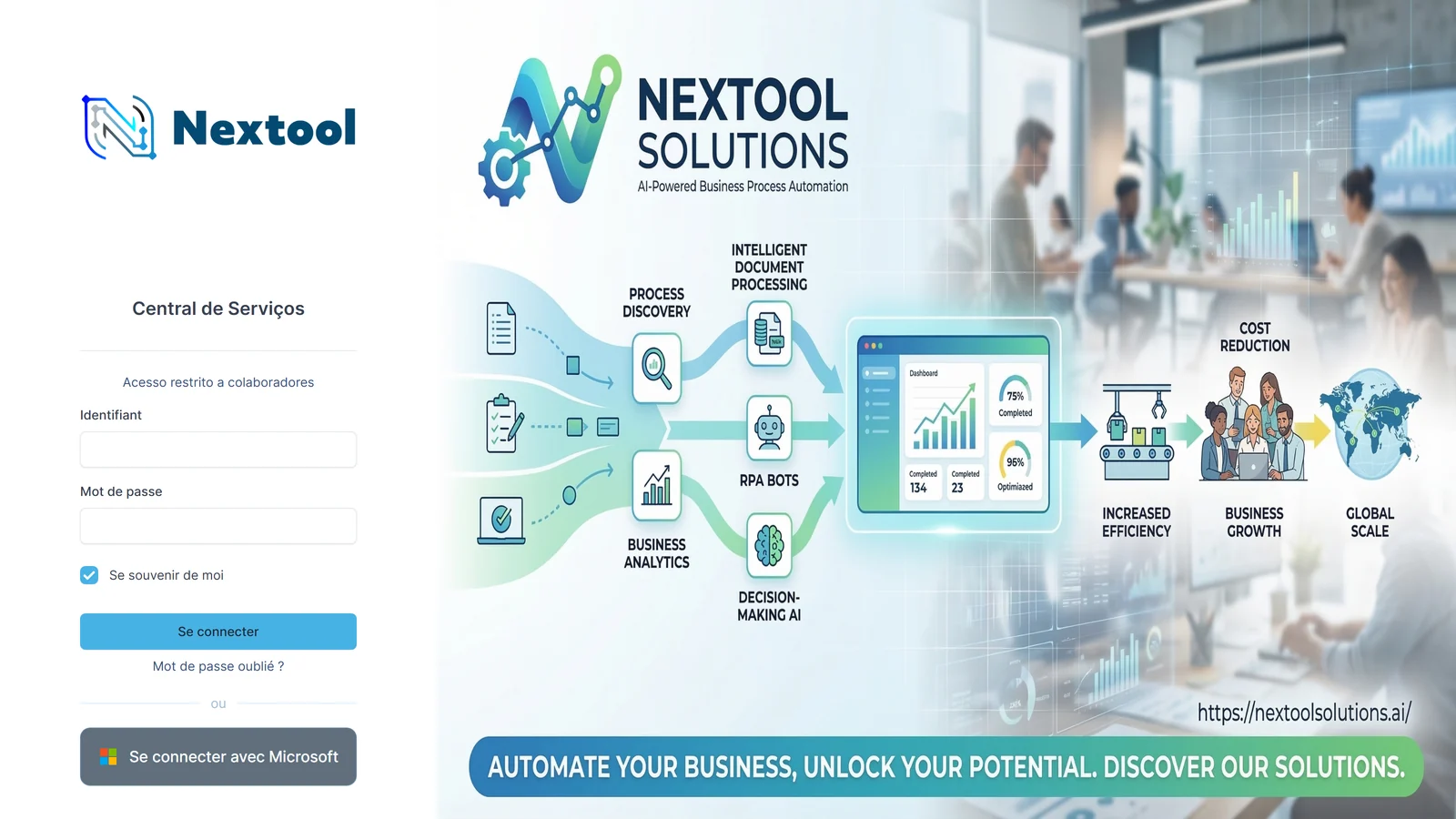
SSO Login est un module du plugin NexTool qui ajoute sur la page de connexion de GLPI le bouton Se connecter avec Microsoft (et, si vous le souhaitez, Se connecter avec Google ou celui de n'importe quel fournisseur OpenID Connect, comme Keycloak et Okta). La connexion a lieu chez le fournisseur, avec le mot de passe et le MFA que l'entreprise utilise déjà ; GLPI reçoit en retour une identité signée, vérifie la signature, l'émetteur, le tenant et la validité, puis ouvre la session. Aucun mot de passe ne passe par GLPI et aucun jeton n'est conservé.
À quoi il sert
- Entreprise sur Microsoft 365 : le collaborateur se connecte avec son compte de messagerie. Celui qui quitte l'entreprise et est bloqué dans Entra ID ne peut plus se connecter à GLPI au même moment, sans que personne ait à penser à désactiver le compte.
- Profil par le groupe : le profil, l'entité et les groupes GLPI viennent du groupe de sécurité, du service, de la fonction, du pays ou de toute donnée envoyée par Entra ID, via les règles d'affectation d'habilitations que vous connaissez déjà.
- MSP et centre de services multi-clients : un même GLPI accepte des utilisateurs de plusieurs tenants. Vous choisissez un tenant, une liste de tenants ou n'importe quelle organisation Microsoft.
- AD local synchronisé : celui qui a déjà un compte LDAP dans GLPI est retrouvé par son identifiant AD (
sAMAccountName), sans renommer personne. Si votre GLPI importe encore les utilisateurs depuis l'AD, consultez aussi le guide LDAP et Active Directory dans GLPI 11. - Cycle de vie des comptes : importation des utilisateurs d'Entra ID avant la première connexion et synchronisation quotidienne qui désactive dans GLPI ceux qui ont été bloqués ou supprimés là-bas.
Ce qui change par rapport aux options de la communauté
Les deux plugins SAML les plus utilisés avec GLPI se sont arrêtés : glpisaml a été archivé par son auteur le 3 novembre 2025 et son code déclare une compatibilité jusqu'à GLPI 10.9.99 ; son prédécesseur, phpsaml, a été archivé en août 2024. Côté Teclib, OAuth SSO figure parmi les plugins GLPI Network, son abonnement.
| Option | Protocole | GLPI 11 et 12 | Situation |
|---|---|---|---|
| glpisaml | SAML 2.0 | Non (jusqu'à 10.9.99) | Archivé en 11/2025 |
| phpsaml | SAML 2.0 | Non | Archivé en 08/2024 |
| OAuth SSO (Teclib) | OpenID Connect | Oui | Plugin GLPI Network |
| SSO Login (NexTool) | OpenID Connect | Oui | Maintenu ; nouvelles versions via le catalogue NexTool |
Ce que SSO Login apporte au quotidien :
- Un vrai multi-tenant, avec liste de tenants acceptés et consentement par client.
- Les critères d'Entra ID dans les règles de GLPI : groupes, UPN, domaine, tenant, type d'utilisateur (membre ou invité), compte synchronisé depuis l'AD local, fonction, service, société, emplacement d'utilisation, pays, ville, attributs d'extension 1 à 15 et claims supplémentaires du jeton. Les mêmes critères s'appliquent à la connexion et à la synchronisation.
- Importation, synchronisation et désactivation des comptes via Microsoft Graph, avec un aperçu avant l'enregistrement.
- Des protections qui évitent les incidents : une connexion externe ne prend pas le contrôle d'un compte local ni d'un compte administrateur sans votre autorisation ; la création automatique ne duplique pas d'utilisateur ; l'administrateur local dispose toujours d'un accès de secours.
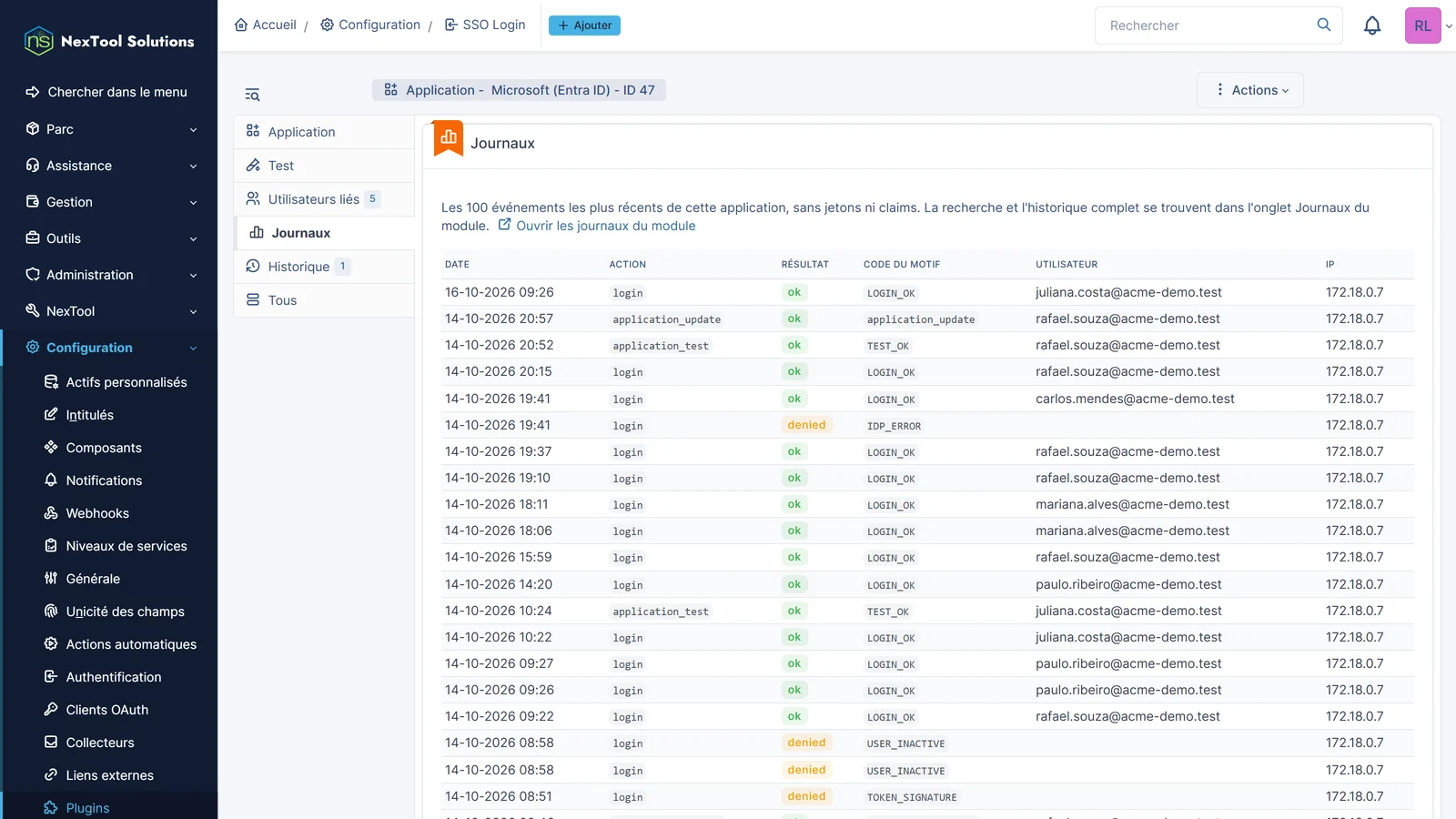
- Un diagnostic depuis l'interface : onglet Test qui valide la configuration sans se connecter, journaux avec le code du motif de chaque refus et une référence sur la page d'erreur que l'utilisateur peut communiquer au support.
Avant de commencer
- GLPI 11 ou 12 avec le plugin NexTool 6.49 ou supérieur et le module SSO Login installé et sous licence (NexTool > Modules).
- GLPI publié en HTTPS avec son adresse définitive. L'URI de redirection en dépend.
- Un compte autorisé à inscrire des applications dans Entra ID et, pour la synchronisation, à accorder le consentement de l'administrateur.
- Au moins un administrateur GLPI avec un identifiant et un mot de passe locaux actifs.
Étape 1 : inscrire l'application dans Entra ID
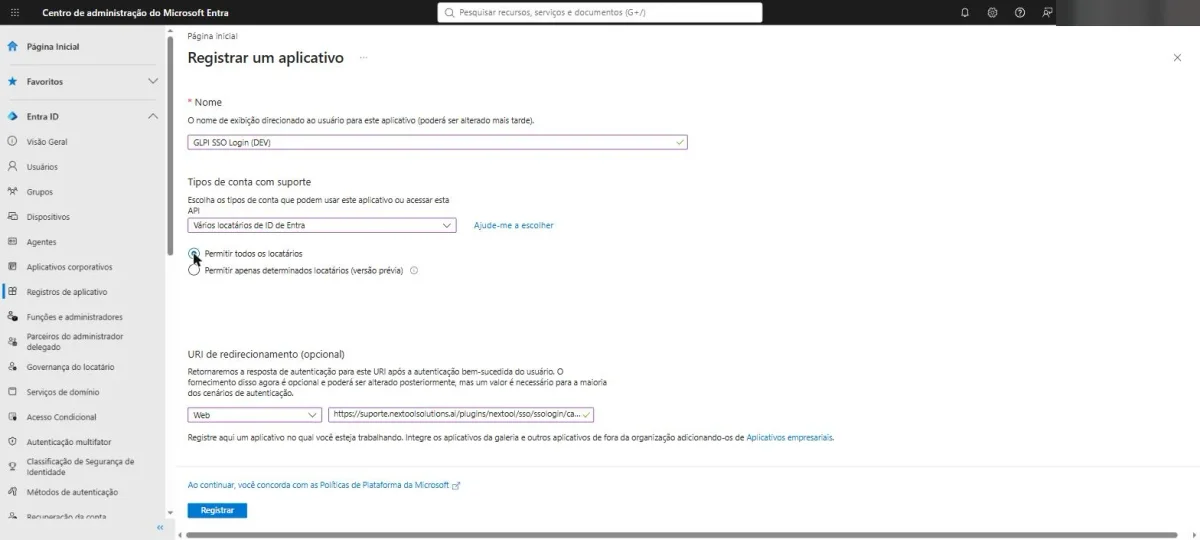
- Dans le portail Entra ID, ouvrez Inscriptions d'applications > Nouvelle inscription. Donnez-lui un nom (par exemple, « GLPI »).
- Dans Types de comptes pris en charge, choisissez cet annuaire organisationnel uniquement si le GLPI est celui de votre entreprise, ou comptes dans un annuaire organisationnel (n'importe lequel) s'il sert des clients d'autres tenants. Les comptes personnels (@outlook.com) ne sont pas nécessaires.
- Dans URI de redirection, plateforme Web, collez l'adresse que le module affiche prête à copier dans l'application GLPI, au format
https://glpi.votreentreprise.com/plugins/nextool/sso/ssologin/callback.
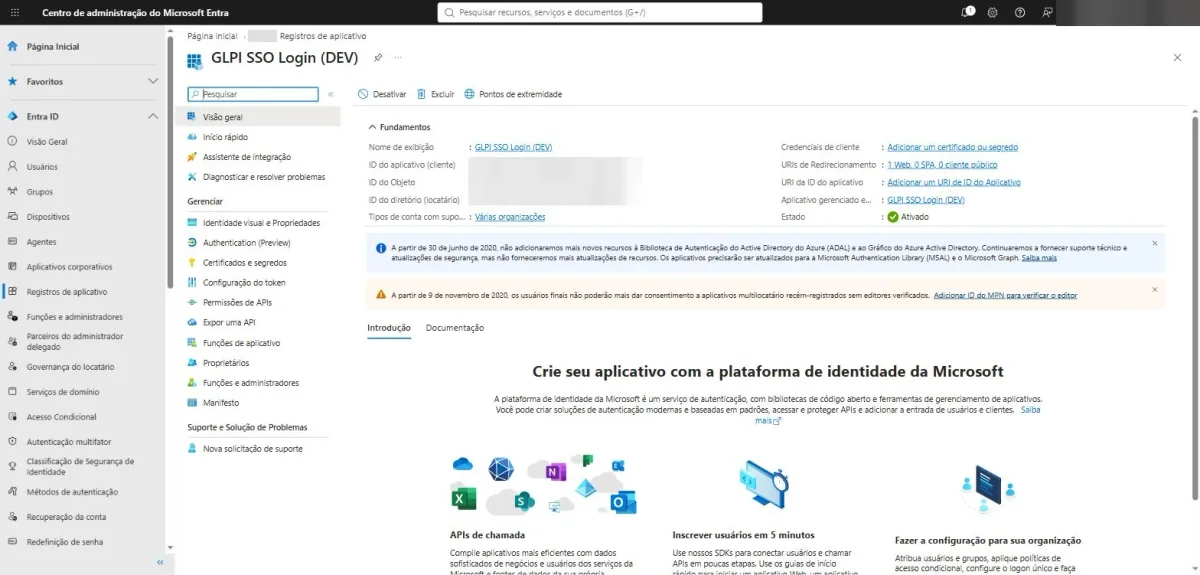
- Dans Vue d'ensemble, notez l'ID d'application (client) et l'ID de l'annuaire (locataire).
- Dans Certificats & secrets > Nouveau secret client, créez le secret et copiez sa Valeur immédiatement : elle ne réapparaît plus. Notez la date d'expiration.
Étape 2 : configurer le jeton
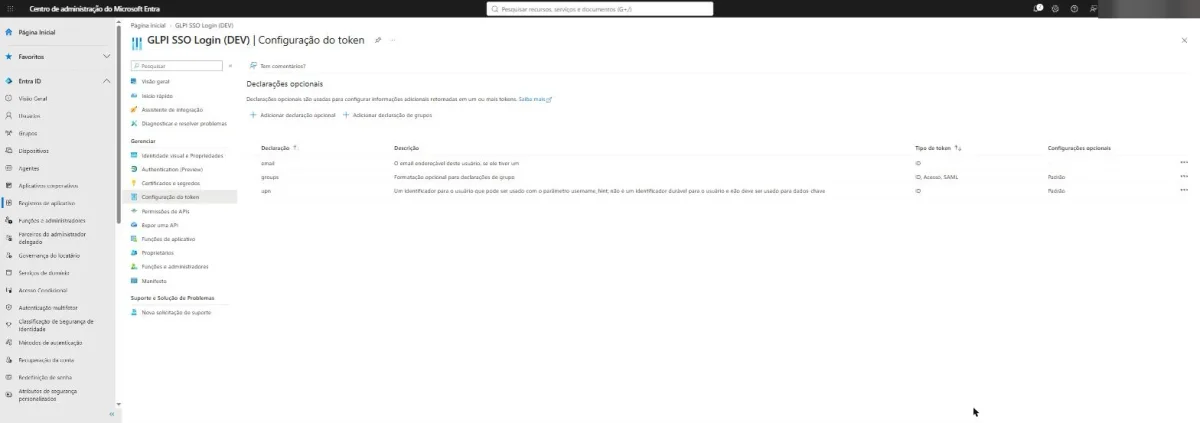
Dans Configuration du jeton > Ajouter une revendication facultative, type ID :
emailetupn: toujours. Ce sont elles qui permettent de retrouver l'utilisateur à la première connexion.xms_edov: si le module doit créer des utilisateurs à la première connexion. Entra ID ne dispose pas de la revendicationemail_verified; c'est grâce àxms_edovque le module sait que l'e-mail appartient à un domaine vérifié.- Groupes (Ajouter une revendication de groupes > Groupes de sécurité > ID de groupe) : si le profil GLPI doit venir du groupe Entra ID.
Étape 3 : autorisations d'API
Dans Autorisations d'API > Ajouter une autorisation > Microsoft Graph :
| Autorisation | Type | Quand elle est nécessaire |
|---|---|---|
email, profile | Déléguée | Toujours (identité à la connexion). |
User.Read | Déléguée | Pour lire à la connexion la fonction, le service, la société, le pays, les attributs d'extension et l'identifiant de l'AD local. |
User.Read.All | Application | Pour importer et synchroniser les utilisateurs sans qu'ils aient besoin de se connecter. |
GroupMember.Read.All | Application | Pour lire les groupes avec leur nom lors de la synchronisation et filtrer l'importation par groupe. |
Cliquez ensuite sur Accorder un consentement d'administrateur ; la colonne État doit afficher « Accordé ».
Attention :
User.Read.Allajoutée comme autorisation déléguée ne fonctionne pas pour la synchronisation, et la fiche de l'utilisateur afficheGRAPH_FORBIDDEN. Elle doit être une Autorisation d'application. Dans une application multi-tenant, l'administrateur de chaque client doit aussi donner son consentement.
Étape 4 : créer l'application dans GLPI
Dans Configuration > SSO Login > Ajouter :
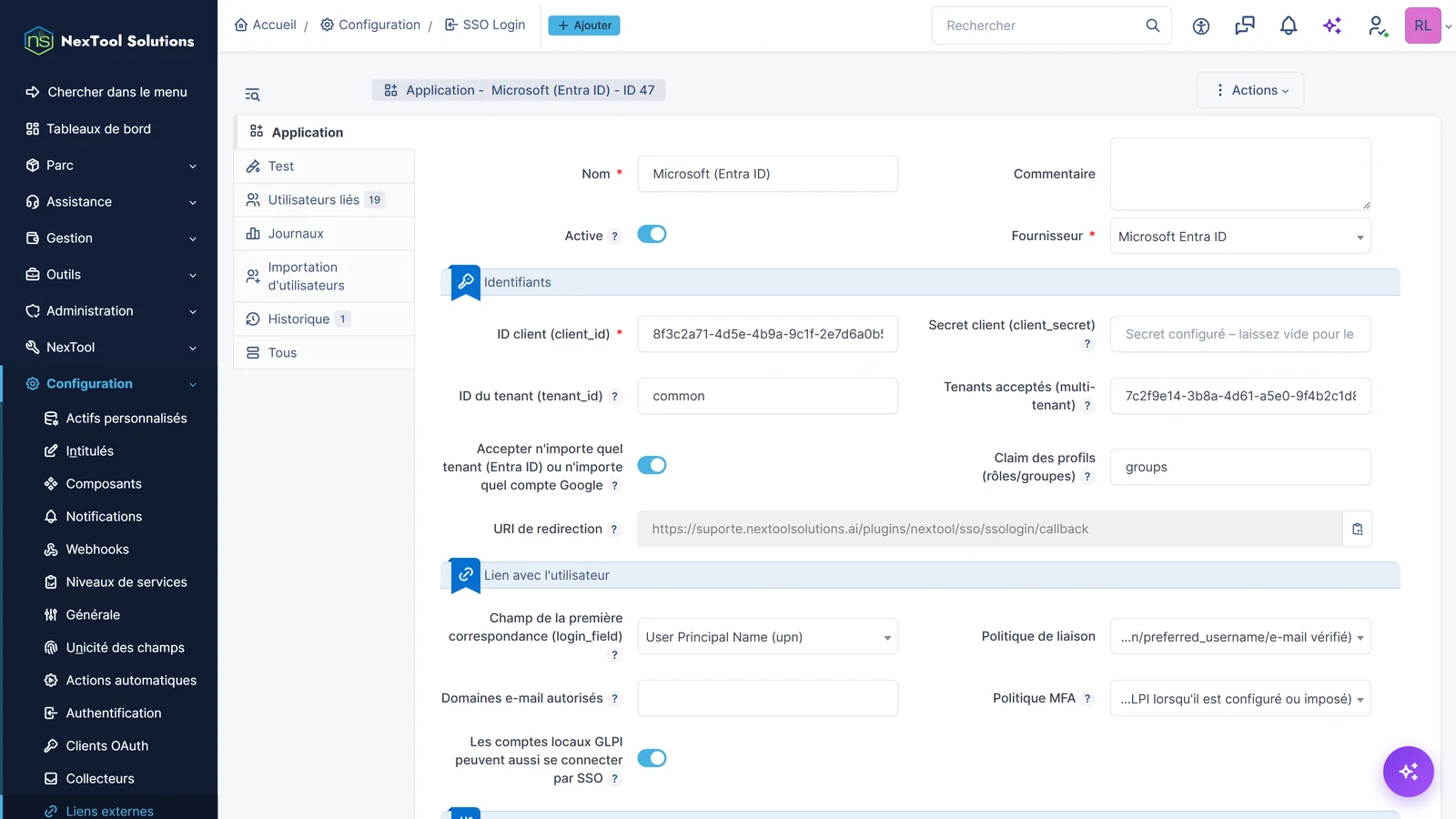
- Fournisseur : Microsoft Entra ID. Donnez un nom à l'application.
- ID client et Secret client : ceux de l'étape 1. Le secret est stocké chiffré et n'est jamais réaffiché ; lors d'une modification, laissez le champ vide pour conserver l'actuel.
- Tenant : l'ID de l'annuaire, pour un seul tenant. Pour plusieurs organisations, utilisez
organizationsavec la liste des tenants acceptés ou cochez Accepter n'importe quel tenant. - Claim des profils :
groups, si vous avez ajouté la revendication de groupes.
Étape 5 : comment l'utilisateur est retrouvé (et quand il est créé)
- Champ de la première correspondance :
upnest la valeur par défaut (l'identifiant GLPI identique à l'e-mail professionnel). Avec un AD local synchronisé et des utilisateurs venus par LDAP, choisissezsAMAccountName. Après le premier accès, le lien repose sur l'identifiant fixe du compte Microsoft : changer l'e-mail ou le nom là-bas ne casse pas la connexion. - Politique de liaison : Première connexion (seuls ceux qui ont déjà un utilisateur dans GLPI peuvent entrer), Uniquement pré-liés ou Première connexion + création, qui crée le compte de ceux qui n'existent pas. La création exige des domaines autorisés et ne duplique jamais : si l'e-mail appartient déjà à un autre compte, la connexion est refusée avec
JIT_EMAIL_TAKEN. - Les comptes locaux et les administrateurs ne sont pas repris par une connexion externe, sauf si vous activez cette option dans l'application.
- Profil étendu : facultatif, il enregistre dans GLPI le nom, la fonction, les téléphones, les e-mails d'Entra ID et, pour ceux qui ne sont pas dans l'AD local, le manager comme responsable et l'ID d'employé comme matricule.
Étape 6 : profil, entité et groupe par les règles
Dans Administration > Règles > Règles d'affectation d'habilitations à un utilisateur, créez une règle avec le critère SSO Login - Rôles (claim) égal à l'ID d'objet du groupe de sécurité et les actions de profil, d'entité et de récursivité. Le profil est attribué en dynamique : celui qui quitte le groupe dans Entra ID perd le profil à la connexion ou à la synchronisation suivante. Si le sujet est nouveau pour vous, le guide profils et droits dans GLPI vous aide à concevoir les profils au préalable.
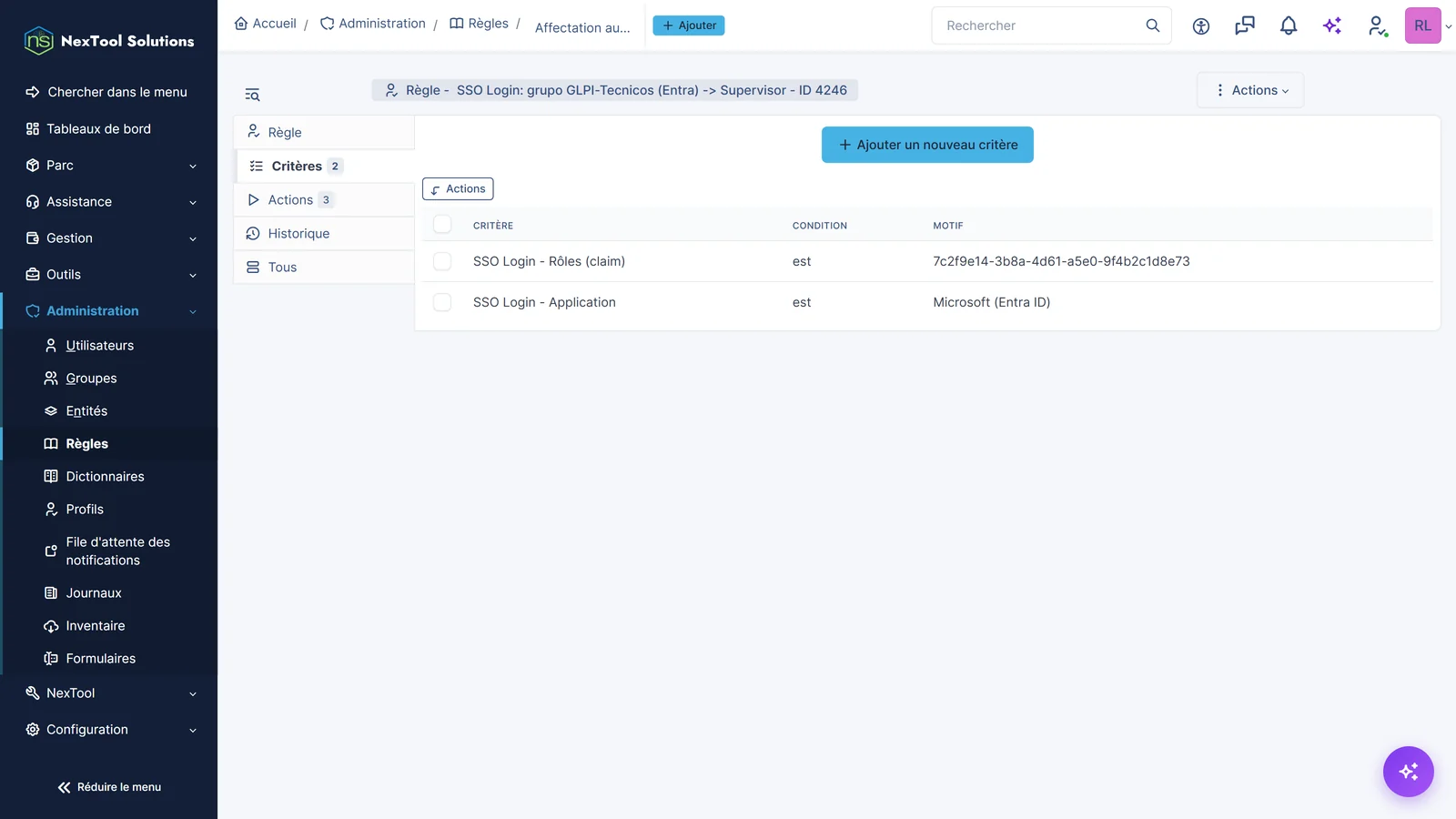
Astuce : toute règle avec un critère SSO doit aussi comporter SSO Login - Application est. En dehors de la connexion par SSO, ces critères arrivent vides, et une condition négative (« Pays n'est pas Chili ») correspond justement au vide. Pour vérifier quelle règle a correspondu, Rule Inspector affiche l'évaluation pas à pas.
Étape 7 : tester et ouvrir l'accès
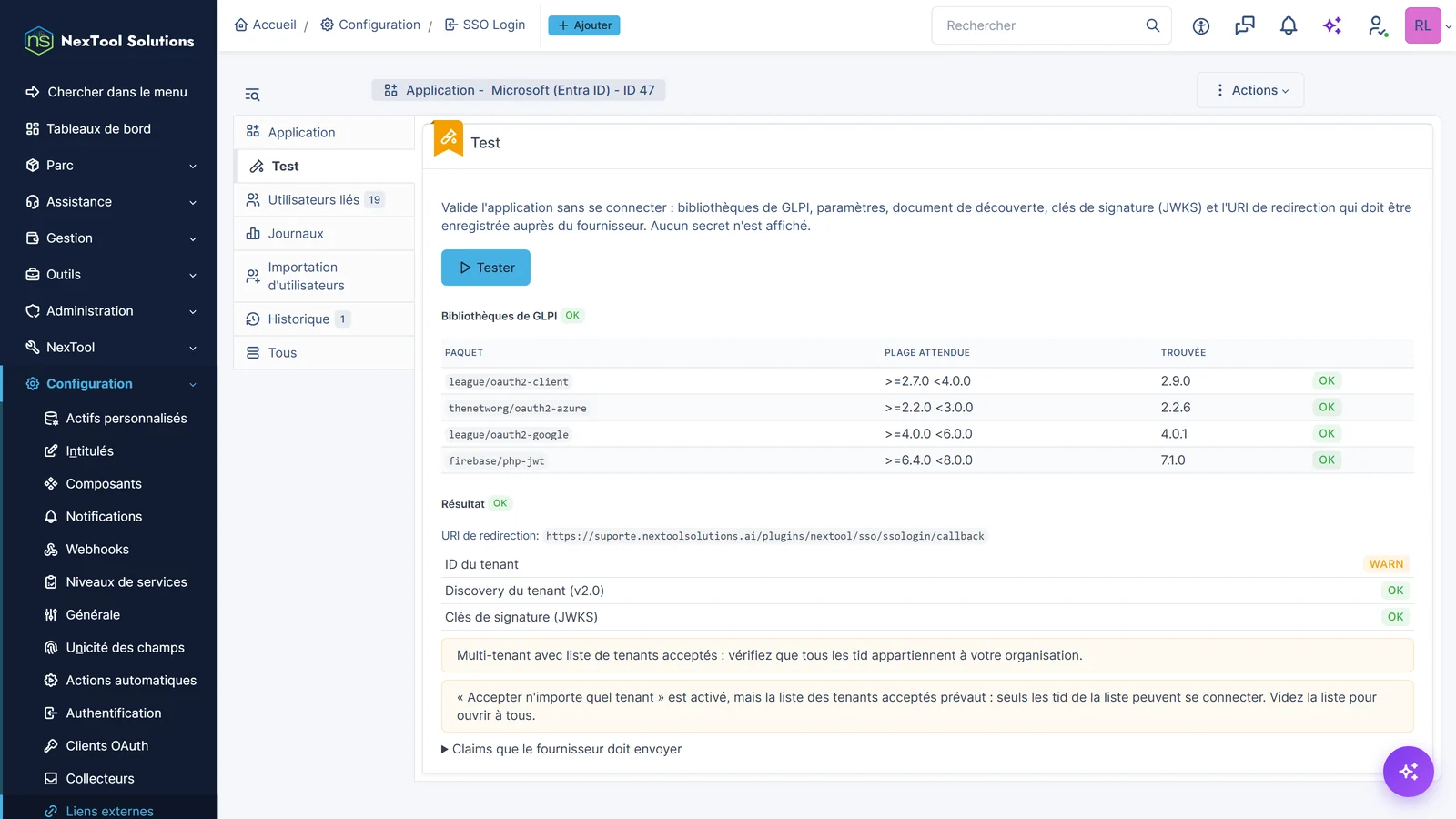
- Ouvrez l'onglet Test de l'application. Il valide les bibliothèques de GLPI, la découverte du tenant et les clés de signature de Microsoft sans se connecter, et signale les configurations risquées.
- Marquez l'application comme Active : le bouton apparaît sur la page de connexion. Faites la première connexion avec un compte de test et consultez l'onglet Journaux.
- Facultatif, dans l'onglet Paramètres du module : Aller directement à la connexion SSO (celui qui ouvre GLPI est envoyé vers Microsoft sans voir la page de connexion) et Masquer le formulaire de connexion local. Les deux exigent de confirmer qu'un administrateur local existe.
Important : avec la connexion directe activée, l'accès de secours est l'adresse de la page de connexion avec
?noAUTO=1à la fin, par exemplehttps://glpi.votreentreprise.com/index.php?noAUTO=1. Notez-la dans le runbook avant d'en avoir besoin.
Par défaut, le bouton de déconnexion ferme uniquement la session GLPI, et Outlook et Teams web restent ouverts dans le navigateur. Sur un ordinateur partagé, activez Se déconnecter aussi chez le fournisseur dans l'application.
Étape 8 (facultative) : importer et synchroniser avec Entra ID
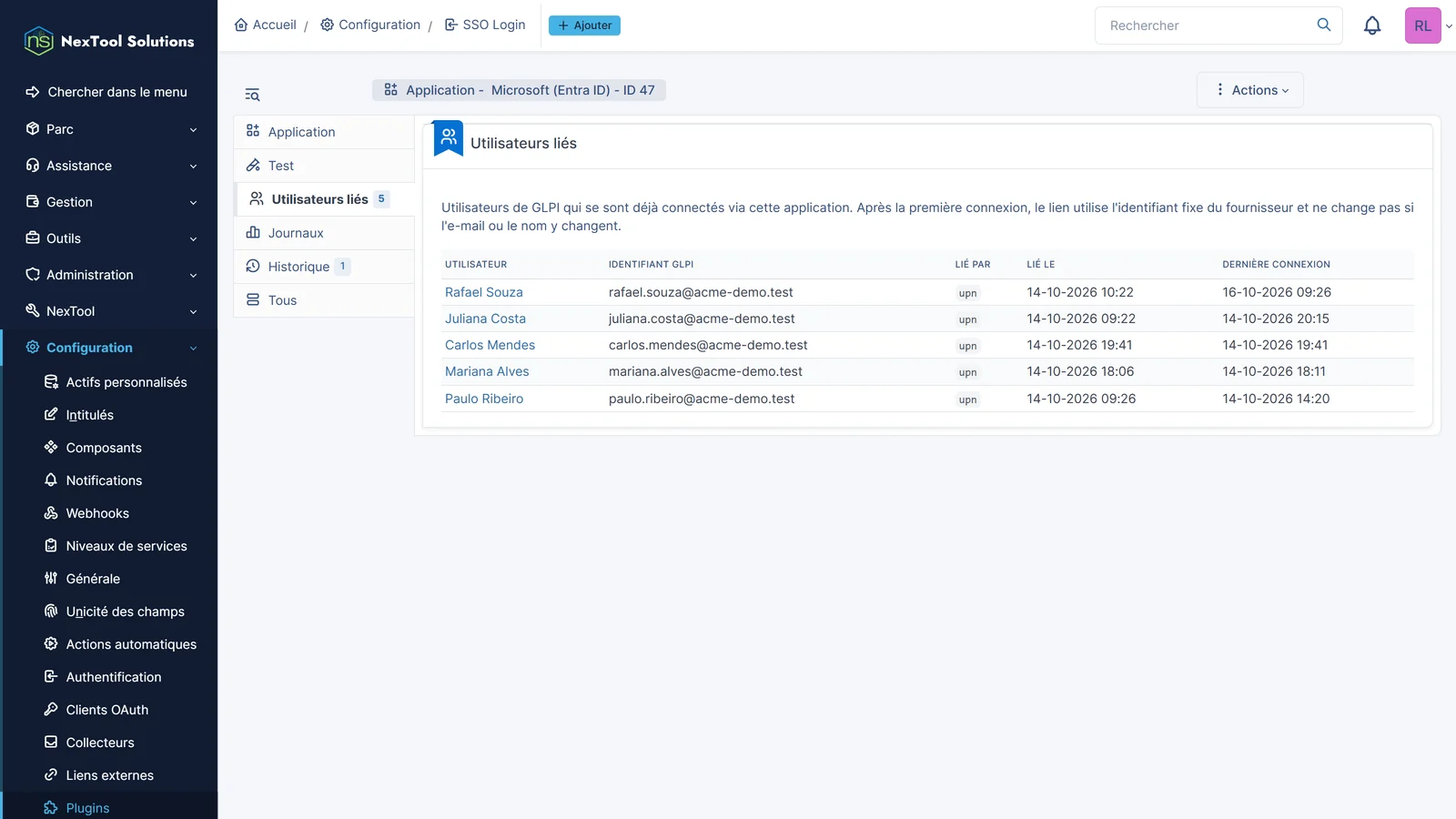
Avec les autorisations d'application de l'étape 3, l'onglet Importation d'utilisateurs de l'application Microsoft fait venir les collaborateurs avant leur première connexion :
- Filtrez les membres activés du tenant par groupe (y compris hérité), domaine de l'UPN, emplacement d'utilisation, service et société.
- Consultez l'aperçu : qui serait créé ou mis à jour et avec quels profils et entités les règles l'affecteraient. Les invités, les comptes désactivés et les comptes personnels ne sont jamais importés.
- Importez la sélection ou tous les éligibles, en mode Nouveaux uniquement (par défaut), Nouveaux et mises à jour ou Mises à jour uniquement.
- Activez la synchronisation quotidienne à l'heure de votre choix. Elle s'exécute par lots qui respectent la limite de Microsoft Graph et désactive dans GLPI ceux qu'Entra ID confirme comme bloqués ou supprimés. Une panne réseau ou un problème d'autorisation ne désactive personne.
Sur la fiche de chaque utilisateur, l'onglet Informations Entra ID affiche ce que Microsoft a transmis, comme l'onglet Informations LDAP, avec le bouton Forcer la synchronisation avec Entra ID.
Quand quelque chose ne va pas
La page d'erreur affiche une référence et l'heure ; l'onglet Journaux de l'application permet de la rechercher. Pour la cause technique, le mode diagnostic s'active pour 24 heures d'un clic et se désactive tout seul.
| Code | Cause et solution |
|---|---|
USER_NOT_FOUND | Aucun utilisateur GLPI ne correspond au champ de la première correspondance. Créez l'utilisateur ou ajustez l'identifiant. |
TOKEN_EXCHANGE à chaque connexion | Secret expiré ou erroné. Créez-en un nouveau dans Entra ID et collez-le dans l'application. |
TENANT_NOT_ALLOWED | Le tenant du compte n'est pas dans la liste des tenants acceptés. |
DOMAIN_NOT_ALLOWED | L'UPN ou l'e-mail n'est pas dans les domaines autorisés. |
EMAIL_NOT_VERIFIED | Création automatique sans la revendication xms_edov dans le jeton. |
JIT_EMAIL_TAKEN | La création automatique a trouvé l'e-mail sur un autre compte. Liez le compte existant. |
GRAPH_FORBIDDEN | Il manque User.Read.All comme autorisation d'application, avec consentement. |
| « Approbation de l'administrateur requise » | Le tenant du client ne permet pas aux utilisateurs d'approuver des applications externes ; c'est son administrateur qui approuve. |
Liste de vérification du déploiement
- Inscrire l'application avec le bon type de compte et l'URI de redirection copiée depuis le module.
- Ajouter
email,upnet, le cas échéant, les groupes etxms_edovdans le jeton. - Accorder les autorisations d'application en tant qu'application, avec consentement, si vous synchronisez.
- Noter la date d'expiration du secret et ouvrir un ticket récurrent deux semaines avant.
- Créer les règles de profil toujours avec le critère d'application.
- Exécuter l'onglet Test et faire une vraie connexion avant d'activer la connexion directe.
- Garder un administrateur local actif et l'adresse avec
?noAUTO=1dans le runbook.
SSO Login est dans le catalogue NexTool, avec la liste complète des fonctionnalités et la vidéo de configuration. Si vous préférez que nous déployions et suivions le SSO de votre GLPI, parlez-nous de la maintenance de GLPI.
Sources : dépôt de glpisaml sur GitHub (archivé le 03/11/2025) et le setup.php avec la limite de version ; dépôt de phpsaml sur GitHub (archivé le 16/08/2024) ; documentation d'OAuth SSO de Teclib. GLPI est une marque déposée de Teclib'. NexTool n'est pas affiliée à Teclib'. Microsoft et Entra ID sont des marques de Microsoft.
Révisé par l'équipe NexTool Solutions.

Commentaires
Les commentaires de cet article proviennent de GitHub (giscus). En les chargeant, votre navigateur se connecte à GitHub, qui reçoit votre adresse IP et peut enregistrer ses propres cookies.
Pour les charger automatiquement, activez les cookies fonctionnels