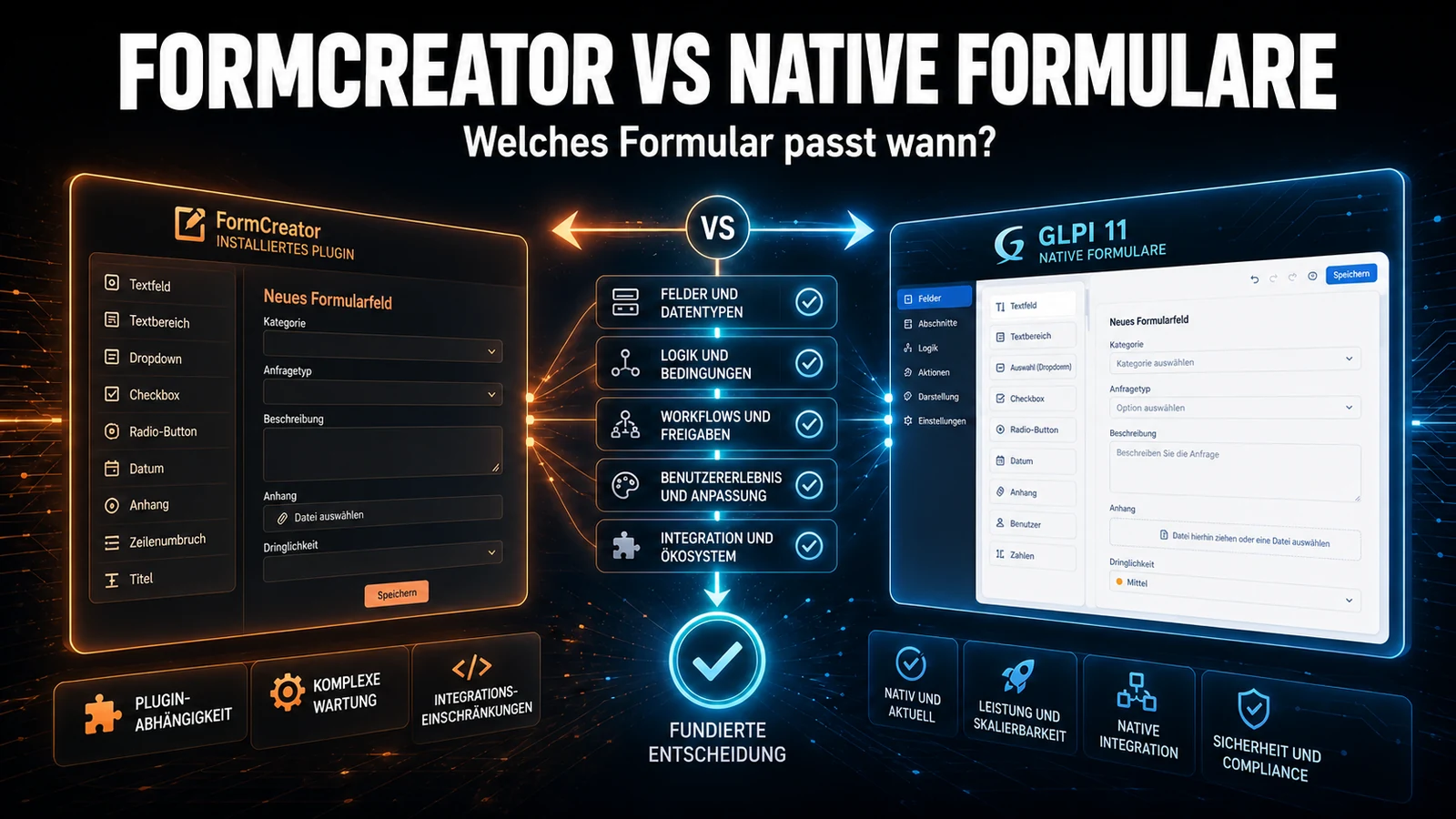
Ein natives Formular ist gut – bis Ihnen genau der Feldtyp fehlt, den Sie brauchen. GLPI 11 hat endlich ein eigenes Formularsystem mitgebracht, ohne Abhängigkeit von einem externen Plugin. Die Grenze zeigt sich, wenn die Frage, die Sie stellen möchten, in keinen der verfügbaren Typen passt.
Das Problem
Ein konkreter und häufiger Fall: Sie möchten, dass der Anforderer die Kategorie des Tickets auswählt, aber nur unter den Kategorien, die für den Typ dieser Anfrage sinnvoll sind. Der native Editor bietet Text-, Zahlen-, Datumsfelder und einfache Listen – keines davon weiß, was eine ITIL-Kategorie ist, geschweige denn, wie man nach Anfrage, Störung, Problem oder Änderung filtert.
Die üblichen Auswege: eine von Hand eingetippte Liste, die veraltet, sobald jemand eine neue Kategorie anlegt, oder ein Freitextfeld, welches die Klassifizierungsarbeit zurück an den Techniker gibt.
Wie Form Extender funktioniert
Statt ein paralleles System zu schaffen, registriert sich dieses Modul im QuestionTypesManager von GLPI 11 selbst. Die neuen Typen erscheinen im nativen Editor, in derselben Oberfläche, die Ihr Team bereits nutzt – ohne Drittanbieter-Plugin und ohne Änderung am Core.
- Eigene Feldkategorie im Formulareditor, getrennt von den nativen Typen.
- Category Picker mit ITIL-Untertypen – Anfrage, Störung, Problem und Änderung, jeweils mit Filterung der gültigen Kategorien.
- CPF / CNPJ mit Validierung – ein eigener Fragetyp formatiert den Wert während der Eingabe und prüft die Prüfziffern. Jede Frage wird für CPF oder CNPJ konfiguriert, einschließlich Unterstützung des alphanumerischen CNPJ-Formats.
- Mehrfachauswahl in der Konfiguration – der Administrator wählt, welche Kategorien in dieses Feld aufgenommen werden, mit Suche und entfernbaren Badges.
- Laden bei Bedarf – die Kategorien werden je nach Typ per AJAX geladen, sodass die Liste nie veraltet.
- Übersichtliches Dropdown für die Person, die ein Ticket erstellt – der Anforderer sieht wenige passende Optionen statt des gesamten Baums.
So aktivieren Sie es
- Installieren Sie NexTool in Ihrem GLPI 11.
- Öffnen Sie NexTool > Module und aktivieren Sie Form Extender.
- Bearbeiten Sie ein natives Formular unter Support > Formulare.
- Wählen Sie beim Hinzufügen einer Frage den Typ in der Kategorie von Form Extender und markieren Sie die Kategorien, die angezeigt werden sollen.
Für wen es geeignet ist
Für alle, die von FormCreator auf die nativen Formulare von GLPI 11 migrieren und auf Felder gestoßen sind, die im nativen System noch fehlen. Ebenso für Self-Service-Umgebungen, in denen die Qualität der Kategorisierung bei der Erstellung das Routing bestimmt – und in denen ein vollständiger Kategorienbaum den Anforderer nur verwirrt.
Kompatibilität
- GLPI: 11.0+
- Plan: Lizenziert
- Plugin: NexTool 6.x+
Nächster Schritt
Form Extender ist Teil von NexTool, einem Ökosystem von Modulen, welches GLPI ohne Code-Anpassungen erweitert. Sehen Sie sich die Seite des Moduls an oder vereinbaren Sie ein Gespräch, um es in Ihrer Umgebung in Aktion zu sehen.
Geprüft vom Team von NexTool Solutions.