


Una contraseña escrita en el seguimiento no desaparece cuando se resuelve el problema. – Queda en el historial del ticket, en el correo de notificación y en las copias de seguridad. Vault Send, módulo gratuito de NexTool, cambia la contraseña por un enlace de un solo uso de Vaultwarden, cifrado en el navegador.
El problema
Todo service desk entrega contraseñas por el ticket: la del Wi-Fi de visitantes, la del usuario recién creado, la del router de la sucursal, la del sistema que el proveedor acaba de configurar. Lo más rápido es escribirla en el seguimiento, y ahí se queda la contraseña para siempre.
El texto de la respuesta va al historial del ticket, que decenas de personas leen durante años. Sale en el correo de notificación, a la bandeja de entrada de quienes participan en el ticket, y de ahí a los móviles. Va a la base de datos de GLPI, a las copias de seguridad y a los informes exportados. Una contraseña que debía valer cinco minutos pasa a existir en lugares que nadie controla, y para las leyes de protección de datos es un dato que usted sigue guardando sin motivo.
Cómo funciona Vault Send
El módulo usa el Send de Bitwarden, guardado en el Vaultwarden de su empresa, y añade un botón Credencial segura junto a Añadir, en la respuesta del ticket.
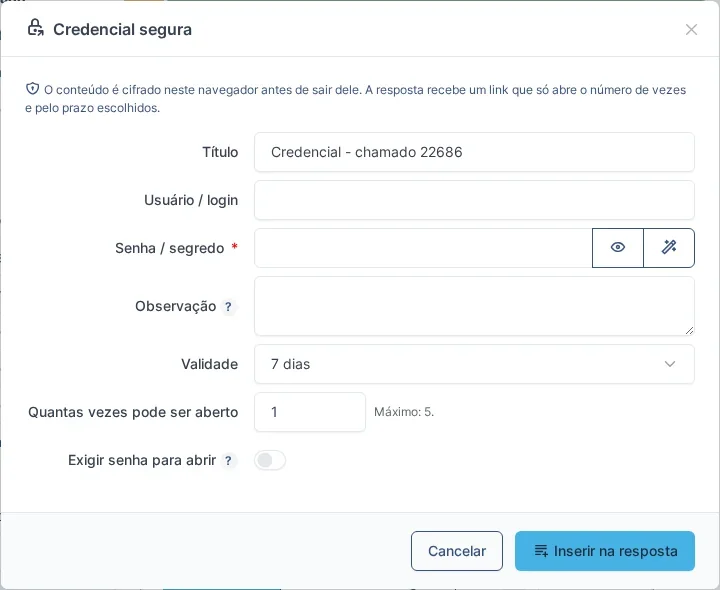
- Credencial cifrada en el navegador – el técnico rellena el título, el usuario, la contraseña (hay un generador de contraseñas), una observación, la validez y cuántas veces se puede abrir el enlace. El navegador cifra todo antes de enviar: GLPI recibe solo el texto cifrado y lo pasa a la bóveda.
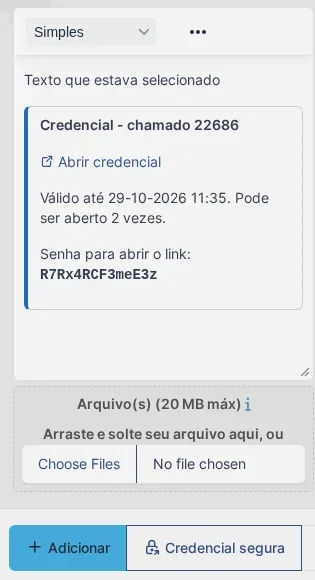
- Un bloque dentro de la respuesta – al insertar, la respuesta recibe un bloque con el enlace, la validez y el número de aperturas, justo después del párrafo donde está el cursor. El técnico envía la respuesta con el Añadir de siempre, y el ticket registra el enlace, nunca la contraseña.
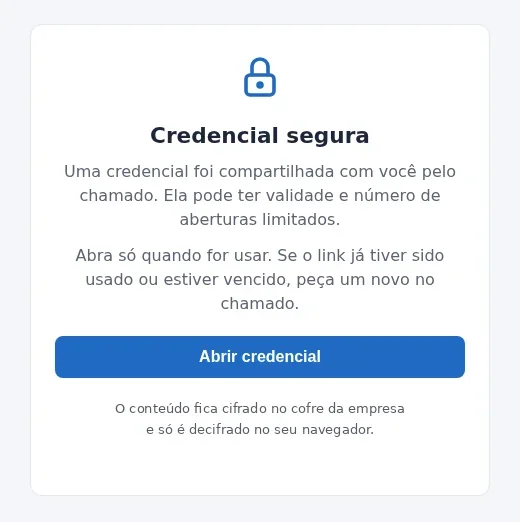
- Página de apertura con botón – el enlace lleva a una página de GLPI con el botón Abrir credencial. Los verificadores de enlaces del correo, que abren todo lo que llega, no gastan la apertura. Solo quien hace clic ve la credencial, descifrada en su propio navegador.
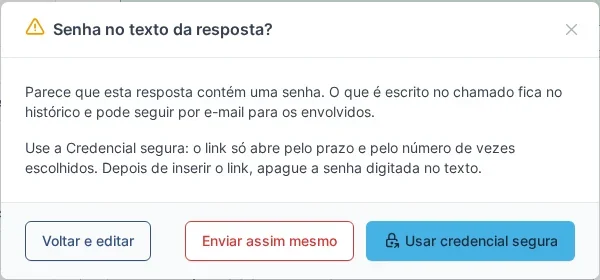
- Alerta de contraseña escrita – si alguien escribe una contraseña en el texto de la respuesta (por ejemplo, “contraseña: …”) y hace clic en Añadir, GLPI sugiere usar Credencial segura, sin impedir el envío. Desde la alerta, la ventana se abre ya con el usuario y la contraseña encontrados en el texto, y el bloque seguro sustituye esas líneas. La comprobación ocurre en el navegador y se puede desactivar.
- Seguimiento y revocación – la pestaña Credenciales del ticket muestra cada enlace enviado, con estado, validez y aperturas. Un enlace enviado por error se revoca al momento, y el ticket recibe un aviso.
- Del solicitante al técnico – con el derecho en el perfil de autoservicio, el solicitante también envía una contraseña al técnico con el mismo botón.
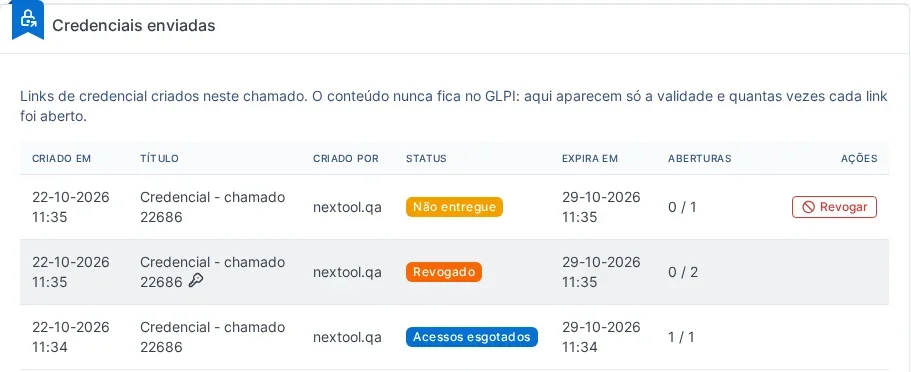
Qué pasa con la contraseña
El contenido se cifra en el navegador de quien lo envía, en el formato de Bitwarden Send. La clave que abre el contenido viaja solo en el enlace, después del “#”, la parte de la dirección que el navegador nunca envía a ningún servidor. Así, el servidor de GLPI no recibe la contraseña en claro y la bóveda guarda un contenido que no puede abrir.
El enlace queda en el ticket mientras es válido: quien lea el ticket en ese intervalo puede abrirlo. Por eso la protección principal es la validez corta y la apertura única. Un acceso indebido agota el enlace, el destinatario lo nota enseguida y usted lo revoca y envía otro. La contraseña de apertura opcional, mostrada en el propio bloque, frena a quien tiene solo el enlace, como los robots que abren direcciones o el enlace copiado a otro lugar.
Vault Send nació de un plugin creado por Fernando Silva y se rehízo como módulo de NexTool, con una revisión de seguridad antes de su lanzamiento.
Cómo activarlo
- Tenga el plugin NexTool 6.35.0 o posterior en su GLPI 10, 11 o 12, abierto por HTTPS
- En Vaultwarden, cree un usuario solo para GLPI y copie su clave de API
- En NexTool, instale y active Vault Send y, en la pestaña Conexión, indique la dirección de la bóveda, el Client ID y el Client Secret y pruebe la conexión
- En Administración > Perfiles, pestaña NexTool, permita el envío de credenciales a los técnicos y, si quiere, a los solicitantes
¿Y si todavía no tiene una bóveda?
El módulo es gratuito, pero necesita un Vaultwarden. NexTool implanta Vaultwarden en su servidor, aloja una bóveda para usted o mantiene actualizada y con soporte la que ya tiene. Las tres opciones aparecen en la parte superior de la configuración del módulo, con contacto directo con el equipo. Para conocer Vaultwarden antes, consulte nuestra guía de Vaultwarden.
Para quién está indicado
Equipos de TI y MSP que entregan accesos por GLPI: creación de usuarios, contraseñas de equipos, credenciales de proveedores, accesos temporales. También ayuda a quien necesita demostrar, en una auditoría o ante la normativa de protección de datos, que las contraseñas no quedan guardadas en tickets ni en correos.
Compatibilidad
- GLPI: 10, 11 y 12, por HTTPS
- Plan: Gratuito
- Plugin: NexTool 6.35.0+
- Bóveda: Vaultwarden accesible desde el servidor de GLPI
Próximo paso
Vea los detalles en la página de Vault Send. El módulo forma parte de NexTool, un ecosistema de módulos para ampliar GLPI sin personalizar código. Hable con el equipo para una demostración o para poner su bóveda en marcha.
Revisado por el equipo de NexTool Solutions. Las capturas de pantalla son de un entorno real de GLPI con el plugin NexTool.
Comentarios
Los comentarios de esta publicación vienen de GitHub (giscus). Al cargarlos, tu navegador se conecta a GitHub, que recibe tu dirección IP y puede guardar sus propias cookies.
Para cargarlos automáticamente, activa las cookies funcionales