


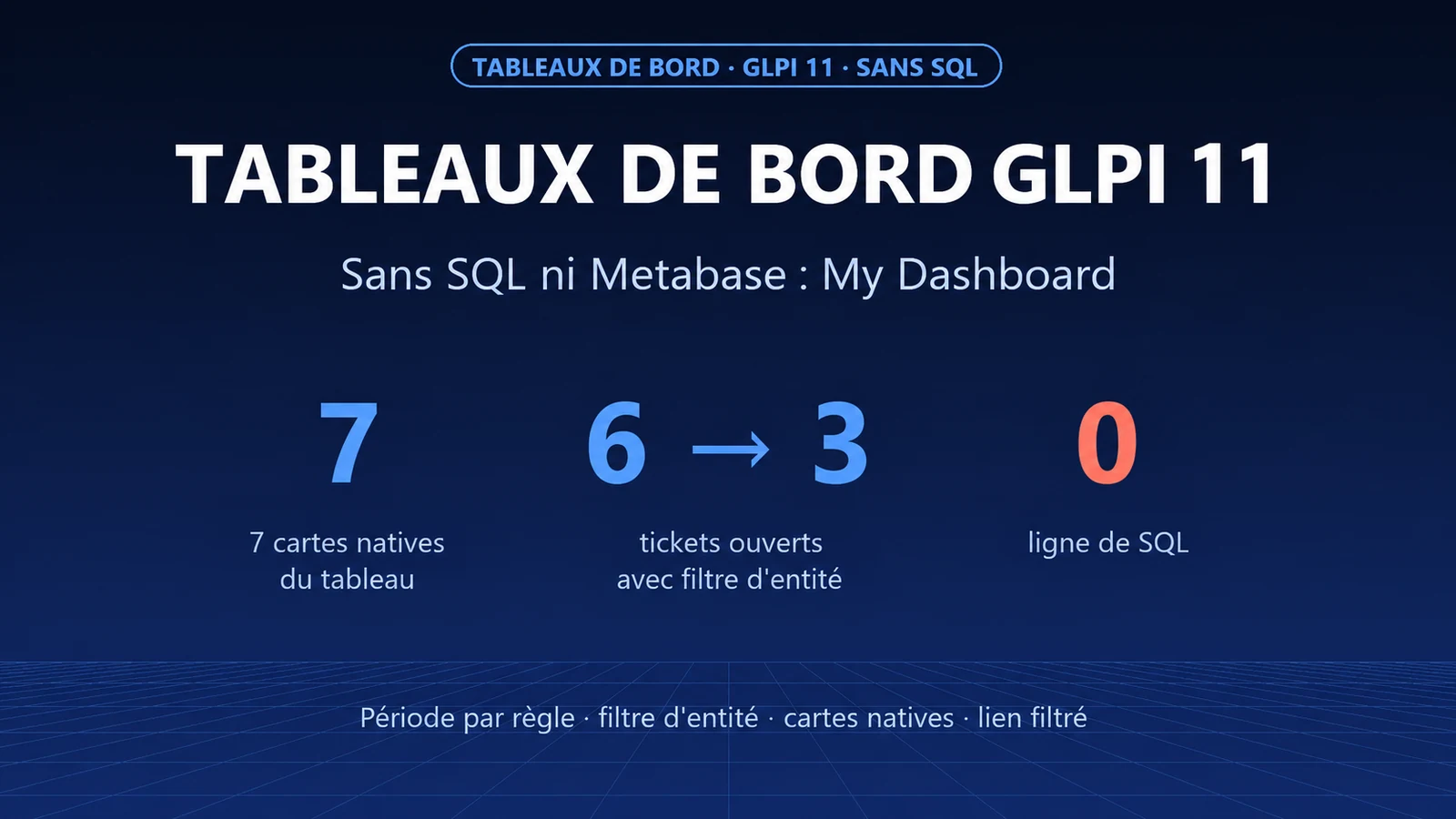
Nous avons monté un tableau de bord de coordination du service desk dans GLPI 11, sans SQL et sans outil externe, avec My Dashboard et sept cartes natives : tickets ouverts, en retard, nouveaux et en attente, plus les graphiques par client, catégorie et technicien. D'un clic sur le filtre Entité, le tableau de bord est passé de 6 tickets ouverts aux 3 d'un seul client. Ce guide montre comment monter le vôtre et quand Metabase ou Grafana se justifie.
My Dashboard est un module de NexTool, inclus dans Contract Hours. Consultez la page de My Dashboard pour les détails.
Le tableau de bord du test
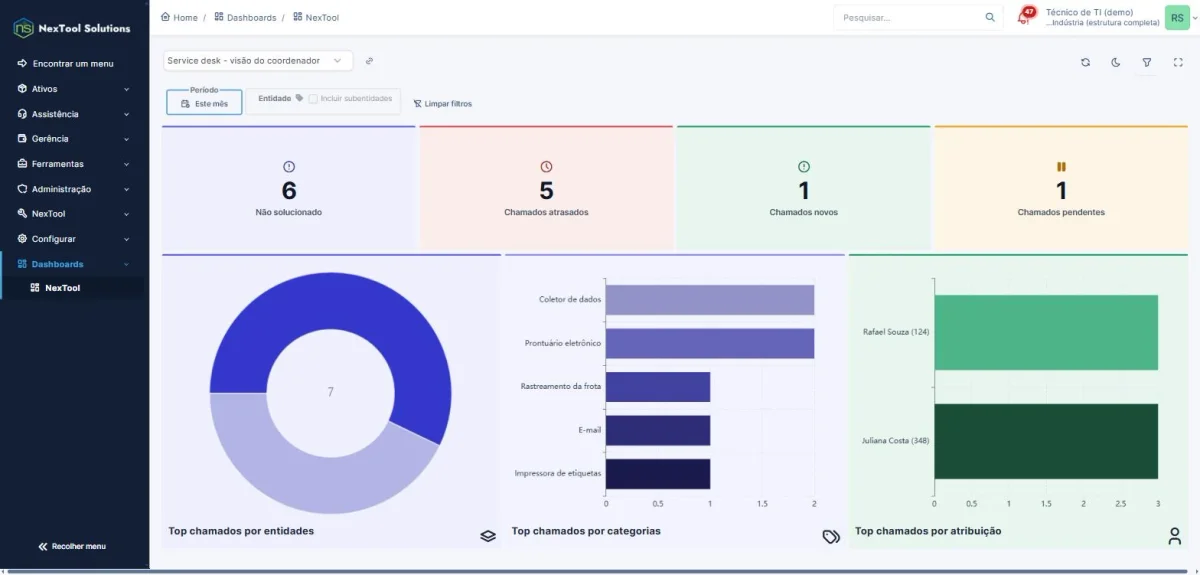
Nous avons utilisé notre GLPI de support, avec trois clients fictifs et un technicien fictif. Sept cartes, toutes issues du catalogue natif de GLPI :
| Carte | Ce qu'elle montre |
|---|---|
| Non résolu | Tickets encore ouverts sur la période |
| Tickets en retard | Tickets dont le délai de résolution est dépassé |
| Nouveaux tickets | Encore sans technicien |
| Tickets en attente | En attente de l'utilisateur ou d'un tiers |
| Top tickets par entités | Combien de tickets chaque client a ouverts |
| Top tickets par catégories | Où se trouve le volume |
| Top tickets par attribution | Charge de chaque technicien |
Pourquoi pas seulement le tableau de bord natif de GLPI
GLPI 11 propose déjà des tableaux de bord sur la page d'accueil, et My Dashboard utilise ce même moteur : vous glissez et redimensionnez les cartes et utilisez les compteurs et graphiques natifs. Ce que le module ajoute :
- Un espace dédié dans le menu Tableaux de bord et dans un onglet Tableau d'indicateurs de la page d'accueil, avec plusieurs tableaux de bord, chacun partagé avec qui en a besoin.
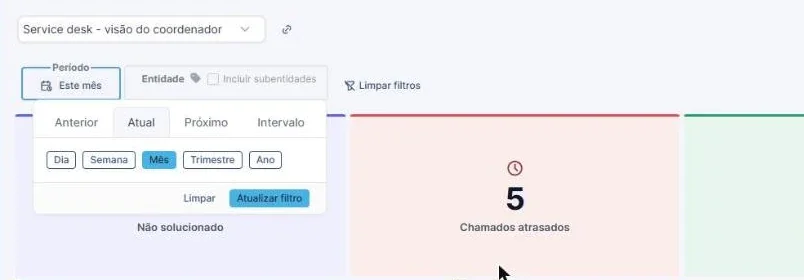
- Filtre Période par règle : « Ce mois-ci » reste le mois en cours le mois suivant. Vous pouvez choisir des jours, semaines, mois, trimestres ou années précédents, l'actuel, les suivants ou un intervalle.
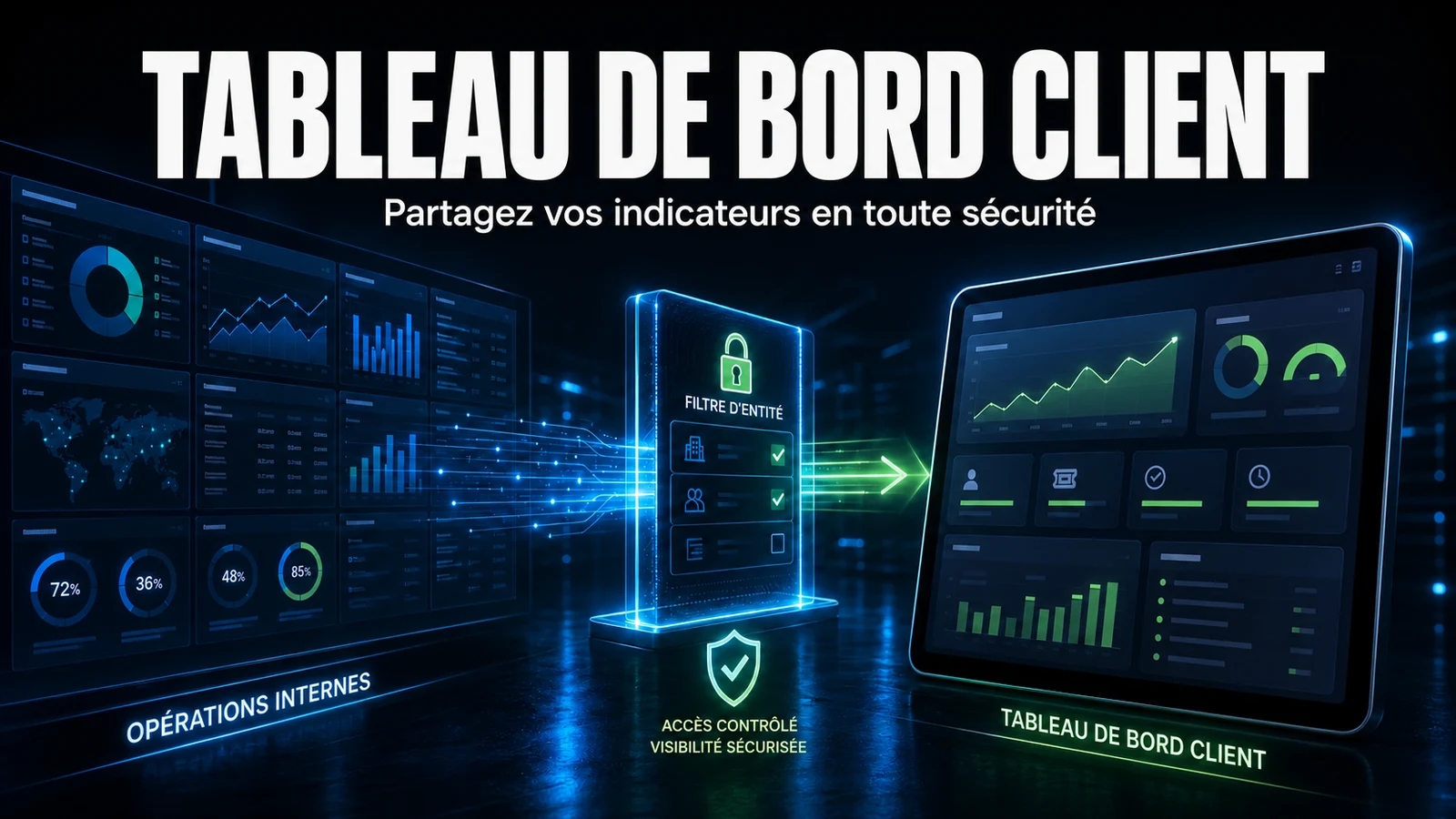
- Filtre Entité, avec « Inclure les sous-entités », qui ne liste que les entités auxquelles chaque personne a accès.
- Cartes avec leur propre nom, icône et couleur, et deux formats pour les nombres.
- Filtre par défaut et lien : l'éditeur enregistre les filtres actuels comme filtres par défaut, et le lien du tableau de bord contient déjà les filtres.
- Tableaux de bord prêts à l'emploi des modules : Contract Hours apporte les tableaux de bord Opérations et Gestion, avec un filtre par contrat d'heures.
Le filtre d'entité en pratique
Dans le test, le technicien suit trois clients. Sans filtre, le tableau de bord affichait 6 tickets ouverts et 5 en retard. Avec Beta Logística sélectionné, il affichait 3 ouverts et 2 en retard, et les graphiques par catégorie et par technicien ne montraient que ce client.
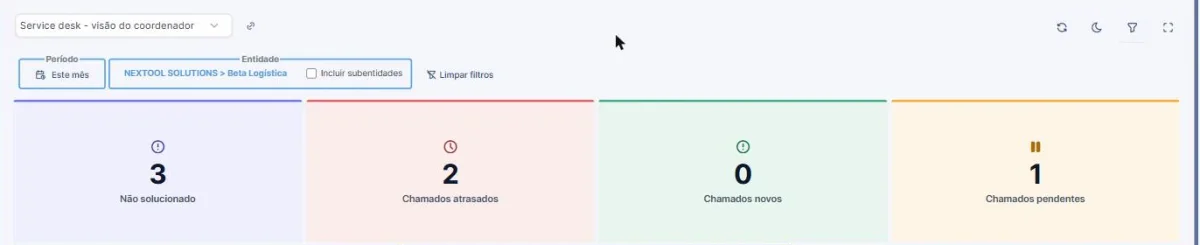
L'adresse de la page contenait alors le filtre (f_nextool_entity=70). En copiant le lien, une autre personne ayant accès ouvre le même tableau de bord, déjà filtré sur le même client.
Pas à pas
- Activez le module dans le catalogue de NexTool. Le menu Tableaux de bord et l'onglet Tableau d'indicateurs, sur la page d'accueil, apparaissent pour les profils qui ont le droit Accéder aux tableaux de bord.
- Autorisez les éditeurs : dans le profil, la permission de voir le module ouvre les tableaux de bord ; le droit natif sur les tableaux de bord (tous les tableaux de bord) permet de créer, modifier et supprimer. Après avoir modifié le profil, déconnectez-vous et reconnectez-vous.
- Montez le tableau de bord : en mode édition, ajoutez les cartes, réglez le nom, l'icône et la couleur, puis ajoutez les filtres.
- Enregistrez le filtre par défaut : par exemple, « Ce mois-ci » et aucune entité. Qui ouvre le tableau de bord voit d'abord cette vue.
- Partagez : depuis GLPI lui-même ou en copiant le lien avec les filtres.
Trois tableaux de bord qui valent la peine
| Tableau de bord | Pour qui | Cartes |
|---|---|---|
| Coordination du jour | Coordinateur du service desk | Ouverts, en retard, nouveaux, en attente, par technicien |
| Réunion mensuelle | Direction informatique | Tickets par mois, par catégorie, par client, temps de résolution |
| Client (MSP) | Responsable de compte | Filtre d'entité fixe, tickets par catégorie, heures du contrat |
Quand utiliser Metabase ou Grafana
My Dashboard couvre le tableau de bord du quotidien avec ce qui est déjà dans GLPI. Un outil de BI se justifie quand vous devez croiser GLPI avec d'autres bases (finance, RH, supervision), faire des calculs qu'aucune carte native ne fait ou publier des rapports hors de GLPI. Dans ce cas, prévoyez des requêtes SQL sur la base de GLPI, un utilisateur de base de données en lecture seule et de la maintenance à chaque mise à jour de version.
Test de NexTool du 4 octobre 2026 : My Dashboard sur le GLPI 11.0.7 de notre support, avec des clients, tickets et techniciens fictifs, vu par un technicien fictif au profil restreint.
Commentaires
Les commentaires de cet article proviennent de GitHub (giscus). En les chargeant, votre navigateur se connecte à GitHub, qui reçoit votre adresse IP et peut enregistrer ses propres cookies.
Pour les charger automatiquement, activez les cookies fonctionnels