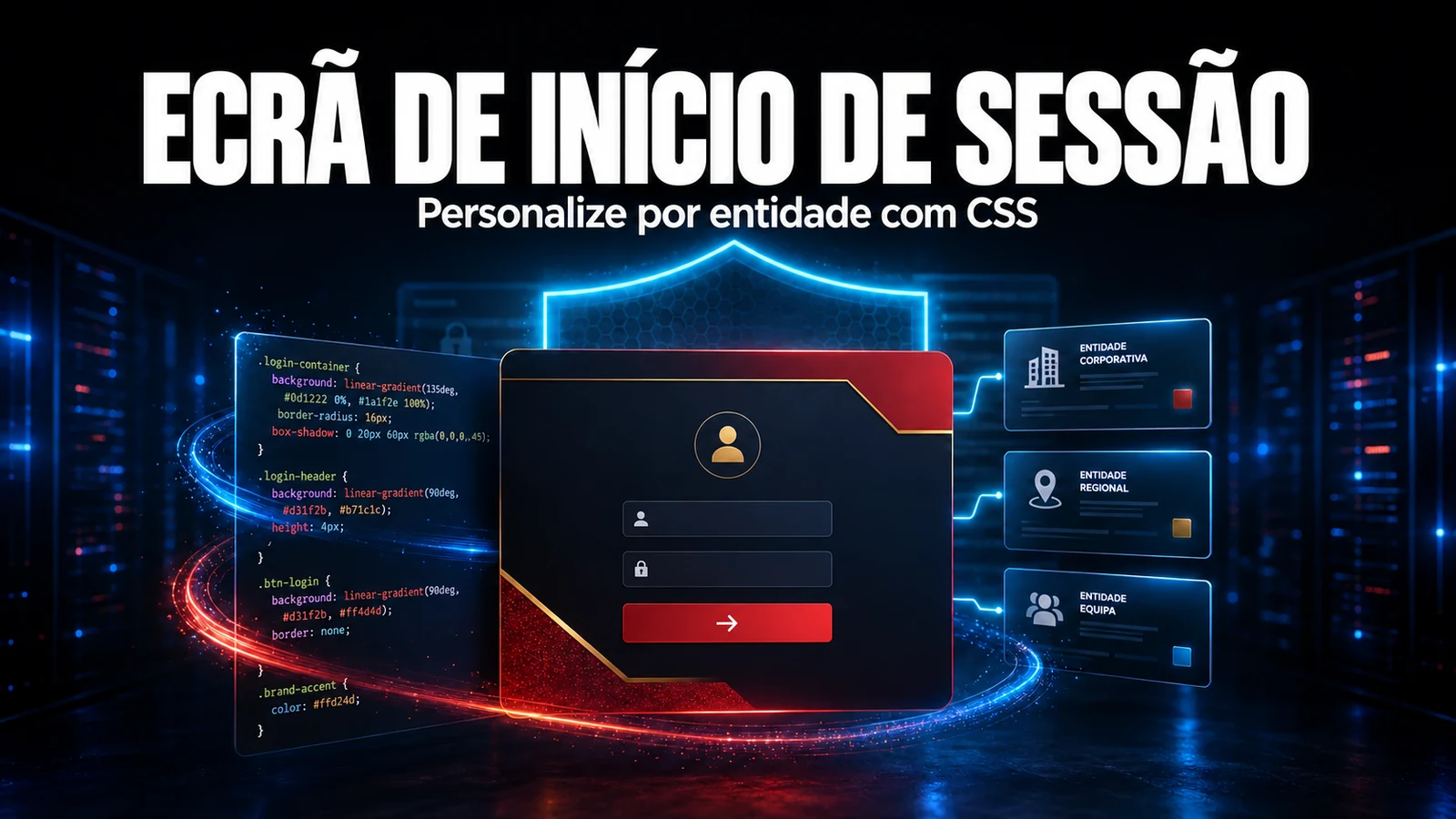
A marca não acaba no ecrã de início de sessão. Quando o cliente quer a identidade visual dentro do GLPI, no menu e na navegação do dia a dia, o caminho que se sustenta é o CSS por entidade, e não mais um plugin de tema para manter. O truque não é escrever CSS bonito: é escolher o que NÃO personalizar para não quebrar a operação. Neste guia mostramos como aplicar um tema interno (usamos uma paleta inspirada no Homem de Ferro, vermelho e dourado) mantendo formulários, cores de estado e indicadores no estilo nativo do GLPI.
Porquê CSS por entidade e não um plugin de tema
Todo o plugin visual se torna dívida de manutenção: a cada atualização do GLPI reza-se para o tema continuar compatível. O CSS por entidade não tem esse custo. É nativo, fica guardado na base de dados (não num ficheiro que a atualização substitui) e por isso sobrevive às atualizações do núcleo. E como é por entidade, cada filial, departamento ou cliente pode ter a sua própria identidade, com herança recursiva das entidades-pai para as filhas.
Na sustentação de parques de clientes, é essa a diferença que importa: zero dependências extra para revalidar em cada versão. Entrega-se identidade visual sem juntar mais uma peça ao inventário de coisas que podem quebrar na próxima atualização.
Onde o GLPI guarda o CSS
No GLPI, o campo de CSS personalizado da entidade encontra-se em Configurar > Entidades > [a sua entidade] > Personalização de UI (o rótulo exato varia conforme a versão). Cole o CSS, guarde e atualize os ecrãs internos. Como o conteúdo é gravado na base de dados, não é afetado quando uma atualização substitui ficheiros do sistema, e a reversão é trivial: basta repor o texto anterior.
A herança recursiva é o detalhe que poupa trabalho: defina a identidade base na entidade raiz e só sobreponha nas filhas quando precisar de uma variação. Para isolar uma entidade específica, aplique o CSS diretamente nela.
O âmbito que se sustenta: menu sim, operação não
A regra que aprendemos a apanhar é simples: personalização visual pesada só em áreas não operacionais. O menu lateral e a barra superior carregam identidade e não significado de dado; as cores de estado, os crachás de SLA e os campos de formulário carregam informação que o técnico descodifica em milissegundos. Mexer nessas cores sabota a leitura do ecrã.
| Elemento da UI | Personalizar? | Porquê |
|---|---|---|
| Menu lateral (navegação) | Sim | Área de identidade; não carrega semântica de dado |
| Barra superior / cabeçalho | Com cautela | Cor de fundo ok; preserve ícones de estado e pesquisa |
| Cartões de formulário | Não | Foco de escrita e legibilidade acima da estética |
| Cores de estado (novo, atribuído, resolvido) | Nunca | O técnico lê o estado pela cor antes do texto |
| Crachás de SLA e indicadores | Nunca | Um vermelho de SLA ultrapassado tem de continuar vermelho |
| Botão de ação primária | Com cautela | Pode ser tematizado mantendo contraste AA |
O CSS do tema (só o interior)
Este é o núcleo do tema aplicado ao menu e à navegação. Repare no comentário final: o que deixamos de fora importa tanto como o que estilizamos.
/* Tema interior do GLPI - paleta Homem de Ferro (vermelho e dourado)
   Aplicar em: Configurar > Entidades > [a sua entidade] > Personalizacao de UI
   Regra de ouro: so o menu e a navegacao. Nada de formulario ou estado. */

:root {
  --ns-iron-red-900: #250108;
  --ns-iron-red-500: #bc1023;
  --ns-iron-gold-500: #d4a017;
  --ns-iron-text:    #fff6da;

  /* Logotipo servido DE DENTRO do GLPI - nunca hotlink de um site externo */
  --glpi-logo-light: url("/pics/marca-cliente.png");
  --glpi-logo-dark:  url("/pics/marca-cliente.png");
}

/* Menu lateral - area segura para tematizar */
#navbar-menu, .sidebar, aside[role="navigation"] {
  background: linear-gradient(180deg, #220307 0%, #170206 48%, #110104 100%) !important;
  border-right: 1px solid rgb(212 160 23 / 18%) !important;
}
.sidebar #navbar-menu .nav-link { color: var(--ns-iron-text) !important; }

/* Item ativo em dourado - ainda dentro da navegacao */
.sidebar #navbar-menu .nav-item .nav-link.active {
  color: #fff8e3 !important;
  background: linear-gradient(90deg, rgb(212 160 23 / 22%), rgb(212 160 23 / 6%));
  border-left: 3px solid var(--ns-iron-gold-500);
}

/* NAO mexemos de proposito: cores de estado, crachas de SLA,
   formularios e cartoes operacionais. Ficam no estilo nativo do GLPI. */
A armadilha de terreno: imagem externa e excesso de !important
O erro mais comum que corrigimos em temas de cliente é o hotlink de imagem externa. Alguém cola no CSS um fundo ou um logótipo a apontar para um site qualquer da internet, e funciona no dia do teste. Depois quebra por três motivos, sempre no pior momento: a política de segurança de conteúdo (CSP) bloqueia o img-src externo, o anfitrião de terceiros fica em baixo ou passa a limitar o acesso, ou o GLPI corre em HTTPS e a imagem em HTTP torna-se conteúdo misto que o navegador descarta.
Na sustentação vimos um tema que ia buscar o logótipo a uma CDN pública de imagens; numa sexta à noite o cliente endureceu a CSP e o cabeçalho apareceu sem logótipo em produção. A causa não era o GLPI, era o hotlink. Desde então a regra é rígida: todo o recurso visual servido de dentro do próprio GLPI (a pasta de imagens do sistema ou distribuído por um plugin) ou embutido como data URI para logótipos pequenos. O segundo erro é espalhar !important por cima de .form-control e das cores de estado, o que estraga o modo escuro e a legibilidade. Restrinja o !important ao menu.
Lista de verificação antes de publicar
- Copie o CSS atual da entidade para um ficheiro de reversão antes de sobrepor.
- Aplique primeiro numa entidade de teste, nunca diretamente na raiz de produção.
- Percorra painel, lista de tickets, formulário de ticket, utilizadores e relatórios.
- Teste o modo escuro e a vista móvel do tema.
- Confirme que todos os recursos são internos (sem hotlink externo).
- Valide o contraste do texto contra o fundo (aponte a WCAG AA).
Com este âmbito, o tema entrega identidade e mantém-se invisível para a operação: o menu passa a ser do cliente, e o resto do GLPI continua a ser o GLPI que o técnico já sabe ler.
Próximo passo
A personalização de interface faz parte da sustentação que fazemos com o NexTool. Se quer normalizar a identidade do GLPI sem comprometer a operação, fale com a equipa.
Revisto pela equipa NexTool Solutions.