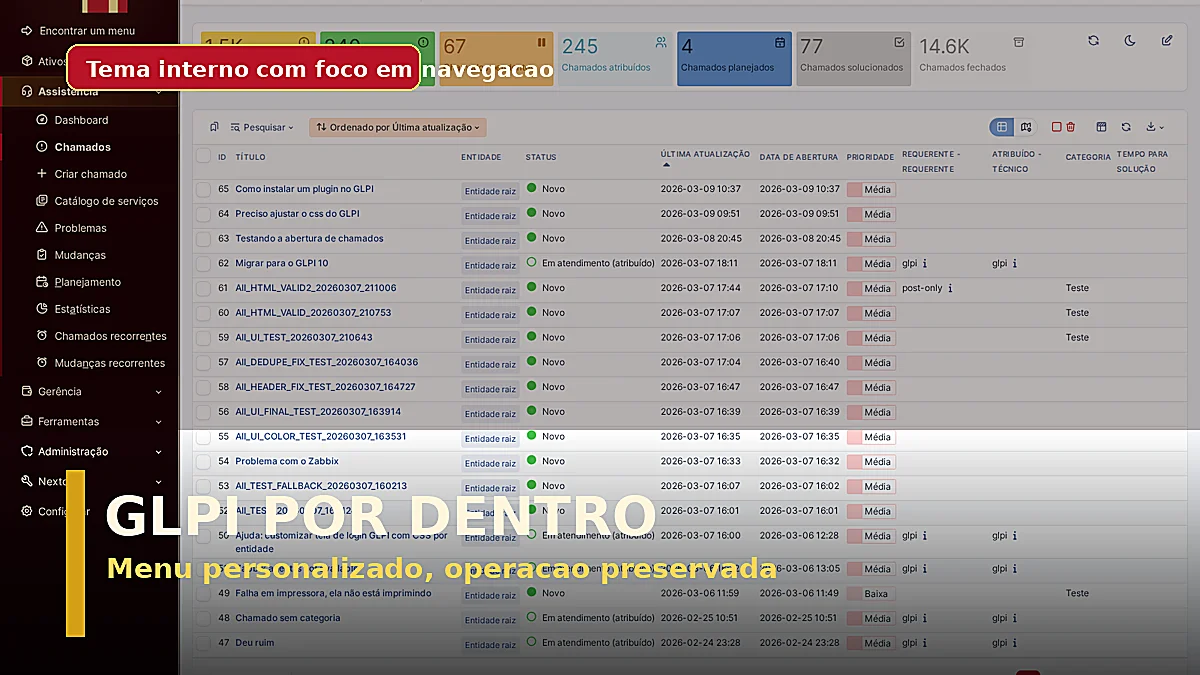
Come personalizzare l'interno di GLPI con CSS per entità
Riepilogo
In questo articolo mostriamo come applicare un tema interno di GLPI ispirato a Iron Man, utilizzando solo il CSS dell'entità. Dopo le regolazioni di usabilità, il tema è stato mantenuto in modo più sicuro: il menu laterale resta personalizzato e le aree operative, moduli, intestazione e indicatori tornano allo standard visivo di GLPI.
L'obiettivo è dare identità visiva senza compromettere leggibilità e operatività.
Perché personalizzare l'interno di GLPI con CSS?
Quando l'azienda vuole andare oltre il login e portare l'identità visiva nell'uso quotidiano, il CSS per entità è il percorso più flessibile. Consente di standardizzare l'esperienza senza aggiungere un ulteriore livello di manutenzione con plugin visivi.
In questo esempio, abbiamo utilizzato il linguaggio visivo di Iron Man con:
- Rosso metallico e dorato come base del tema.
- Menu laterale scuro con accento dorato sull'elemento attivo.
- Aree principali del sistema preservate nello stile standard di GLPI.
- Indicatori, badge e campi operativi senza override visivo.
- Tema applicato con scope controllato per non degradare l'usabilità.
Dove applicare il CSS in GLPI
In GLPI, accedete a:
Configura > Entità > [la vostra entità] > Personalizzazione UI > CSS personalizzato
Incollate il CSS, salvate e aggiornate le schermate interne.
/* Il codice CSS completo del tema Iron Man è incluso nell'articolo originale */
Cosa modifica questo tema nell'interno
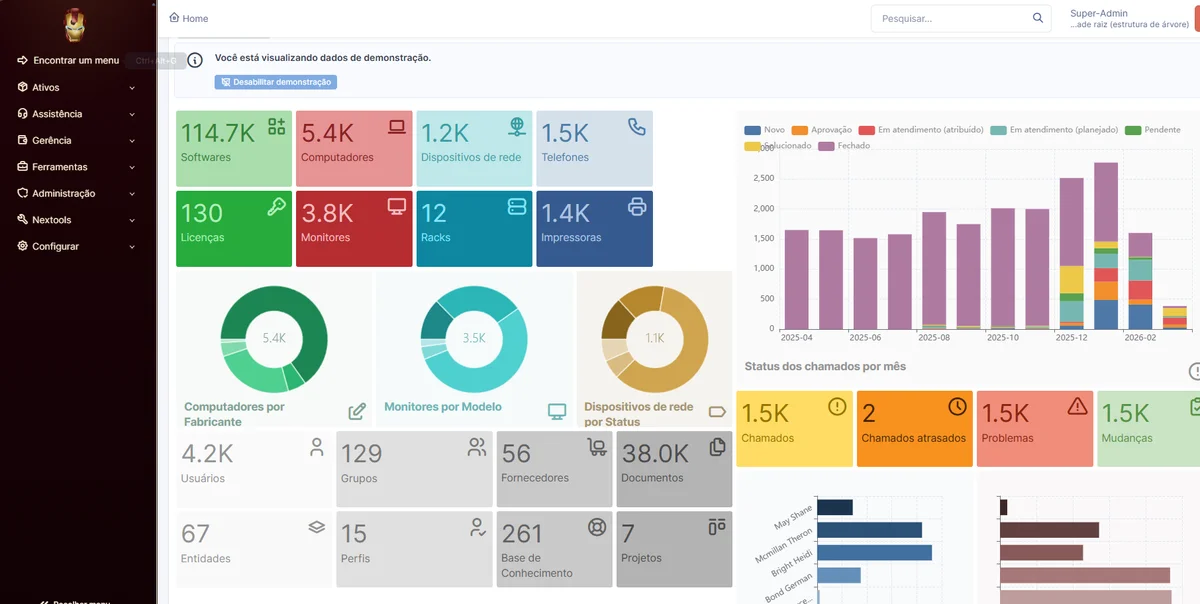
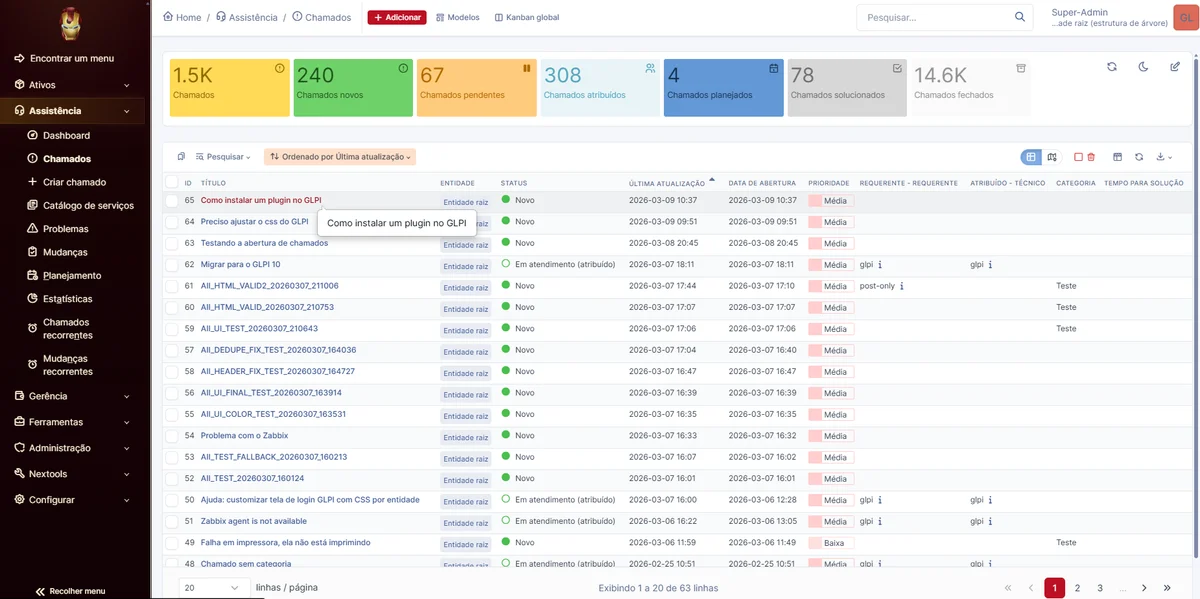
- Menu laterale con sfondo rosso scuro e attivo in dorato.
- Navigazione con identità visiva più forte senza alterare il flusso operativo.
- Intestazione, card, moduli e tabelle mantenuti nello standard visivo di GLPI.
- Indicatori e badge mantenuti con i colori nativi di GLPI.
- Scope di personalizzazione ridotto per evitare perdita di usabilità.
Schermate (Playwright)
1) Dashboard con il tema applicato
2) Schermata dei ticket
Buone pratiche
- Limitate la personalizzazione visiva pesante al menu e alle aree non operative.
- Testate sempre dashboard, ticket, utenti e report prima di pubblicare.
- Preservate moduli, colori di stato e componenti critici nello standard GLPI.
- Mantenete un backup del CSS precedente per un rollback rapido.