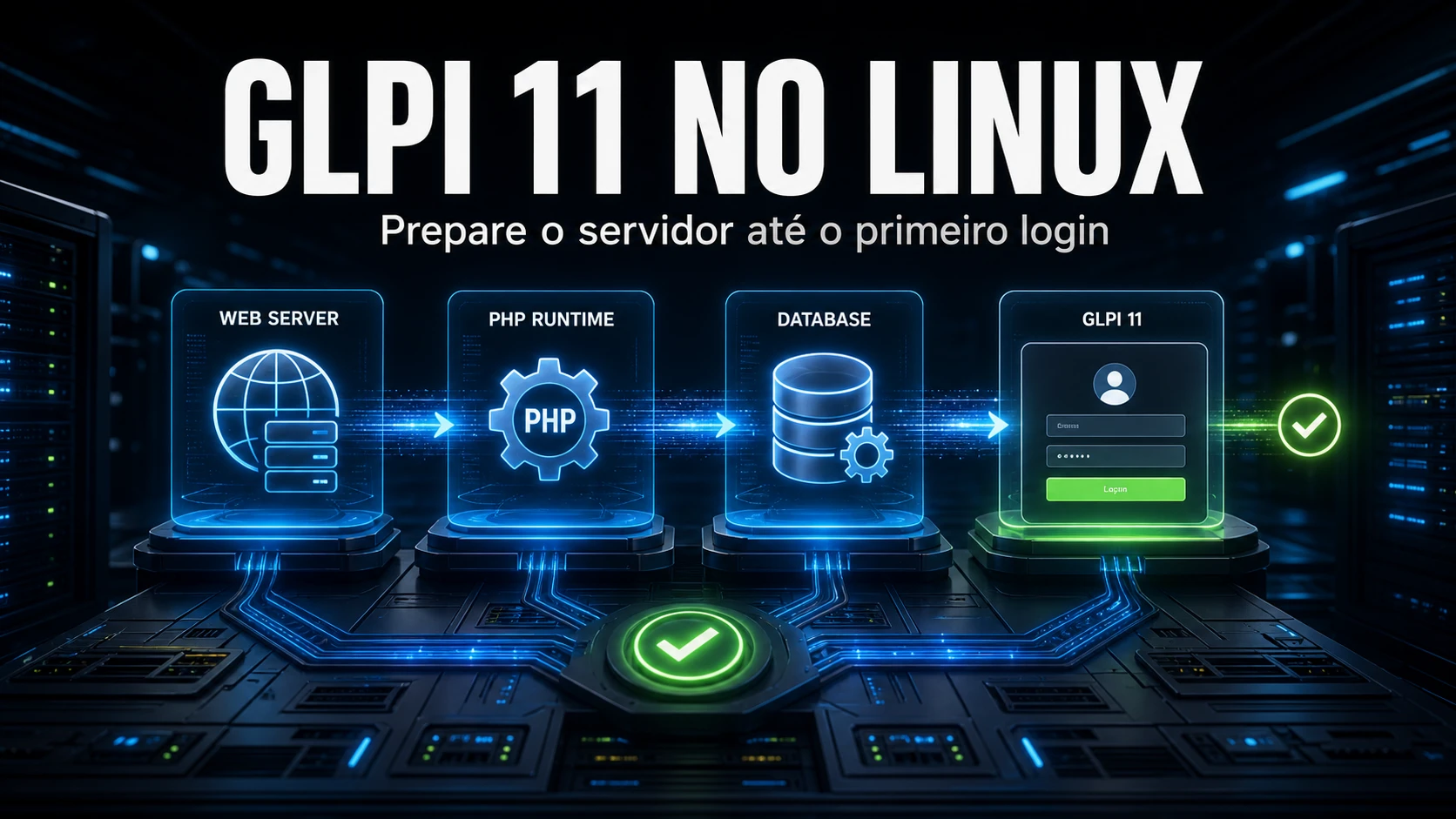
Installare GLPI 11 su Linux fila liscio fino alla riga in cui sposta config/ e files/ fuori dal webroot e l'installatore non "trova" più il database. Questo è il passo dopo passo che usiamo quando provisioniamo GLPI per i clienti: i comandi reali, i due php.ini che contano davvero, il file che evita l'errore più comune dell'installazione manuale e la checklist post-installazione che mette in sicurezza l'ambiente.
Prima di iniziare: dimensioni il server
GLPI 11 gira sullo stack classico LAMP: Apache (o Nginx) + PHP 8.1 o superiore + MariaDB 10.5+ (o MySQL 8). Su Debian 12 il PHP predefinito è l'8.2; su Ubuntu 24.04 LTS, l'8.3 - vanno bene entrambi. Ciò che cambia davvero tra un pilota e un ambiente da centinaia di tecnici è la RAM e il modello di esecuzione di PHP (mod_php contro PHP-FPM). Questa è la matrice che usiamo per dimensionare:
| Profilo | Utenti attivi | RAM | vCPU | Modello PHP |
|---|---|---|---|---|
| Pilota / POC | fino a 20 | 2 GB | 2 | mod_php basta |
| Piccolo | fino a 100 | 4 GB | 2 | PHP-FPM + OPcache |
| Medio | 100 a 400 | 8 GB | 4 | PHP-FPM dedicato, disco SSD |
| Grande | 400+ | 16 GB+ | 4+ | Database su host separato |
1. Sistema, server web, PHP ed estensioni
Aggiorni il sistema e installi tutto in una volta. Le estensioni non sono opzionali: GLPI verifica ognuna nella schermata dei requisiti.
apt update && apt upgrade -y
apt install -y apache2 mariadb-server \
  php php-{mysql,curl,gd,intl,xml,mbstring,zip,bz2,ldap,apcu,bcmath} \
  libapache2-mod-php certbot python3-certbot-apache
Debian 13 (Trixie) e GLPI 11.0.11: l'abbiamo testato a ottobre 2026, con PHP 8.4 e MariaDB 11.8, e l'installazione arriva fino in fondo con due modifiche, già incluse nel comando qui sopra. Il pacchetto php-imap non esiste su Debian 13 (PHP 8.4 ha tolto l'estensione dal core, e GLPI 11 non ne ha bisogno). E l'estensione bcmath è obbligatoria in GLPI 11: senza php-bcmath, db:install si ferma con "bcmath extension is missing". Lo stesso comando vale per Debian 12 e Ubuntu 24.04.
L'errore comune qui è dimenticare php-intl: l'installazione del pacchetto va comunque a buon fine, ma GLPI si blocca alla verifica dei requisiti e la formattazione delle date e l'internazionalizzazione si rompono. php-ldap e php-imap servono solo se integra Active Directory e il ricevitore di posta, ma installarli subito evita una reinstallazione più avanti.
2. I due php.ini che contano
Questo è ciò che separa un'installazione che "funziona" da una che funziona anche alle 3 di notte. PHP tiene impostazioni separate per SAPI: Apache legge /etc/php/8.2/apache2/php.ini, ma il cron di GLPI gira da riga di comando e legge /etc/php/8.2/cli/php.ini. Imposti entrambi con gli stessi valori:
memory_limit = 256M
upload_max_filesize = 20M
post_max_size = 20M
max_execution_time = 300
max_input_vars = 5000
session.cookie_httponly = On
date.timezone = Europe/Rome
; ricorda: questo stesso file esiste anche in .../cli/php.ini
Nella gestione operativa, la causa numero uno di "le azioni automatiche si sono fermate" quasi mai è il cron di sistema: è il memory_limit a 128M nel php.ini del CLI che soffoca la sincronizzazione dell'inventario o l'invio di notifiche in blocco, mentre quello di Apache era già a 256M e nessuno lo sospettava. Modifichi entrambi i file.
3. MariaDB, il database e il fuso orario
Esegua mysql_secure_installation e crei il database in utf8mb4 (accenti ed emoji dipendono da questo):
mysql -u root -pCREATE DATABASE glpi CHARACTER SET utf8mb4 COLLATE utf8mb4_unicode_ci;
CREATE USER 'glpi'@'localhost' IDENTIFIED BY 'PasswordForte';
GRANT ALL PRIVILEGES ON glpi.* TO 'glpi'@'localhost';
FLUSH PRIVILEGES;Un dettaglio che salta fuori solo dopo: il selettore del fuso orario di GLPI resta vuoto finché non importa le tabelle dei fusi di MariaDB e non concede la lettura all'utente GLPI. Lo faccia adesso:
# Carica le tabelle dei fusi; senza questo il selettore resta vuoto
mariadb-tzinfo-to-sql /usr/share/zoneinfo | mysql -u root mysql
mysql -u root -e "GRANT SELECT ON mysql.time_zone_name TO 'glpi'@'localhost'; FLUSH PRIVILEGES;"
4. Sposti config, files e log fuori dal webroot - e dica a GLPI dove sono finiti
Scarichi GLPI 11 e lo estragga:
cd /tmp
wget https://github.com/glpi-project/glpi/releases/download/11.0.11/glpi-11.0.11.tgz
tar -xzf glpi-11.0.11.tgz -C /var/www/
chown -R www-data:www-data /var/www/glpi
Per sicurezza, i dati sensibili non possono stare sotto il webroot. Li sposti:
mkdir -p /etc/glpi /var/lib/glpi/files /var/log/glpi
mv /var/www/glpi/config/* /etc/glpi/
mv /var/www/glpi/files/*  /var/lib/glpi/files/
chown -R www-data:www-data /etc/glpi /var/lib/glpi /var/log/glpi
Ecco l'errore più comune dell'installazione manuale: spostare le cartelle e non dire a GLPI dove sono andate. Il risultato è l'installatore che ricrea config/ e files/ dentro il webroot, Lei che chiude i permessi nel posto sbagliato e l'ambiente che resta esposto. Il modo corretto è creare inc/downstream.php - è letto sia da Apache sia dal CLI, quindi sistema web e cron in un colpo solo:
<?php // /var/www/glpi/inc/downstream.php
define('GLPI_CONFIG_DIR', '/etc/glpi');
define('GLPI_VAR_DIR',    '/var/lib/glpi/files');
define('GLPI_LOG_DIR',    '/var/log/glpi');
5. Virtual host, HTTPS e il DocumentRoot su public/
Il DocumentRoot punta a /var/www/glpi/public, mai alla radice dell'installazione - è obbligatorio da GLPI 10 ed è ciò che impedisce a config e files di essere serviti dal web.
<VirtualHost *:80>
    ServerName glpi.cliente.com.br
    DocumentRoot /var/www/glpi/public   # mai /var/www/glpi

    <Directory /var/www/glpi/public>
        AllowOverride All
        Require all granted
    </Directory>
</VirtualHost>
a2ensite glpi.conf && a2enmod rewrite
a2dissite 000-default.conf
systemctl reload apache2
certbot --apache -d glpi.cliente.com.br6. Installi da riga di comando e configuri il cron
Con downstream.php al suo posto, db:install scrive già config_db.php in /etc/glpi - non serve esportare alcuna variabile:
php /var/www/glpi/bin/console db:install \
  --db-host=localhost --db-name=glpi \
  --db-user=glpi --db-password='PasswordForte' \
  --default-language=it_IT --no-interaction
GLPI elabora notifiche, inventario e azioni automatiche tramite un cron esterno. Lo pianifichi ogni minuto - è GLPI stesso a decidere cosa girare a ogni scatto, in base alla frequenza di ciascun task:
echo "* * * * * www-data /usr/bin/php /var/www/glpi/front/cron.php &>/dev/null" > /etc/cron.d/glpiPoi, in Configurazione > Azioni automatiche, cambi la modalità di esecuzione in CLI. Se resta in modalità interna (scatto all'accesso degli utenti), i task spariscono di notte e nei fine settimana - proprio quando vuole inventario e backup in esecuzione.
7. Post-installazione: la checklist che mette in sicurezza
- Rimuova l'installatore:
rm /var/www/glpi/install/install.php. Attenzione: ogni upgrade ricrea questo file - lo rimuova di nuovo dopo ogni aggiornamento. - Cambi le password dei quattro utenti predefiniti:
glpi,tech,normalepost-only. - Configuri l'SMTP in Configurazione > Notifiche e invii un'email di prova.
- Verifichi che l'installatore sia sparito e che il cron abbia girato:
# L'installatore è ancora raggiungibile? (atteso: 404)
curl -s -o /dev/null -w "%{http_code}\n" https://glpi.cliente.com.br/install/install.php
-- Il cron esterno sta girando? (lastrun deve essere recente)
SELECT name, state, lastrun FROM glpi_crontasks ORDER BY lastrun DESC LIMIT 5;Cosa verifichiamo quando ereditiamo un GLPI di terzi
Quando prendiamo in gestione un ambiente installato da un altro team, la diagnosi è sempre lo stesso trio: esiste inc/downstream.php o ci sono due cartelle config che convivono (una viva, una fantasma che qualcuno modifica senza effetto)? Il memory_limit del CLI segue quello di Apache? E la modalità delle azioni automatiche è in CLI o legata all'accesso degli utenti? Questi tre punti spiegano la maggior parte dei "GLPI è lento" e "le notifiche non arrivano" che riceviamo - e nessuno compare in un'installazione provata solo cliccando nell'interfaccia in orario d'ufficio.
Le serve un GLPI 11 provisionato e mantenuto con questo rigore, senza ereditare debito di installazione? Scopra la gestione e il supporto GLPI di NexTool.
Revisionato dal team NexTool Solutions.