


Documentos que precisam de assinatura ainda circulam por e-mail e WhatsApp — sem rastreabilidade, sem status conhecido e desligados dos chamados que os originaram. O módulo Assinatura Digital do NexTool, com o Autentique, traz esse fluxo para dentro do GLPI.
Atualização: desde outubro de 2026 (versão 2.0 do módulo), o Autentique é contratado como provedor: o produto Assinatura Digital (Autentique) já inclui o módulo. Nesta revisão entraram também o link de assinatura pelo WhatsApp, o envio em massa e o que mudou no webhook. A comparação com DocuSeal, DocuSign e TOTVS está em Assinatura eletrônica no GLPI: DocuSeal, Autentique, DocuSign e TOTVS.
O problema
Contratos de prestação de serviço, termos de aceite, autorizações de acesso, atas e distratos nascem de um processo que já está registrado em um chamado. Mas a assinatura acontece fora dele: alguém exporta o PDF, manda por e-mail, cobra o cliente pelo WhatsApp e, dias depois, tenta lembrar onde guardou a versão assinada. O GLPI nativo até armazena o arquivo (aba Documentos, tabela glpi_documents) e o vincula ao chamado, mas não tem qualquer noção de assinatura: não sabe quem precisa assinar, se já assinou, nem guarda a trilha de evidências. Quando alguém pergunta “esse contrato foi assinado?”, a resposta continua sendo procurar no e-mail e torcer para o anexo certo ainda estar lá.
GLPI nativo x Assinatura Digital com Autentique
Vale separar o que o GLPI faz sozinho do que a integração acrescenta. O núcleo do GLPI é ótimo para anexar e versionar arquivos, mas assinatura eletrônica nunca esteve no escopo dele:
| Necessidade | GLPI nativo | Com a Assinatura Digital (Autentique) |
|---|---|---|
| Anexar um documento ao chamado | Sim, na aba Documentos | Sim, e envia para assinatura no mesmo fluxo |
| Saber se o documento foi assinado | Não existe esse conceito | Status por signatário na aba do chamado |
| Atualização do status | Manual (procurar no e-mail) | Automática, pelo aviso (webhook) do Autentique |
| Trilha de evidências | Inexistente | Registrada pelo Autentique para cada signatário |
| Vários signatários e ordem | Não se aplica | Em sequência ou ao mesmo tempo, com papéis distintos |
| Cobrar quem não assinou | Manual, copiando o link | Reenvio do convite ou link pelo WhatsApp, com a mensagem pronta |
| Ambiente de teste | Não se aplica | Modo sandbox, sem cobrança |
Sobre a validade: a Medida Provisória 2.200-2/2001 (art. 10, § 2º) admite assinatura eletrônica sem certificado ICP-Brasil quando as partes a aceitam como válida, e a Lei 14.063/2020 chama de avançada a assinatura que usa outro meio de comprovar a autoria e a integridade do documento. A assinatura qualificada, com certificado ICP-Brasil, é outra coisa (veja “Quando não usar”, abaixo).
Como funciona
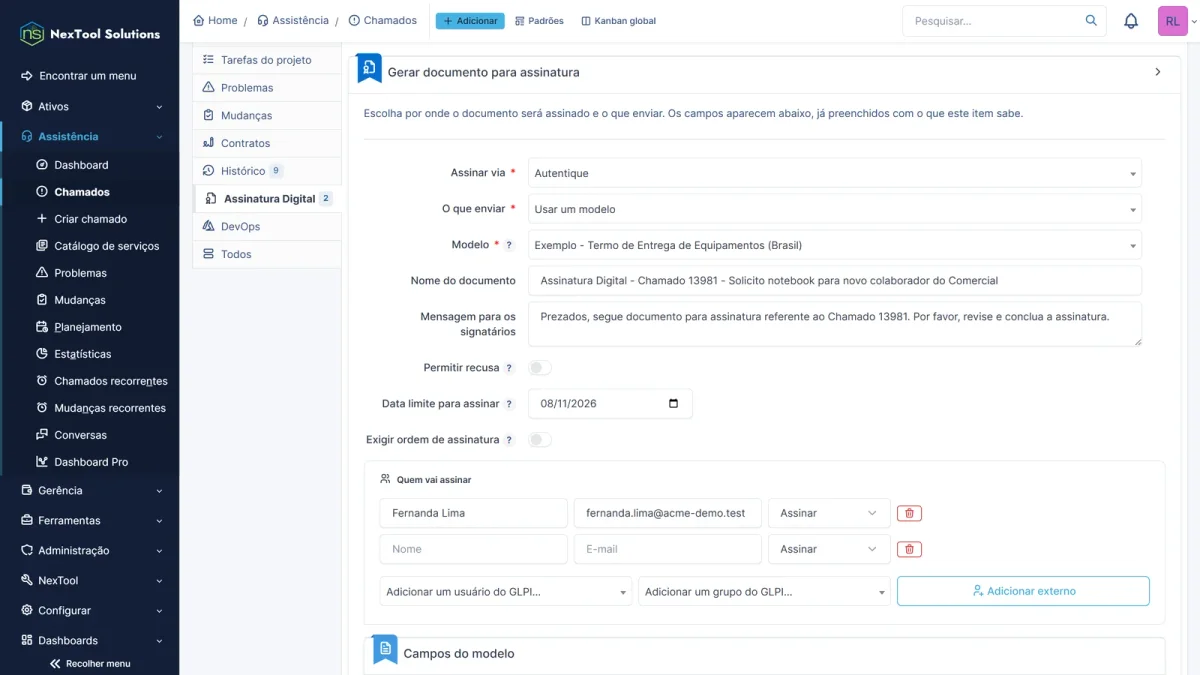
O módulo Assinatura Digital integra o GLPI ao Autentique (um dos quatro provedores do módulo, ao lado do DocuSeal, da DocuSign e do TOTVS Assinatura Eletrônica) e concentra tudo na aba Assinatura Digital do chamado. A partir de um documento já anexado, você monta o envio sem trocar de sistema:
- Envio direto do chamado — o PDF que já está anexado vai para assinatura sem copiar arquivos entre sistemas. Também dá para enviar um modelo da empresa feito no Word e preenchido com os dados do chamado, a ordem de serviço (com o módulo Ordem de Serviço; veja como gerar a OS em PDF no chamado) ou um PDF enviado na hora.
- Múltiplos signatários com papéis — usuários do GLPI, um grupo inteiro ou e-mails de fora, cada um com a sua ação: Assinar, Aprovar, Testemunhar, Reconhecer ou Acusar recebimento.
- Ordem de assinatura — com Exigir ordem de assinatura ligado no envio, cada signatário recebe a vez na sequência definida; desligado, todos assinam ao mesmo tempo.
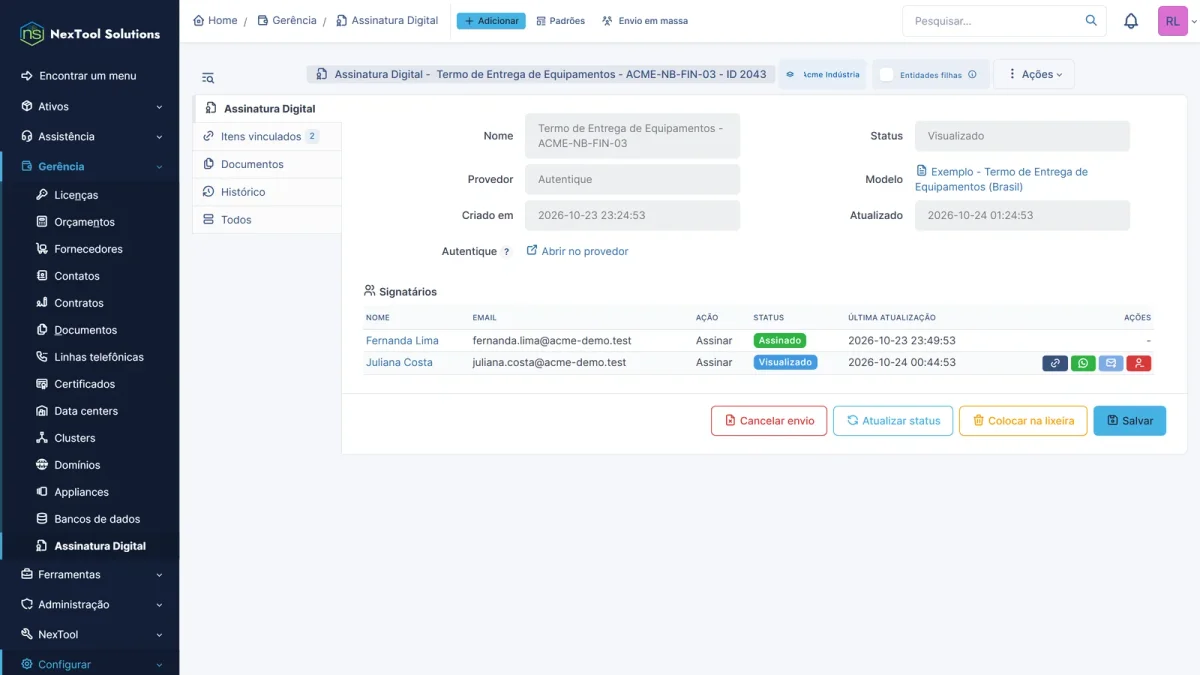
- Acompanhamento em tempo real — o status de cada signatário é atualizado pelo aviso do Autentique, sem consultar o painel dele.
- Link de assinatura pelo WhatsApp — cada signatário pendente ganha um botão que abre o WhatsApp de quem clicou com a mensagem e o link prontos; se ele for usuário do GLPI com celular cadastrado, a conversa já abre com ele. O envio fica no histórico do documento.
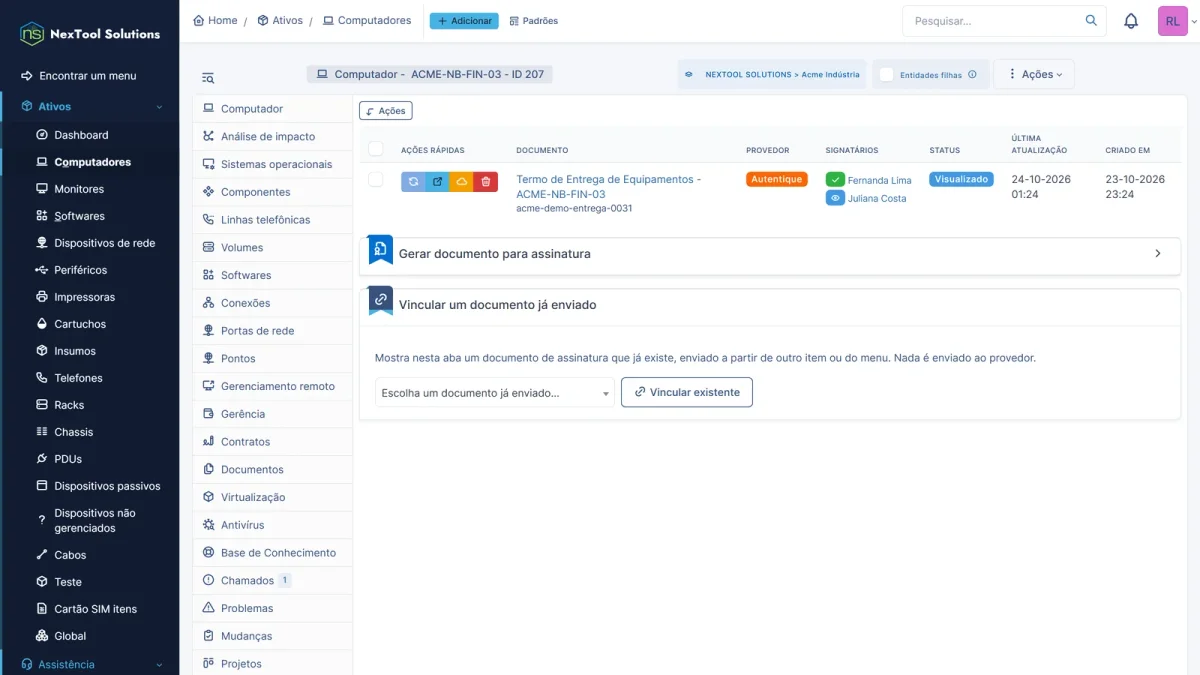
- PDF assinado no chamado — após a última assinatura, o PDF final é anexado ao chamado e a todo item vinculado, como o computador do termo e a ficha de quem assinou.
- Autenticação adicional — foto de documento de identificação, CPF do signatário e validação por SMS, conforme a criticidade do documento e o plano da conta do Autentique.
- Modo sandbox — ambiente de testes para validar o fluxo sem gerar cobrança.
Envio em massa pelo Autentique
Para colher a assinatura de muita gente no mesmo documento, como a ciência de uma política por todos os colaboradores, o Autentique aceita o envio em massa do módulo: um documento individual para cada membro de um grupo do GLPI, com o nome e a matrícula de cada um, mais os signatários fixos que assinam todos, como o RH. Os documentos saem por uma fila e o painel do lote mostra enviados, assinados, recusados e falhas.
O envio em massa exige o webhook funcionando, com um aviso recebido nos últimos 30 dias, e vem desligado até alguém com permissão ligar em Configurações. Com a exigência de CPF ligada no Autentique, ele fica indisponível.
Como o módulo conversa com o Autentique
A API do Autentique é GraphQL. Ao enviar um documento, o módulo monta uma mutation equivalente a esta, anexando o PDF e a lista de signatários com a ação de cada um:
# A API do Autentique é GraphQL. Ao enviar um documento do chamado,
# o módulo monta uma mutation como esta (o PDF vai anexado ao request):
mutation CreateDocument($document: DocumentInput!, $signers: [SignerInput!]!, $file: Upload!, $sandbox: Boolean) {
  createDocument(document: $document, signers: $signers, file: $file, sandbox: $sandbox) {
    id
    name
    signatures {
      public_id
      email
      action { name }
    }
  }
}

# Variáveis, montadas a partir da aba Assinatura Digital do chamado:
# {
#   "document": { "name": "Contrato de prestação de serviços - Chamado #1042" },
#   "signers":  [
#     { "email": "[email protected]", "action": "SIGN"    },
#     { "email": "[email protected]",  "action": "APPROVE" }
#   ],
#   "sandbox":  false
# }
O campo action mapeia direto os papéis que você escolhe na aba: SIGN (Assinar), APPROVE (Aprovar), SIGN_AS_A_WITNESS (Testemunhar), RECOGNIZE (Reconhecer) e ACKNOWLEDGE_RECEIPT (Acusar recebimento). O public_id devolvido para cada assinatura é o identificador que amarra o signatário ao documento no GLPI. Um detalhe que custou tempo: o envio por e-mail não devolve o link de assinatura. Quando alguém clica em Copiar link ou no botão do WhatsApp, o módulo pede ao Autentique o link daquele signatário (createLinkToSignature).
O webhook, e o que aprendemos na sustentação
O envio é só metade do trabalho. A peça que sustenta a rastreabilidade é o webhook: a cada evento (assinou, visualizou, recusou), o Autentique faz um POST para o GLPI e a aba do chamado se atualiza sozinha. Operando isso para clientes, alguns detalhes já nos custaram diagnóstico:
- O erro mais comum não está no GLPI, está no Autentique. Quem esquece de cadastrar a URL do webhook no painel do Autentique vê o documento ser enviado e assinado normalmente, mas o status nunca volta. Hoje a aba Integrações mostra, abaixo da URL do webhook, a data do último aviso recebido e o motivo do último aviso recusado: depois de cadastrar, envie um documento de teste e assine.
- O segredo vai no painel, não na URL. O Autentique assina cada aviso com HMAC no cabeçalho
X-Autentique-Signature; o mesmo segredo precisa estar no painel do Autentique e no campo Segredo do Webhook do GLPI. Segredo colado na URL é recusado por padrão, porque a URL acaba em logs. - Os avisos chegam em rajada. Na conclusão de um documento chegam três avisos em poucos segundos. O módulo trava o documento enquanto processa e relê o estado antes de gravar, para que o PDF assinado seja anexado uma vez só.
- Entidade do documento. O PDF assinado é gravado na entidade do registro de assinatura, a mesma do item de onde saiu o envio, e anexado ao chamado e aos itens vinculados.
Esse webhook é o do Autentique avisando o GLPI. Os webhooks nativos do GLPI 11 fazem o caminho contrário, do GLPI para outros sistemas: veja como configurar os webhooks nativos do GLPI 11.
E, antes de ir para produção, sempre confirmamos que o sandbox está desligado. Segundo a documentação de preços da API do Autentique, documentos criados em sandbox não são cobrados, mas servem só para testes: são excluídos automaticamente em alguns dias e não geram registro de auditoria. Deixar o sandbox ligado faz tudo parecer funcionar até alguém precisar do documento valendo.
Como ativar
- Contrate o provedor Autentique na área do cliente, no portal: o produto Assinatura Digital (Autentique) já inclui o módulo.
- Instale ou atualize o NexTool no seu GLPI 11 ou 12 e ative o módulo Assinatura Digital.
- Na aba Integrações, seção Autentique, informe o token da API do Autentique e o segredo do webhook e use Testar: a resposta traz a conta, a organização e os créditos.
- Cadastre a URL do webhook no painel do Autentique, com o mesmo segredo.
- Rode um documento em modo sandbox de ponta a ponta, desligue o sandbox e libere em produção.
Para quem é indicado — e quando não usar
O módulo é indicado para departamentos de TI e times de operações que gerenciam contratos de prestação de serviço, termos de uso de sistemas, autorizações de acesso e qualquer documento que precise de assinatura com valor probatório — especialmente quem já usa o Autentique e quer eliminar a desconexão entre a assinatura e o chamado que a originou.
Quando não usar:
- Se você só precisa de uma rubrica em tela no atendimento presencial, sem plataforma externa nem custo por documento, a assinatura na tela do módulo Ordem de Serviço resolve melhor.
- Se o documento exige assinatura qualificada com certificado ICP-Brasil (A1/A3) — alguns atos regulados pedem isso — a assinatura sem certificado pode não bastar; valide a exigência legal antes. Com um plano pago do Autentique, o módulo também pode exigir que os signatários assinem com certificado ICP-Brasil.
- Se a empresa padronizou outro provedor, confira se ele está entre os que o módulo também atende (DocuSeal, DocuSign e TOTVS Assinatura Eletrônica); fora deles, o módulo não se aplica.
- Se o documento não nasce de nenhum registro do GLPI (chamado, contrato, ativo, fornecedor e outros), a integração não agrega a rastreabilidade que é o seu maior valor.
Compatibilidade
- GLPI: 11 e 12
- Plano: Licenciado, pelo produto Assinatura Digital (Autentique)
- Plugin: NexTool 6.35.0 ou superior
Próximo passo
O Autentique é um dos provedores do módulo Assinatura Digital, parte do NexTool, ecossistema de módulos para expandir o GLPI sem customizações de código. Agende uma conversa para uma demonstração no seu cenário.
Fontes: documentação da API do Autentique, preços e sandbox, Medida Provisória 2.200-2/2001 e Lei 14.063/2020. GLPI é marca registrada da Teclib'. A NexTool não é afiliada à Teclib'. Autentique é marca de seu titular.
Revisado pela equipe NexTool Solutions. As capturas de tela são do GLPI com o plugin NexTool, com dados fictícios.
Comentários
Os comentários deste post vêm do GitHub (giscus). Ao carregá-los, seu navegador se conecta ao GitHub, que recebe seu endereço IP e pode gravar cookies próprios.
Para carregar automaticamente, ative os cookies funcionais