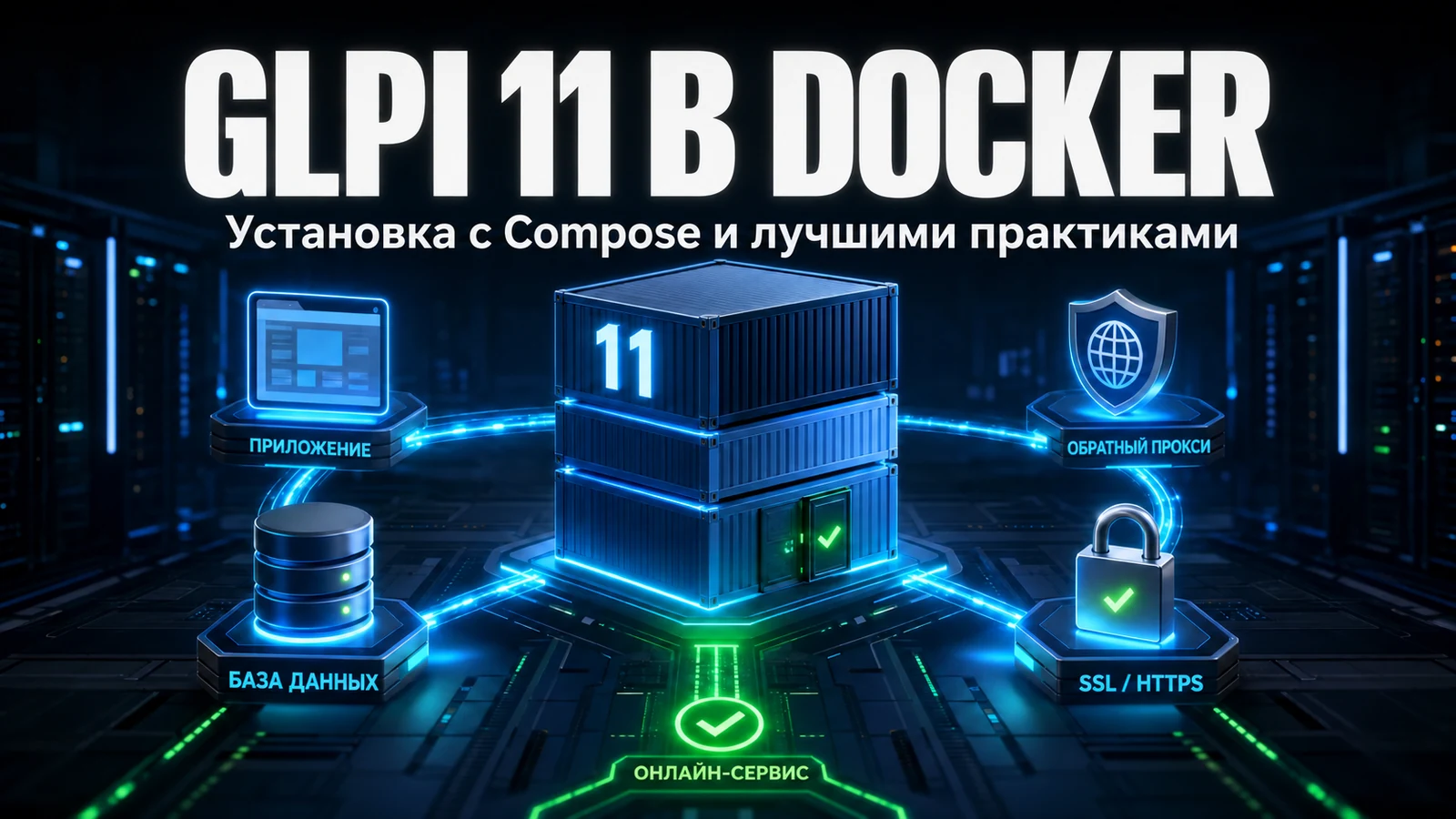
Docker — самый быстрый и воспроизводимый способ развернуть GLPI 11. Менее чем за 10 минут вы получаете MariaDB, постоянные тома и среду, готовую к продуктиву. Но разница между лабораторией, которую вы выбросите, и GLPI, который переживёт docker compose up -d --force-recreate, заключается в одном: какие данные вы сохранили. В сопровождении именно это всегда отделяет «я пересоздал контейнер» от «я потерял GLPI».
Предварительные требования
- Сервер Linux (Debian 12, Ubuntu 22.04+ или AlmaLinux 9).
- Docker Engine 24+ и Docker Compose v2.
- Минимум 2 ГБ ОЗУ и 20 ГБ диска.
- Домен, указывающий на сервер (нужен для SSL).
1. Пять томов, от которых зависит всё
Перед compose разберитесь, что должно пережить жизненный цикл контейнера. Вот что мы сохраняем в каждом GLPI в Docker, который разворачиваем:
| Том (хост — контейнер) | Что хранит | Потеря означает |
|---|---|---|
| /opt/glpi/db - /var/lib/mysql | Всю базу данных | Потерю всех заявок и активов |
| /opt/glpi/config - /etc/glpi | config_db.php, ключ шифрования, local_define | GLPI снова требует установки |
| /opt/glpi/data - /var/lib/glpi | Файлы, дампы, сессии, загрузки | Потерю вложений и активных сессий |
| /opt/glpi/plugins - .../plugins | Плагины, установленные вручную | Переустановку плагинов по одному |
| /opt/glpi/marketplace - .../marketplace | Плагины, скачанные из Marketplace | Повторное скачивание всего из Marketplace |
Создайте структуру каталогов:
mkdir -p /opt/glpi/{data,config,plugins,marketplace,db}2. Секреты в .env, никогда в compose
Пароль, жёстко прописанный в docker-compose.yml, однажды окажется в каком-нибудь git. Вынесите секреты в .env рядом с compose и не добавляйте этот файл в систему контроля версий:
# .env - fica ao lado do compose e NAO vai para o git
MARIADB_ROOT_PASSWORD=troque-por-uma-senha-forte
MARIADB_PASSWORD=troque-por-outra-senha-forte
3. docker-compose.yml
Обратите внимание на два момента: тег MariaDB зафиксирован (никогда latest, который может перепрыгнуть мажорную версию и всё сломать), а пароли берутся из .env:
services:
  glpi-db:
    image: mariadb:10.11
    container_name: glpi-db
    restart: unless-stopped
    environment:
      MARIADB_ROOT_PASSWORD: ${MARIADB_ROOT_PASSWORD}
      MARIADB_DATABASE: glpi
      MARIADB_USER: glpi
      MARIADB_PASSWORD: ${MARIADB_PASSWORD}
    volumes:
      - /opt/glpi/db:/var/lib/mysql
    command: --character-set-server=utf8mb4 --collation-server=utf8mb4_unicode_ci

  glpi:
    image: glpi/glpi:11.0
    container_name: glpi-app
    restart: unless-stopped
    ports:
      - "127.0.0.1:8080:80"
    depends_on:
      - glpi-db
    volumes:
      - /opt/glpi/data:/var/lib/glpi
      - /opt/glpi/config:/etc/glpi
      - /opt/glpi/plugins:/var/www/glpi/plugins
      - /opt/glpi/marketplace:/var/www/glpi/marketplace
Заметьте, что порт публикуется на 127.0.0.1:8080, а не на 0.0.0.0: с интернетом общается обратный прокси, а не контейнер.
4. Запуск и установка через консоль
Запустите службы и дождитесь инициализации базы данных:
docker compose up -d
docker compose logs -f glpi
Вместо веб-мастера устанавливайте через CLI — это воспроизводимо и избавляет от ручного шага в браузере:
docker exec -it glpi-app php bin/console glpi:database:install --db-host=glpi-db --db-name=glpi --db-user=glpi --db-password="${MARIADB_PASSWORD}" --default-language=pt_BR --no-interactionЗатем удалите установщик в целях безопасности:
docker exec -it glpi-app rm -f /var/www/glpi/install/install.php5. Cron: ошибка с crontab внутри контейнера
Здесь кроется ловушка, которую мы чаще всего видим на практике. Распространена инструкция «запустите crontab внутри контейнера», но образ GLPI эфемерен: crontab, записанный внутри, исчезнет при следующем up -d. И GLPI 11 от этого даже не зависит — автоматический запуск выполняется вызовом cron из командной строки. Надёжный способ — планировать на хосте, вызывая контейнер:
# crontab do host - dispara o cron do GLPI a cada minuto
* * * * * docker exec -u www-data glpi-app php /var/www/glpi/front/cron.php >/dev/null 2>&1
С cron на хосте расписание переживает пересоздания контейнера. Симптом у тех, кто об этом забывает, классический: уведомления не уходят, SLA не эскалируется, а очередь «зависает» без видимой причины — всё потому, что автоматические задачи никогда не запускаются.
6. Обратный прокси с SSL
В продуктиве никогда не публикуйте GLPI напрямую на порту 80. Поставьте перед ним обратный прокси (Nginx Proxy Manager, Traefik или Nginx вручную) с действительным сертификатом:
server {
    listen 443 ssl;
    http2 on;
    server_name glpi.suaempresa.com;

    ssl_certificate     /etc/ssl/certs/glpi.crt;
    ssl_certificate_key /etc/ssl/private/glpi.key;

    location / {
        proxy_pass http://127.0.0.1:8080;
        proxy_set_header Host $host;
        proxy_set_header X-Real-IP $remote_addr;
        proxy_set_header X-Forwarded-Proto $scheme;
    }
}
7. Первый вход и пароли по умолчанию
Откройте https://glpi.suaempresa.com и войдите с учётными записями по умолчанию: glpi/glpi (администратор), tech/tech, normal/normal и post-only/postonly. Немедленно смените или отключите их все — эти учётные данные общеизвестны, и сканеры проверяют их уже в первый день.
Ловушка, которая чаще всего роняет GLPI в Docker
В сопровождении инцидент номер один с GLPI в Docker связан не с базой данных, а с пересозданием контейнера без сохранения /etc/glpi. Когда это происходит, GLPI теряет config_db.php и возвращается на экран установки, как в первый раз, — при этом база данных рядом цела. Пользователь клянётся, что «Docker удалил GLPI»; на самом деле контейнер просто больше не знает, где находится база. Поэтому перед любым up -d --force-recreate наш чек-лист проверяет, смонтированы ли все пять томов из таблицы. Это минута, которая избавляет от воскресенья, потраченного на восстановление.
Рекомендации для продуктива
- Автоматическое резервное копирование
/opt/glpi/dbи/opt/glpi/data(база данных и вложения). - Фиксируйте теги образов (базы данных и GLPI); обновляйтесь осознанно, никогда через
latest. - Настройте SMTP для уведомлений и убедитесь, что cron на хосте работает.
- Устанавливайте плагины через Marketplace (Настройки > Плагины) и проверяйте, что они попадают в сохраняемый том.
Следующий шаг
Когда GLPI запущен, настройте SLA и OLA, соберите каталог услуг и оцените модули NexTool. Если предпочитаете, чтобы эксплуатацию сопровождали те, кто делает это каждый день, свяжитесь с командой.
Проверено командой NexTool Solutions.